
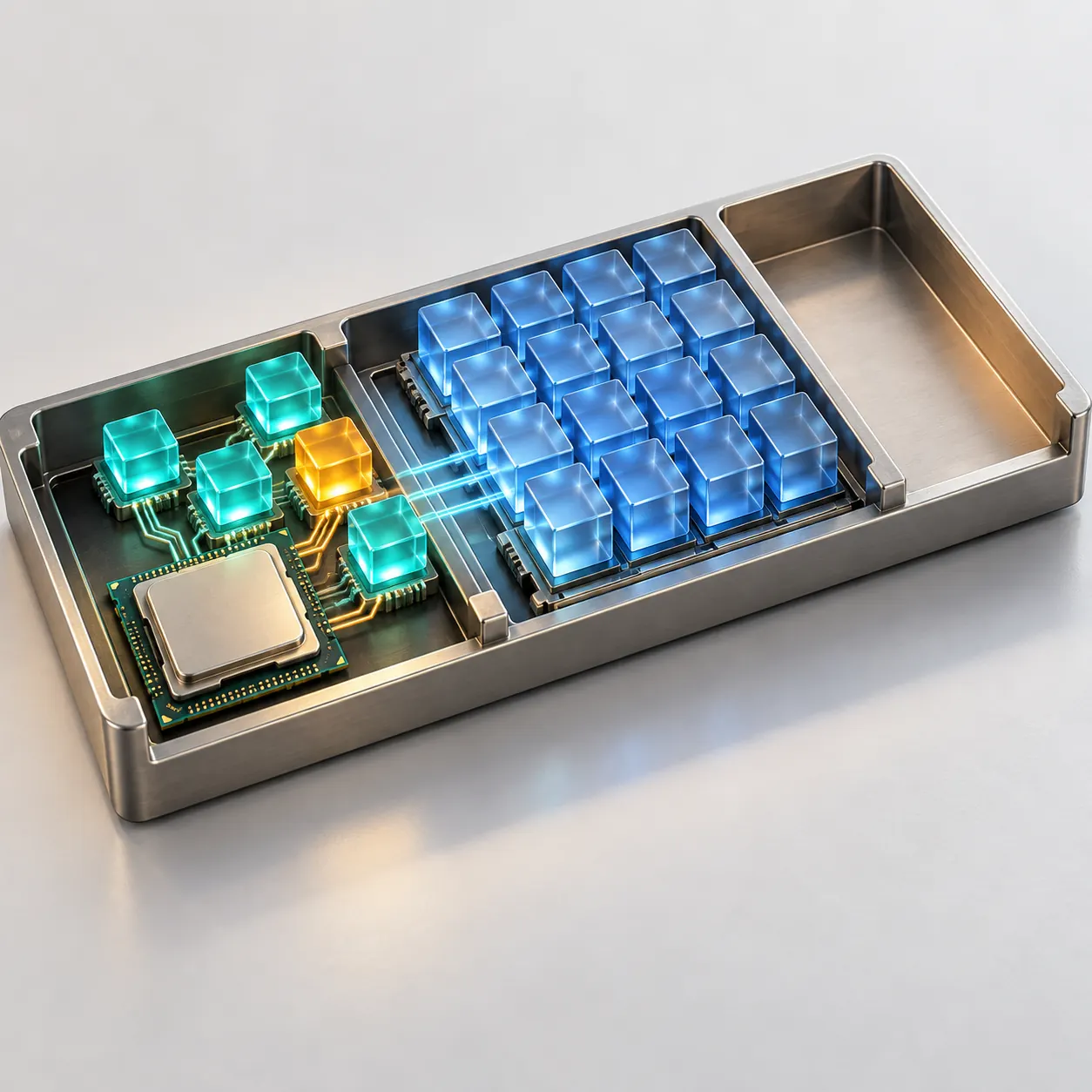
Windows メモリ圧縮は、使用頻度の低いページを小さくして、ディスクへページングする前に物理RAMへ多くのデータを保持します。Windows 10とWindows 11で圧縮値がゼロでないのは正常です。まずタスク マネージャーとGet-MMAgentを確認し、再現可能な問題がある場合を除いて圧縮は有効のままにしてください。無効化すると、メモリが少ないPCではページングやディスク動作が増えることがあります。
Windows メモリ圧縮とは何か
Windows メモリ圧縮は、現代のWindowsに搭載されたメモリ マネージャーの機能です。最近使われていないものの、近くに保持する価値があるページを、すぐにページファイルへ書き出さず、RAM内で圧縮します。ページを小さく保存できるため、空き領域を増やせます。アプリケーションが再び要求すると、Windowsは展開して作業セットへ戻します。
これはCPU処理、RAM容量、ストレージ遅延のバランスを取る仕組みです。圧縮にはプロセッサ時間が必要ですが、圧縮されたページをRAMから読む方が、ディスク上のページを待つより一般に高速です。対象ページと圧力に応じてWindowsが判断するため、圧縮は恒久的な保管場所でも、メモリからデータを削除する処理でもありません。
最も見つけやすい手がかりはタスク マネージャーです。「パフォーマンス」>「メモリ」の「使用中」行には、括弧内に「圧縮」と表示されることがあります。これは圧縮データが占める物理メモリ量であり、他の数値に機械的に加える別のプールではありません。通常のマルチタスク中に増え、アプリを閉じたり領域が必要になったりすると減少します。
したがって最初の結論は控えめにしてください。圧縮メモリはWindowsがメモリ節約技術を使っていることを示すだけで、リーク、壊れたインストール、性能問題を証明するものではありません。使用可能メモリ、コミット済みメモリ、ディスク活動、症状が起きた作業と一緒に値を記録しましょう。
- 正常な例:多数のタブ、ゲーム、制作アプリを開いていて圧縮値が表示されても、操作が軽快な場合。
- 調査する例:圧縮、少ない使用可能メモリ、激しいページングが、再現可能なカクつきや遅延と同時に発生する場合。
- 診断ではない例:長時間の稼働後に大きな値が出たというだけでは、原因のプロセスやドライバーは分かりません。
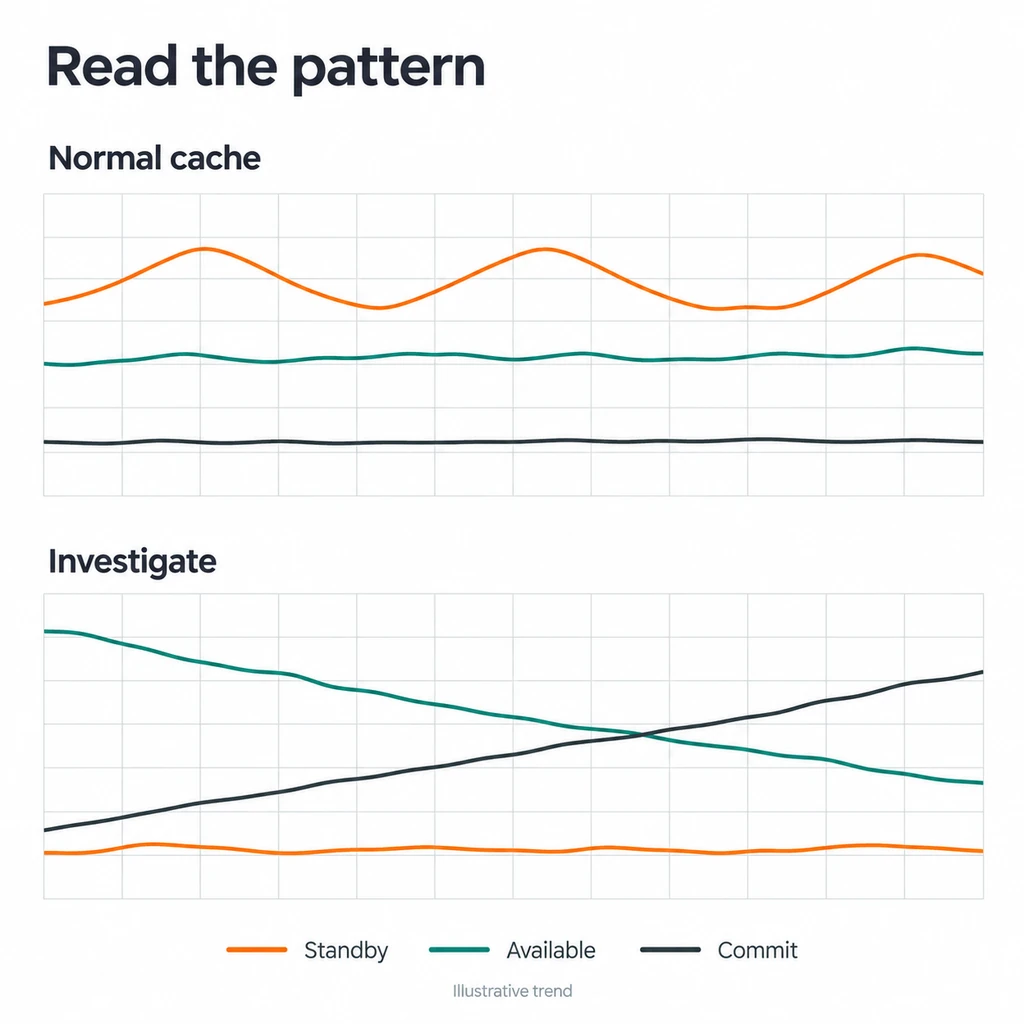
ページを圧縮するタイミングはWindowsが決めます。圧縮値をメモリの清潔度スコアやRAMを解放すべき証拠として扱わないでください。
圧縮メモリ、スタンバイ メモリ、ページファイルの違い
Windowsでは、圧縮メモリ、スタンバイ メモリ、ページファイルという3つの用語が混同されがちです。どれも速度と容量のバランスに関係しますが、状態は異なります。圧縮メモリは物理RAM内で小さく表現されたデータです。スタンバイ メモリは再利用でき、別のアプリが領域を必要とすれば破棄できるキャッシュです。ページファイルは、RAMの圧力が高いとWindowsが判断した際に、メモリ由来のデータを保持するストレージです。
この区別はサイトの他ページにも関係します。既存のWindowsスタンバイ メモリガイドは、使用可能、空き、スタンバイの値を読む方法を扱います。Windows 11キャッシュガイドは、スタンバイ リストを制御してテストする方法を説明します。どちらもメモリ マネージャーの圧縮を無効にすることは勧めていません。実際に観測した状態に合うページを使ってください。
調査を正確にするには、単純な比較が役立ちます。スタンバイ メモリが多くても使用可能メモリが十分なら、消去しても有用なキャッシュを失うだけかもしれません。システムが応答しているのに圧縮が表示されるなら、正常な効率化の可能性があります。コミットが上限に近くディスク活動が高いなら、ページングやRAMを多く使う作業が問題かもしれません。圧縮スイッチの変更だけで、これらすべてを解決することはできません。
| 状態 | 保存場所 | 意味 | 最初に確認するもの |
|---|---|---|---|
| 圧縮メモリ | 物理RAM | 使用頻度の低いページを小さく保存 | タスク マネージャーの圧縮値とGet-MMAgent |
| スタンバイ メモリ | 物理RAMのキャッシュ | 再利用でき、回収可能なキャッシュページ | 使用可能メモリとRAMMapのスタンバイ リスト |
| ページングされたメモリ | ページファイルなどのストレージ | 圧力下でストレージへ移動、またはストレージが裏付けるデータ | コミット済みメモリ、ディスク活動、ページファイルの状態 |
| アクティブな作業セット | 物理RAM | 実行中プロセスが現在必要とするページ | プロセス タブと症状が出る作業内容 |
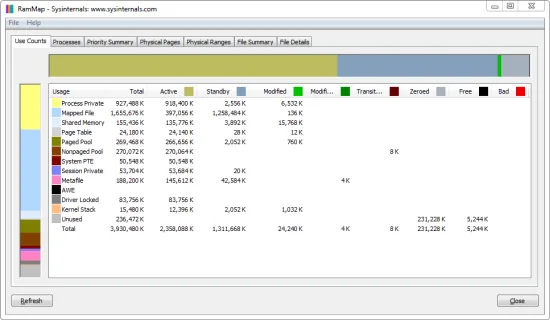
タスク マネージャーに圧縮メモリが表示されたという理由だけで、スタンバイ リストを定期的に消去しないでください。まず状態を特定し、症状を再現します。
Windows メモリ圧縮を確認する方法
まず読み取り専用の確認を行います。Ctrl+Shift+Escでタスク マネージャーを開き、「パフォーマンス」>「メモリ」を選び、「使用中」「使用可能」「コミット済み」と括弧内の圧縮値を記録します。同じ作業を数分続け、症状が起きたときに値が変わるかを書き留めてください。これならWindowsの設定を変更せずに基準値を作れます。
PowerShellでは別の視点を得られます。Windows TerminalまたはPowerShellを管理者として開き、Get-MMAgentを実行します。出力にはMemoryCompression設定が含まれます。対応するWindowsでは、MemoryCompression : Trueが有効を意味します。結果が空または予想外なら、無作為なレジストリ変更を貼り付けるのではなく、Windowsのビルドとコマンドの綴りを確認してください。
タスク マネージャーのSystemプロセスも確認できますが、そのメモリ値を圧縮ストアだけと解釈しないでください。Systemにはカーネルやドライバーの割り当ても含まれます。「パフォーマンス」>「メモリ」、リソース モニター、イベント ログ、再現可能な作業と合わせて手がかりにします。ドライバー リークが疑われるなら、一般的なメモリ機能を無効にするより、ドライバーを更新または切り分けます。
変更前に小さな記録を作りましょう。Windowsのエディションとビルド、搭載RAM、ページファイル設定、使用可能メモリの最低値、コミットのピーク、圧縮値、ディスク活動、遅延を起こした操作を含めます。短いログがあれば、変更を戻して同じ条件で比較できます。
- クリーナー、スケジュール タスク、ベンチマーク オーバーレイを起動する前に状態を確認する。
- 有効化・無効化コマンドは管理者権限のPowerShellで実行する。表示だけならポリシーが許せば通常のウィンドウでよい。
- 後でロールバックを確認できるよう、変更前の`Get-MMAgent`出力を保存する。
- 1
メモリ画面を開く
Ctrl+Shift+Escを押し、「パフォーマンス」>「メモリ」を選び、「使用可能」「使用中」「コミット済み」と圧縮値を記録します。
- 2
機能の状態を確認する
管理者として開いたPowerShellで`Get-MMAgent`を実行します。MemoryCompression行を読み、基準値のメモと一緒に保存します。
- 3
1つの症状を再現する
同じゲーム場面、アプリ操作、ファイル処理を繰り返し、使用可能メモリ、コミット、ディスク活動を確認します。不安定になったら中止してください。
状態コマンドは最適化ではなく証拠です。圧縮値だけで原因を推測せず、症状との一致を確認してください。
安全に有効化・無効化する方法
Windowsは通常、メモリ圧縮を有効にして自動管理します。互換性テストの記録や、CPUに関係する再現可能な問題がある場合だけ、管理者権限のPowerShellで可逆的な変更を検討してください。まず現在の状態を記録し、中断される作業を閉じ、復元ポイントを作るかコマンドを取り消せることを確認します。
無効にするにはDisable-MMAgent -mcを実行します。再び有効にするにはEnable-MMAgent -mcを実行します。これらはメモリ マネージャー エージェントの設定を変えるだけで、スタンバイ リストを消去したり、ページファイルを修復したり、ISLCを調整したりするものではありません。新しい動作が完全に反映されるには再起動が必要な場合があります。再起動後にGet-MMAgentを再実行し、同じ作業を繰り返してください。
このテストを、新しいISLCしきい値、タイマー精度の変更、RAMMapの消去、ドライバー更新と同時に行わないでください。複数の変更を重ねると、どれが結果に影響したか分からなくなります。テストを短く保ち、CPU時間、ディスク活動、使用可能メモリ、アプリの応答性を記録し、証拠が弱いか安定性が下がったら元の設定へ戻します。
RAMに余裕があり、CPUボトルネックが明確なシステムでは無効化が有効に見えることがあります。しかし、余裕のないPCでは早くページングが始まる可能性があります。8GBのノートPCでは、同じ変更がディスク書き込みやアプリの再読み込みを増やすかもしれません。このコマンドは万能なWindows 11高速化設定ではなく、診断実験として扱ってください。
- 無効化:管理者権限のPowerShellで`Disable-MMAgent -mc`を実行し、要求されたら再起動する。
- 有効化:`Enable-MMAgent -mc`で通常の自動管理へ戻し、`Get-MMAgent`で確認する。
- ロールバック:ページング、カクつき、アプリの再読み込み、ディスク使用量が悪化したら圧縮を再有効化し、前後の記録を残す。
PowerShellコマンドはシステム動作を変えます。対象コマンドを確認し、管理者セッションを使い、変更前に戻せる手段を確保してください。
メモリ圧縮を無効にすべきか
ほとんどのWindows 10/11 PCでは、メモリ圧縮を有効のままにしてください。メモリ圧力が上がったときにRAMへ多くのデータを置き、ストレージへのアクセスを減らす組み込み機能です。通常の作業中に圧縮値が増減しても、機能が動作している証拠であり、PCを傷めている証拠ではありません。
無効化を決めるには高い基準が必要です。症状が再現し、基準値にもっともらしい関係があり、圧縮スイッチだけを変えた比較であることが条件です。たとえば、使用可能メモリが十分なのに同じ音声処理でSystemプロセスのCPU使用が測定可能なほど上がるなら、短い比較テストは合理的です。それでも改善が繰り返し確認でき、後のページングを増やさない場合だけ変更を維持します。
搭載RAM量でトレードオフは変わります。8GBでは圧縮がページファイルの圧力を遅らせるため、無効化すると実効容量が減る可能性があります。16GBや32GBなら余裕があっても、作業内容、ストレージ速度、ドライバーの動作は依然として重要です。RAMが多いからといって、説明できないカクつきの原因が圧縮とは限りません。
ゲームの滑らかさが目的なら、同じ場面、フレーム時間の記録、バックグラウンド プロセスで比較します。遅いアプリが目的なら、アプリの作業セット、コミット量、ストレージ遅延を確認します。目的がタスク マネージャーの数字を小さくするだけなら、表示をきれいにするために有用な機能を変えないでください。
- PCが応答し、ページングが少なく、圧縮値が見えることだけが心配なら有効のままにする。
- CPUコストや互換性問題が再現可能で測定できる場合だけ変更をテストする。
- 使用可能メモリの減少、ディスク活動の増加、別の形で症状が戻った場合は再有効化する。
- 個人の前後比較を、すべてのPCに通用するFPSや遅延改善として紹介しない。
| 状況 | 安全な初期設定 | 測定するもの |
|---|---|---|
| マルチタスクを行う8GBシステム | 圧縮を有効にする | 使用可能メモリ、コミット、ページング |
| CPU問題が再現する16~32GBシステム | 1回の分離比較を行う | CPU時間、フレーム時間または処理遅延、ディスク使用 |
| 大きな圧縮値が見えるだけ | 変更しない | 値が実際の症状と一致するか |
| ドライバーやアプリのリークが疑われる | プロセスやドライバーを調べる | 作業セットの増加、イベント、再現性 |
最適な設定は、再現可能な証拠で支えられる設定です。安定した初期設定を維持することも有効な結論です。
推測せずに高い圧縮メモリを調べる
高い圧縮値は、圧力や症状と組み合わさったときに意味を持ちます。使用可能メモリが本当に少ないか、コミット済みメモリが上限に近いか、ページファイルが動作しているかを確認します。次に、作業セットまたはコミットが着実に増えるプロセスを探します。圧縮はその作業への対応であり、根本原因ではない可能性があります。
スリープ復帰後や長時間セッションだけで問題が出るなら、同じ作業をクリーンな再起動後に比較します。1つのゲームやアプリだけなら、そのソフトを更新し、固有のメモリ動作を調べます。すべての作業で起きるなら、ストレージの状態、ページファイル設定、ドライバー、Windows更新を確認します。ハードウェア エラーが考えられる場合はメモリ診断が役立ちますが、圧縮を無効にしてもRAMの故障は直りません。
タスク マネージャーで分類が分からないときは、リソース モニターやRAMMapを使います。既存のRAMMapダウンロードガイドは公式Microsoft Sysinternalsパッケージを案内し、RAMMapトラブルシューティングガイドはツール自体の不具合を扱います。RAMMapはスタンバイ優先度やファイルの裏付けがあるページなどを表示できますが、数値は再現可能な作業と結び付けて読む必要があります。
フォーラムからコピーしたパージ スクリプトやレジストリ編集を繰り返さないでください。有用なキャッシュを消し、次回の読み込みを遅くし、元のパターンを隠すことがあります。問題がISLC自体、つまりゼロ表示、パージされない、起動タスクがないといった内容なら、Windowsメモリ マネージャー設定を変えずにISLCトラブルシューティングガイドを使ってください。
- 圧縮値を高いと判断する前に、使用可能メモリとコミットを確認する。
- 単一アプリの増加と、システム全体のドライバーまたはストレージ問題を分ける。
- 再起動後に1つの変更だけで作業を繰り返し、複数のクリーナーやタイマーを重ねない。
- ロールバックを確認できるよう、元のコマンド出力とメモを保管する。
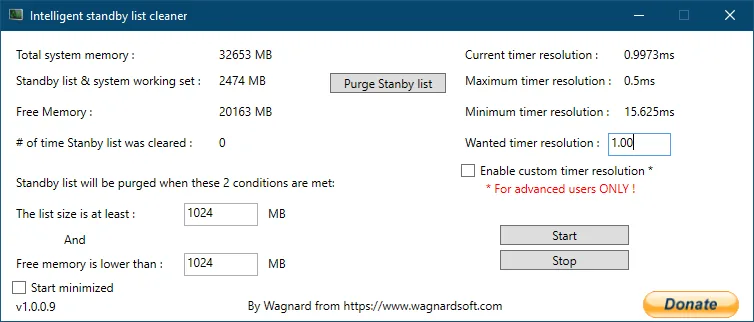
圧縮ストアが増えるのは、Windowsがメモリ圧力へ対応しているためかもしれません。原因と決めつける前に、作業内容や資源の上限を探してください。
ISLCとRAMMapの位置付け
ISLCとRAMMapは同じ調査で役立つことがありますが、Windows メモリ圧縮とは別の問いに答えます。ISLCはスタンバイ リストと使用可能メモリのしきい値を監視し、条件に応じてスタンバイを消去します。RAMMapは物理メモリの分類を詳しく見せ、手動診断を支援します。どちらもメモリ マネージャーの圧縮機能を切り替えるスイッチではありません。
パージを性能改善と考える前にRAMクリーナー比較を読んでください。しきい値の意味が必要ならISLC設定ガイドを、確認頻度を比べるならISLCポーリング レートガイドを参照します。結果の原因を追えるよう、これらの実験を圧縮のオン・オフテストから分けてください。
良い手順は、作業を観察し、圧縮状態を確認し、メモリ分類を調べ、その後に可逆的なテストを1つ選ぶことです。スタンバイの圧力が証拠ならISLCのしきい値テストが関係します。プロセス リークやページファイルのボトルネックなら、圧縮変更やスタンバイ消去では解決しにくいでしょう。
- メモリ圧縮:OSが行うメモリ節約機構。
- ISLC:しきい値に基づくスタンバイ監視と条件付き消去。
- RAMMap:物理メモリの詳細確認と手動比較。
- RAMクリーナーという主張:測定可能な状態に絞って考えるべき広い呼び名。
1つの問いに1つのツールを使います。メモリ画面の数字を下げることより、原因を説明できることが重要です。
Windows メモリ圧縮 FAQ
Windows メモリ圧縮は正常ですか?
はい。Windows 10とWindows 11は、使用頻度の低いページを圧縮して物理RAMに多くのデータを保持できます。PCが応答しているなら、タスク マネージャーにゼロでない値が出ても正常です。数字だけでなく、周囲のメモリ圧力と症状を調べてください。
メモリ圧縮が有効か確認するには?
タスク マネージャーの「パフォーマンス」>「メモリ」で圧縮値を確認し、PowerShellでGet-MMAgentを実行してMemoryCompressionを読みます。変更前に出力を保存すると、ロールバックを確認できます。
Windows 11でメモリ圧縮を無効にするには?
管理者権限のPowerShellでDisable-MMAgent -mcを実行し、要求されたら再起動して、Get-MMAgentで確認します。制御された診断テストとして扱い、ページングや応答性が悪化したらEnable-MMAgent -mcで再有効化してください。
メモリ圧縮を無効にすると性能は上がりますか?
一般的には上がりません。特定のシステムでCPU処理を変えることはありますが、ページングの開始が早まり、ディスク活動が増える場合もあります。同じ作業でフレーム時間、遅延、使用可能メモリ、ディスク使用量を比較してから判断してください。
圧縮メモリはスタンバイ メモリと同じですか?
いいえ。圧縮メモリはRAM内に小さな形で保存されたデータで、スタンバイ メモリは再利用できるキャッシュです。どちらもメモリ調査に現れますが、確認方法は異なり、同じ前提で消去や変更を行うべきではありません。
高い圧縮メモリを直すためにISLCを使うべきですか?
ISLCはスタンバイと使用可能メモリのしきい値を監視するためのもので、メモリ圧縮を切り替えません。再現可能なスタンバイ圧力がある場合に限り、別の測定可能な実験として使ってください。
Windowsメモリの参考資料
このガイドでは、用語と現在のWindows環境について次の公開資料を参照しています。コマンドと結果は、読者自身のWindowsビルドでも確認してください。
- Microsoft Windows Blog: memory improvements for 8 GB Windows 11 PCs — Windowsのメモリ効率と圧縮動作に関する公式情報。
- How-To Geek: What Is Memory Compression in Windows 10? — 読みやすい背景説明とタスク マネージャー用語の参考。
- MakeUseOf: Windows memory compression guide — 状態確認と有効化・無効化コマンドの比較。
- Microsoft Sysinternals RAMMap — 物理メモリ診断に使う公式資料。