
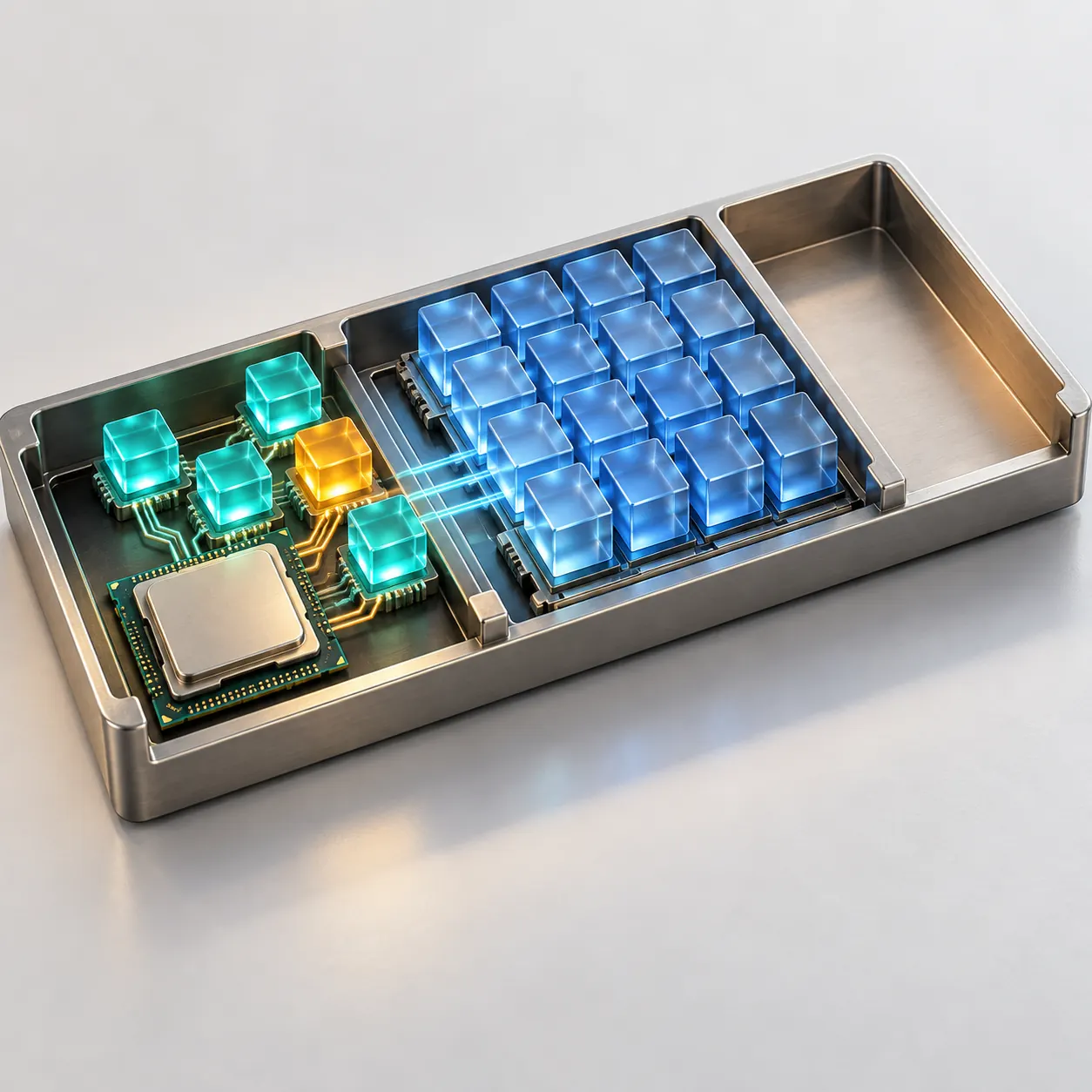
スタンバイメモリは、Windowsが再利用または回収できる最近のデータを保持するRAMです。利用可能メモリに含まれますが、空きメモリはキャッシュを持たない小さな領域です。利用可能、コミット済み、プロセス使用量、再現する症状を合わせて判断してください。数値を小さくするためだけにリストを空にする必要はありません。
Windowsのスタンバイメモリとは
Windowsのスタンバイメモリは、再利用できるキャッシュとしてRAMに残ったクリーンなページを指します。アプリを閉じた後やファイルの読み込み後、Windowsはページをすぐ消去せず、スタンバイリストに保持することがあります。同じデータが必要になればRAMから読み直せます。別のプロセスがメモリを求めた場合は、Windowsがクリーンなページを回収できます。
スタンバイはアプリのアクティブなワーキングセットとは異なり、キャッシュされた各ページをどのプログラムが使ったかを数値だけで示すものでもありません。プログラムの起動や終了、ファイルの再読み込みに応じて値は変化します。1回のスクリーンショットだけで、正常か、メモリ不足か、別の性能問題かを判断することはできません。
- スタンバイにはWindowsが再利用または回収できるクリーンなキャッシュページがあります。
- 空きメモリは有用なキャッシュを持たず、すぐ割り当てられるページです。
- スタンバイの値が大きいことだけではメモリリークの証拠になりません。
- 再利用可能なページを割り当てても、空きメモリの値が大きくなるとは限りません。
空きメモリを「きれいさ」の指標にしないでください。空きが少なくても、利用可能メモリが十分な場合があります。
スタンバイ、利用可能、空き、キャッシュ、コミットの違い
Windowsの表示名はメモリの異なる集計を表します。Microsoftのメモリ性能資料では、利用可能な物理メモリにスタンバイ、空き、ゼロのページが含まれます。タスク マネージャーのキャッシュ済みにはスタンバイと変更済みのページが含まれるため、キャッシュ済みと利用可能は同じ合計ではありません。比較するときは、同じツールと同じラベルを使います。
コミット済みメモリは別の値です。WindowsがRAMまたはページファイルで裏付けると約束した仮想メモリを表します。システムの上限に近い場合は調査が必要ですが、利用できるスタンバイメモリの量を直接表すわけではありません。
| 表示 | 意味 | 読み方 |
|---|---|---|
| スタンバイ | 再利用のために保持されたクリーンなキャッシュページ | 利用可能メモリと負荷を合わせて確認 |
| 空き | 有用なデータを持たないページ | 値が低いだけでRAM不足とは限らない |
| 利用可能 | スタンバイ、空き、ゼロのページ | 空きだけより容量の判断に役立つ |
| 変更済み | 再利用前に書き込みが必要な変更ページ | クリーンなスタンバイキャッシュとは別 |
| キャッシュ済み | タスク マネージャーではスタンバイと変更済みの集計 | 利用可能と同じ合計ではない |
| コミット済み | RAMまたはページファイルで裏付ける仮想メモリ | コミット上限と比較する |
単一の画面より、カウンターと負荷の関係が重要です。同じ条件で測定してください。
Windowsがスタンバイにキャッシュを保持する理由
空きRAMが多いほど速くなるとは限りません。Windowsは使われていない容量にファイルやコードを保持し、アプリが容量を求めたときに対象のスタンバイページを回収できます。
ファイルやアプリを再び使うとキャッシュが増えることがあります。これは通常の動作で、消去に失敗した証拠ではありません。ページを無理に追い出すと、次の読み込みでRAMではなくストレージにアクセスすることがあります。
Windowsでスタンバイメモリを確認する場所
概要を見るには、タスク マネージャーを開き、パフォーマンスからメモリを選びます。同じ負荷の実行中に、使用中、利用可能、コミット済み、キャッシュ済みを記録します。アプリが増加しているかはプロセスまたは詳細で確認できます。無関係なダウンロードや更新の前後を比べないようにしてください。
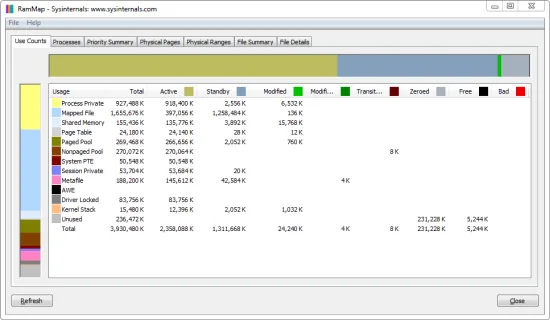
Microsoft RAMMapでは物理メモリのリストを詳しく見られます。Use CountsとPriority Summaryはページ分類を、Processesはプロセスに関連する使用量を確認するのに役立ちます。比較では表示を揃えてください。RAMMapの1回の表示だけで原因のアプリやドライバーを特定できるわけではありません。
- 1
症状を再現する
同じアプリや場面を使い、症状が出るタイミングを記録します。
- 2
カウンターを記録する
利用可能、使用中、キャッシュ済み、コミット済みを記録します。スタンバイだけで圧迫とは判断しません。
- 3
プロセスの増加を見る
同じアプリを時間を置いて比較します。プロセスやプールの増加は大きなキャッシュとは異なる調査が必要です。
- 4
必要な場合だけリストを確認する
Use CountsまたはPriority Summaryを前の測定と比べ、変化した分類に注目します。
- 5
設定変更の前に繰り返す
同じ条件で再測定します。症状と関連する値が複数回連動した場合だけ変更を検討します。
スタンバイ値が高いときに調べるべき兆候
全PCに当てはまる固定のしきい値はありません。負荷中に利用可能メモリが繰り返し低下する、ページングやハードフォールトと停止が同時に続く、コミット量が上限に近い、といった状況の方が判断材料になります。短時間のストレージアクセスや一時的な変化は正常な場合もあります。継続時間と発生時刻を見ます。
使用量が増え続けるなら、何が増えているかを調べます。プロセス、コミット、非ページプール、ドライバーの割り当ては原因が異なります。スタンバイページは通常のメモリ管理で回収・再構築されるため、プロセスやカーネルの継続的な増加とは区別します。
- アイドル時と問題が起きる負荷で同じカウンターを比べます。
- 1回の低値ではなく、利用可能が下がると症状が繰り返すか確認します。
- 増加が続く場合はプロセスまたはコミットを調べます。
- 値で説明できない遅延はストレージ、ドライバー、バックグラウンド処理も確認します。
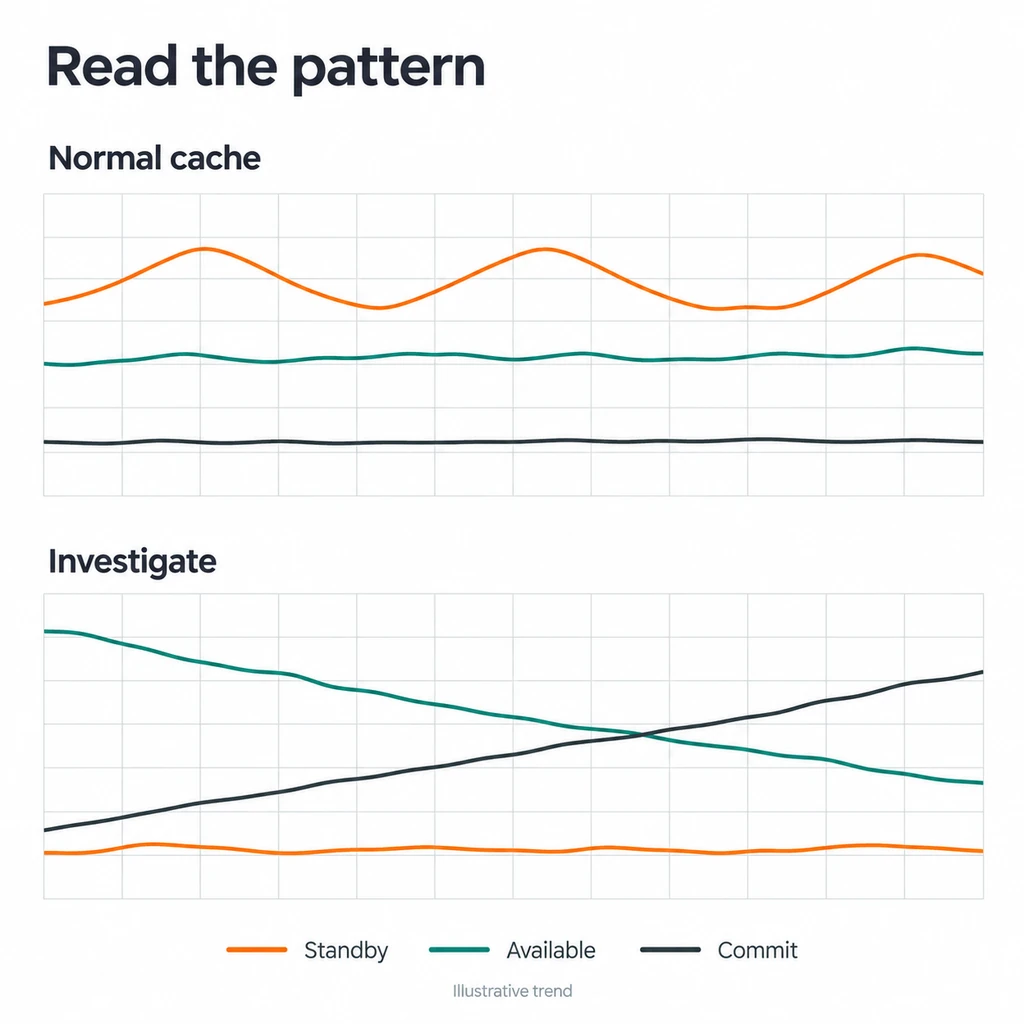
利用可能メモリ、コミット上限、負荷、症状を一緒に読みます。スタンバイの値だけで不足とは断定できません。
例:大きなキャッシュが圧迫とは限らない
2台のPCに数GBのスタンバイがあるとします。1台目は利用可能とコミット済みが安定し、同じ負荷でも症状がありません。この場合、値の多くは再利用できるデータです。空きメモリを増やすためにリストを消す理由はありません。
もう1台では、同じ負荷のたびに利用可能が低下し、ストレージの動きと同時にアプリが停止し、コミット済みが上限に近づきます。プロセスの増加、ページング、RAMMapの分類を確認する根拠になります。ただし、スタンバイリストが原因だと証明されたわけではありません。
| 観察 | 考えられる状態 | 次の確認 |
|---|---|---|
| スタンバイ大、利用可能は安定、症状なし | 通常のキャッシュの可能性 | 基準値を記録し、空きを追わない |
| スタンバイは変化、利用可能は安定 | ページの再利用または回収 | 後で同じ値を比較する |
| ページングや停止とともに利用可能が低下 | メモリ圧迫の調査が必要 | プロセス、コミット、ストレージ、RAMMapを確認 |
これは調査の目安であり固定しきい値ではありません。正常値は容量と負荷で異なります。
数値を読むときのよくある誤解
スタンバイ値が高いからといって、アプリがRAMを失ったり占有したりしたとは限りません。キャッシュ済みと利用可能は別の合計です。タスク マネージャーとRAMMapも表示を異なる方法で分類します。
診断の代わりに消去をスケジュールしないでください。空きメモリは一時的に増えても、Windowsがデータをキャッシュするとまた減ることがあります。検証の結果、管理された比較が必要ならWindowsキャッシュのガイドを参照してください。このページは定期的な消去を勧めていません。
- 空きメモリを性能目標にしない。
- 1枚の画面だけでリークを診断しない。
- 調査中に複数のクリーナーを併用しない。
- 空のスタンバイリストは健康の証拠ではない。
ISLCの表示や消去で問題がある場合は、ISLCトラブルシューティングガイドを確認してください。
Windowsのスタンバイメモリに関するFAQ
スタンバイメモリが多いのは問題ですか?
それだけでは問題とは限りません。再利用または回収可能なキャッシュです。利用可能、コミット済み、負荷、再現する症状を確認してください。
スタンバイは利用可能メモリに含まれますか?
はい。Microsoftの資料では利用可能な物理メモリにスタンバイ、空き、ゼロのページが含まれます。空きだけより大きな値です。
スタンバイが多いのに空きが少ないのはなぜですか?
Windowsはクリーンなデータを空きではなくスタンバイに保持できます。アプリが必要とすれば、そのページは通常回収されます。
スタンバイを消すと速くなりますか?
一般的な改善策ではありません。有用なキャッシュが失われ、原因を示す証拠にもなりません。まず再現する症状を調べます。
キャッシュ済みと利用可能の違いは何ですか?
タスク マネージャーのキャッシュ済みにはスタンバイと変更済みが含まれ、利用可能には空きとゼロも含まれます。同じ合計ではありません。
スタンバイメモリからリークが分かりますか?
分かりません。プロセス、コミット、プール、ドライバーの割り当てが継続的に増えているかを複数回測定します。
Microsoftの参考資料
WindowsのメモリカウンターとRAMMapの表示を確認するための一次資料です。
- Microsoft:メモリ性能情報 — 利用可能な物理メモリとWindowsのメモリリストに関する定義。
- Microsoft Sysinternals:RAMMap — RAMMapと物理メモリ分析ビューの公式説明。