
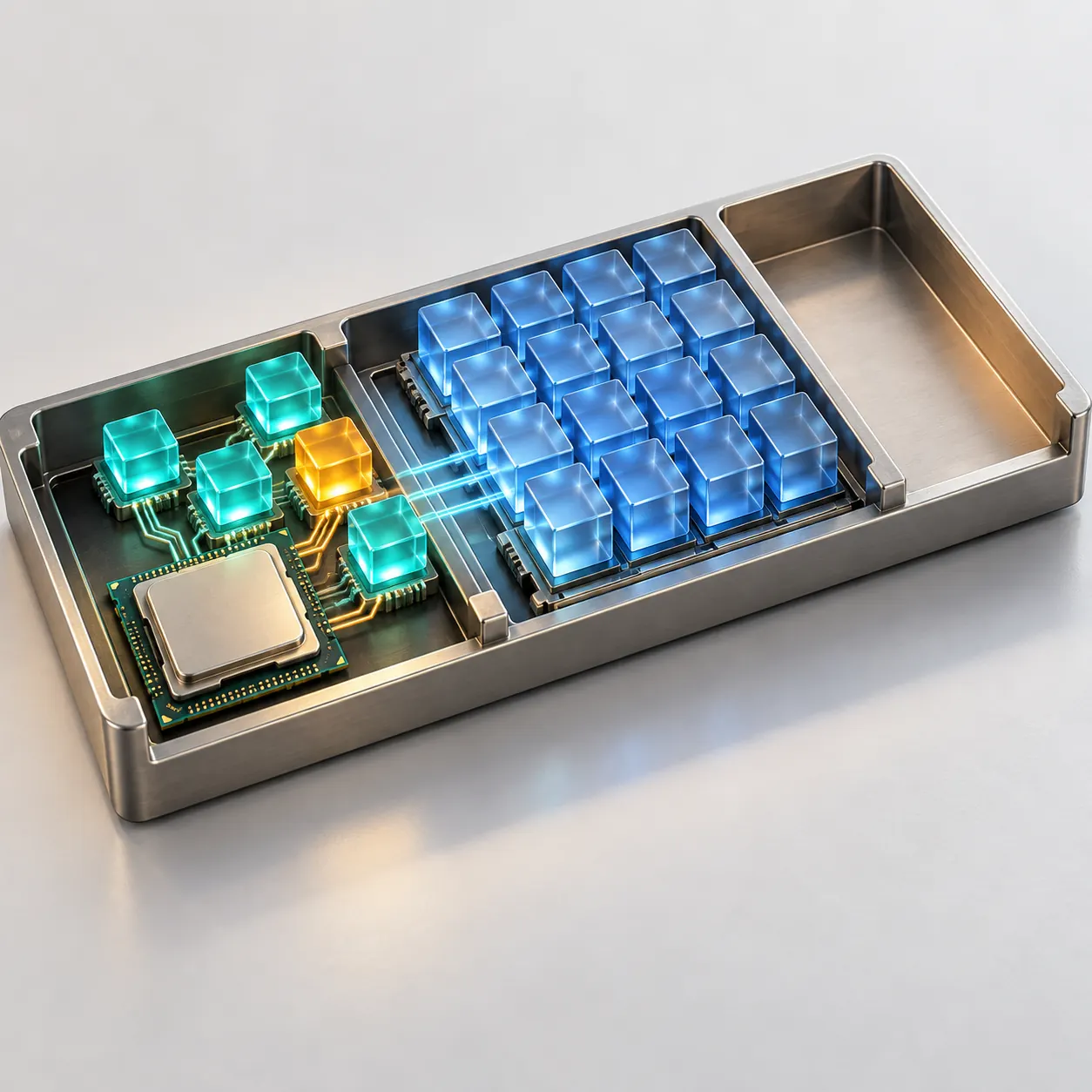
Die Windows-Speicherkomprimierung verkleinert weniger aktive Seiten, damit Windows vor einer Auslagerung auf die Festplatte mehr Daten im physischen RAM behalten kann. Ein Wert größer als null ist unter Windows 10 und Windows 11 normal. Prüfen Sie zuerst Task-Manager und Get-MMAgent. Lassen Sie die Komprimierung aktiviert, solange kein reproduzierbarer Test ein konkretes Problem zeigt, denn eine Deaktivierung kann auf einem speicherarmen PC die Auslagerung und Datenträgeraktivität erhöhen.
Was die Windows-Speicherkomprimierung ist
Die Windows-Speicherkomprimierung ist eine Funktion des Memory Managers moderner Windows-Versionen. Wenn eine Seite längere Zeit nicht benutzt wurde, aber weiterhin schnell erreichbar bleiben soll, kann Windows ihren Inhalt im RAM komprimieren, statt ihn sofort in die Auslagerungsdatei zu schreiben. Dadurch benötigt die Seite weniger Platz. Fordert eine Anwendung sie erneut an, dekomprimiert Windows sie und gibt die Daten an den Arbeitssatz zurück.
Das ist ein Ausgleich zwischen Prozessorarbeit, RAM-Kapazität und Speicherlatenz. Die Komprimierung benötigt etwas CPU-Zeit, doch das Lesen einer kompakten Seite aus dem RAM ist meist schneller als das Warten auf eine vom Datenträger geladene Seite. Das Betriebssystem wählt geeignete Seiten selbst und reagiert auf den aktuellen Druck. Die Daten werden nicht dauerhaft archiviert und auch nicht aus dem Speicher gelöscht.
Der sichtbarste Hinweis steht im Task-Manager. Auf Leistung > Arbeitsspeicher kann die Zeile In Verwendung in Klammern einen Wert mit der Bezeichnung komprimiert anzeigen. Dieser Wert ist der physische Speicher, den komprimierte Daten belegen, und kein zusätzlicher Pool, den man blind zu jeder anderen Zahl addieren darf. Er kann beim normalen Multitasking steigen und sinken, wenn Anwendungen geschlossen werden oder Windows den Platz benötigt.
Die erste Schlussfolgerung sollte daher zurückhaltend sein: Komprimierter Speicher zeigt, dass Windows eine platzsparende Technik verwendet. Er beweist allein weder ein Leck noch eine beschädigte Installation oder ein Leistungsproblem. Notieren Sie den Wert zusammen mit verfügbarem Speicher, zugesichertem Speicher, Datenträgeraktivität und der Belastung, bei der das Symptom auftrat.
- Normal: Ein komprimierter Wert erscheint bei vielen Tabs, Spielen oder Kreativprogrammen, während das System reagiert.
- Prüfenswert: Komprimierung, wenig verfügbarer Speicher und starke Auslagerung treten gemeinsam mit demselben reproduzierbaren Ruckeln auf.
- Keine Diagnose: Eine große Zahl allein, besonders nach langer Laufzeit, sagt nicht, welcher Prozess oder Treiber verantwortlich ist.
Windows entscheidet selbst, wann Seiten komprimiert werden. Behandeln Sie den Wert nicht als Sauberkeitsanzeige oder als Beweis, dass RAM geleert werden muss.
Komprimierung, Standby-Speicher und Auslagerungsdatei
Drei Windows-Begriffe werden häufig vermischt: komprimierter Speicher, Standby-Speicher und Auslagerungsdatei. Sie helfen alle dem Memory Manager, Geschwindigkeit und Kapazität auszubalancieren, beschreiben aber verschiedene Zustände. Komprimierter Speicher liegt in verkleinerter Form im physischen RAM. Standby-Speicher ist ein Cache mit Daten, die wiederverwendet oder bei Bedarf verworfen werden können. Die Auslagerungsdatei liegt auf dem Datenträger und kann speicherbezogene Daten aufnehmen, wenn der RAM-Druck steigt.
Diese Unterscheidung ist für diese Website wichtig, weil der vorhandene Leitfaden zum Windows-Standby-Speicher eine andere Frage beantwortet: Wie sind verfügbare, freie und Standby-Werte zu lesen? Der Cache-Leitfaden für Windows 11 beschreibt einen kontrollierten Test der Standby-Liste. Keine dieser Seiten empfiehlt, die Komprimierung des Memory Managers abzuschalten. Verwenden Sie die passende Seite für den tatsächlich beobachteten Zustand.
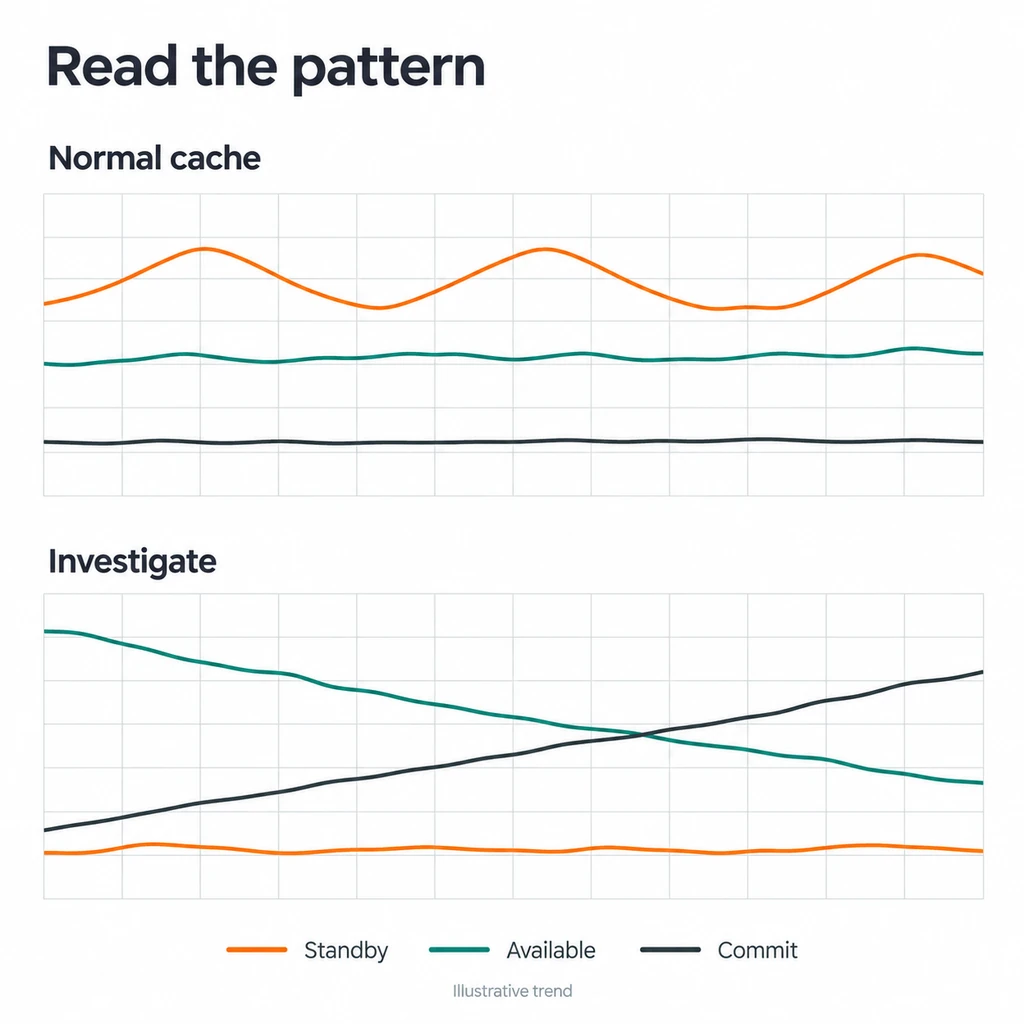
Ein einfacher Vergleich hält die Untersuchung sauber. Ist der Standby-Speicher hoch, während der verfügbare Speicher gesund bleibt, entfernt eine Bereinigung möglicherweise nur nützlichen Cache. Ist komprimierter Speicher sichtbar und das System reagiert normal, kann das effiziente Normalität sein. Nähert sich der Commit-Wert seinem Limit und der Datenträger arbeitet stark, geht es eher um Auslagerung oder eine Anwendung mit höherem RAM-Bedarf. Der Schalter für die Komprimierung löst nicht jede dieser Situationen.
| Zustand | Speicherort | Bedeutung | Erste Prüfung |
|---|---|---|---|
| Komprimierter Speicher | Physischer RAM | Weniger aktive Seiten in kleinerer Form | Komprimierter Wert im Task-Manager und Get-MMAgent |
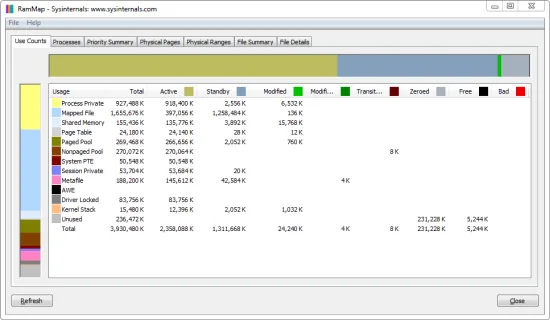
| Standby-Speicher | Physischer RAM-Cache | Wiederverwendbare Seiten, die zurückgefordert werden können | Verfügbarer Speicher und Standby-Listen in RAMMap |
| Ausgelagerter Speicher | Auslagerungsdatei oder anderer Speicher | Daten wurden unter Druck verschoben oder dort hinterlegt | Zugesicherter Speicher, Datenträgeraktivität und Zustand der Auslagerungsdatei |
| Aktiver Arbeitssatz | Physischer RAM | Seiten, die laufende Prozesse aktuell benötigen | Prozesse-Register und die Belastung mit dem Symptom |
Planen Sie keine Standby-Bereinigung nur deshalb, weil der Task-Manager komprimierten Speicher zeigt. Bestimmen Sie zuerst den Zustand und reproduzieren Sie das Symptom.
Windows-Speicherkomprimierung prüfen
Beginnen Sie mit einer lesenden Prüfung. Öffnen Sie den Task-Manager mit Strg+Umschalt+Esc, wählen Sie Leistung, dann Arbeitsspeicher, und notieren Sie In Verwendung, Verfügbar, Zugesichert sowie den komprimierten Wert in Klammern. Lassen Sie dieselbe Belastung einige Minuten laufen und schreiben Sie auf, ob sich der Wert genau beim Auftreten des Symptoms verändert. So erhalten Sie eine Ausgangsbasis, ohne Windows-Einstellungen zu ändern.
PowerShell bietet eine zweite Ansicht. Öffnen Sie Windows Terminal oder PowerShell als Administrator und führen Sie Get-MMAgent aus. Die Ausgabe enthält die Einstellung MemoryCompression. Auf einer unterstützten Installation bedeutet MemoryCompression : True, dass die Funktion aktiviert ist. Ein fehlendes oder unerwartetes Ergebnis ist ein Anlass, Build und Schreibweise zu prüfen, nicht irgendeinen Registry-Tweak einzufügen.
Sie können auch den Prozess System im Task-Manager ansehen, sollten seine Speichernummer aber nicht als alleinigen komprimierten Speicher interpretieren. System umfasst Kernel- und Treiberzuweisungen. Nutzen Sie ihn nur als Hinweis neben Leistung > Arbeitsspeicher, Ressourcenmonitor, Ereignisprotokollen und einer wiederholbaren Belastung. Bei Verdacht auf ein Treiberleck sollte der Treiber aktualisiert oder isoliert werden, statt eine allgemeine Speicherfunktion abzuschalten.
Erstellen Sie vor Änderungen ein kleines Protokoll: Windows-Edition und Build, installierter RAM, Einstellung der Auslagerungsdatei, niedrigster verfügbarer Speicher, höchster Commit-Wert, komprimierter Wert, Datenträgeraktivität und die genaue Aktion, die die Verzögerung ausgelöst hat. Ein kurzes Protokoll ermöglicht einen echten Vergleich und eine überprüfbare Rücknahme.
- Führen Sie die Statusprüfung aus, bevor Sie einen Cleaner, eine geplante Aufgabe oder ein Benchmark-Overlay starten.
- Für Aktivierungs- und Deaktivierungsbefehle benötigen Sie ein erhöhtes PowerShell-Fenster; zum Lesen genügt meist ein normales Fenster.
- Speichern Sie die ursprüngliche Ausgabe von `Get-MMAgent`, damit Sie die Rücknahme später kontrollieren können.
- 1
Speicheransicht öffnen
Drücken Sie Strg+Umschalt+Esc, wählen Sie Leistung und Arbeitsspeicher und notieren Sie Verfügbar, In Verwendung, Zugesichert sowie den komprimierten Wert.
- 2
Funktionsstatus prüfen
Führen Sie in einem erhöhten PowerShell-Fenster `Get-MMAgent` aus. Lesen Sie die Zeile MemoryCompression und bewahren Sie die Ausgabe bei Ihren Notizen auf.
- 3
Ein Symptom reproduzieren
Wiederholen Sie denselben Spielabschnitt, dieselbe Anwendungshandlung oder denselben Dateiablauf und beobachten Sie verfügbaren Speicher, Commit und Datenträgeraktivität. Brechen Sie bei Instabilität ab.
Der Statusbefehl liefert Belege, keine Optimierung. Leiten Sie aus dem komprimierten Wert ohne passendes Symptom keine Ursache ab.
Die Funktion sicher aktivieren oder deaktivieren
Windows aktiviert die Speicherkomprimierung normalerweise und verwaltet sie automatisch. Wenn ein dokumentierter Kompatibilitätstest oder ein reproduzierbares CPU-Problem vorliegt, können Sie die Änderung in einer erhöhten PowerShell-Sitzung reversibel durchführen. Notieren Sie zuerst den aktuellen Status, schließen Sie unterbrechbare Arbeiten und erstellen Sie einen Wiederherstellungspunkt oder vergewissern Sie sich, dass Sie den Befehl rückgängig machen können.
Zum Deaktivieren führen Sie Disable-MMAgent -mc aus. Zum erneuten Aktivieren verwenden Sie Enable-MMAgent -mc. Diese Befehle ändern die Einstellung des Memory Manager Agent, leeren aber weder die Standby-Liste, reparieren die Auslagerungsdatei noch optimieren sie ISLC. Windows kann einen Neustart verlangen, bevor das Verhalten vollständig sichtbar ist. Prüfen Sie danach mit Get-MMAgent und wiederholen Sie dieselbe Belastung.
Kombinieren Sie diesen Test nicht mit einem neuen ISLC-Schwellenwert, einer Änderung der Timer-Auflösung, einer RAMMap-Bereinigung oder einem Treiber-Update. Bei mehreren gleichzeitigen Änderungen ist die Ursache des Ergebnisses unklar. Halten Sie den Test kurz, erfassen Sie CPU-Zeit, Datenträgeraktivität, verfügbaren Speicher und Reaktion der Anwendung und stellen Sie den ursprünglichen Zustand wieder her, wenn die Belege schwach sind oder die Stabilität sinkt.
Eine Deaktivierung kann auf einem System mit viel RAM und einem sehr spezifischen CPU-Engpass hilfreich wirken, lässt ein knapp ausgestattetes System aber früher auslagern. Auf einem Laptop mit 8 GB kann dieselbe Änderung mehr Schreibvorgänge und erneutes Laden von Anwendungen verursachen. Behandeln Sie den Befehl als Diagnoseexperiment und nicht als allgemeine Windows-11-Leistungseinstellung.
- Deaktivieren: `Disable-MMAgent -mc` in einem erhöhten PowerShell-Fenster ausführen und bei Aufforderung neu starten.
- Aktivieren: `Enable-MMAgent -mc` verwenden, danach mit `Get-MMAgent` den normalen verwalteten Zustand prüfen.
- Rücknahme: Steigen Auslagerung, Ruckeln, erneutes Laden oder Datenträgerlast, aktivieren Sie die Komprimierung wieder und bewahren Sie den Vorher-Nachher-Vergleich auf.
PowerShell-Befehle verändern das Systemverhalten. Prüfen Sie den Zielbefehl, verwenden Sie eine Administratorsitzung und halten Sie vor der Änderung einen Rückweg bereit.
Sollten Sie die Windows-Speicherkomprimierung deaktivieren?
Für die meisten PCs mit Windows 10 oder Windows 11 sollte die Windows-Speicherkomprimierung aktiviert bleiben. Sie hält mehr Daten im RAM und reduziert bei steigendem Speicherdruck Wege zum Datenträger. Ein Wert, der beim normalen Arbeiten kommt und geht, zeigt die Tätigkeit der Funktion und keinen Schaden.
Eine Deaktivierung verdient eine höhere Beweishürde: Das Symptom muss wiederholbar sein, die Ausgangsbasis einen plausiblen Zusammenhang zeigen und der Vergleich den Komprimierungsschalter isolieren. Erzeugt beispielsweise dieselbe Audiobelastung einen messbaren CPU-Anstieg im Prozess System, während der verfügbare Speicher hoch bleibt, kann ein kurzer Vergleich sinnvoll sein. Behalten Sie die Änderung nur, wenn die Verbesserung wiederholt auftritt und später keine stärkere Auslagerung entsteht.
Die RAM-Menge verändert den Ausgleich. Bei 8 GB kann Komprimierung den Druck auf die Auslagerungsdatei verzögern; eine Deaktivierung reduziert dann die effektive Kapazität. Bei 16 oder 32 GB gibt es mehr Spielraum, doch Belastung, Speichergeschwindigkeit und Treiberverhalten bleiben wichtig. Mehr RAM beweist nicht, dass ein unerklärliches Ruckeln von der Komprimierung stammt.
Für flüssigeres Spielen vergleichen Sie dieselbe Szene, aufgezeichnete Frame-Zeiten und dieselben Hintergrundprozesse. Bei einer langsamen Anwendung prüfen Sie Arbeitssatz, Commit und Speicherlatenz. Wenn das Ziel nur eine kleinere Task-Manager-Zahl ist, sollten Sie dafür keine nützliche Systemfunktion ändern.
- Lassen Sie sie aktiviert, wenn der PC reagiert, die Auslagerung gering ist und nur der sichtbare komprimierte Wert stört.
- Testen Sie eine Änderung nur bei reproduzierbaren und messbaren CPU-Kosten oder Kompatibilitätsproblemen.
- Aktivieren Sie sie wieder, wenn verfügbarer Speicher schneller fällt, die Datenträgeraktivität steigt oder das ursprüngliche Symptom anders zurückkehrt.
- Übertragen Sie kein persönliches Vorher-Nachher-Ergebnis als garantierte FPS- oder Latenzverbesserung auf jeden PC.
| Situation | Sicherer Standard | Was messen |
|---|---|---|
| 8-GB-System mit Multitasking | Komprimierung aktiviert lassen | Verfügbarer Speicher, Commit und Auslagerung |
| 16–32-GB-System mit reproduzierbarem CPU-Verdacht | Einen isolierten Vergleich durchführen | CPU-Zeit, Frame-Zeit oder Aufgabenlatenz und Datenträgerlast |
| Nur eine große komprimierte Zahl ist sichtbar | Nichts ändern | Ob die Zahl zu einem echten Symptom passt |
| Treiber- oder Anwendungsleck vermutet | Prozess oder Treiber untersuchen | Wachstum des Arbeitssatzes, Ereignisse und Reproduzierbarkeit |
Die beste Einstellung wird durch wiederholbare Belege gestützt. Ein stabiler Standard ist ein gültiges Ergebnis.
Hohen komprimierten Speicher ohne Vermutungen untersuchen
Ein hoher komprimierter Wert wird erst zusammen mit Druck oder einem Symptom aussagekräftig. Prüfen Sie, ob der verfügbare Speicher tatsächlich knapp ist, ob der Commit-Wert sein Limit erreicht und ob die Auslagerungsdatei aktiv ist. Suchen Sie danach nach einem Prozess, dessen Arbeitssatz oder Commit stetig wächst. Die Komprimierung kann eine Reaktion auf diese Belastung und nicht deren Ursache sein.
Tritt das Problem nach dem Energiesparen oder einer langen Sitzung auf, vergleichen Sie einen sauberen Neustart mit derselben Belastung. Erscheint es nur in einem Spiel oder Programm, aktualisieren Sie es und untersuchen Sie sein eigenes Speicherverhalten. Tritt es in jeder Belastung auf, prüfen Sie Speicherzustand, Auslagerungsdatei, Treiber und Windows-Updates. Eine Speicherdiagnose hilft bei wahrscheinlichen Hardwarefehlern; das Abschalten der Komprimierung repariert keinen fehlerhaften RAM.
Verwenden Sie Ressourcenmonitor oder RAMMap, wenn der Task-Manager die Kategorien nicht erklärt. Der vorhandene RAMMap-Download-Leitfaden verweist auf das offizielle Microsoft-Sysinternals-Paket, und der RAMMap-Leitfaden bei fehlender Reaktion behandelt einen separaten Toolfehler. RAMMap kann Standby-Prioritäten, dateigestützte Seiten und weitere Ansichten zeigen; auch diese Zahlen müssen aber zur reproduzierbaren Belastung passen.
Vermeiden Sie wiederholte Purge-Skripte und Registry-Änderungen aus Foren. Sie können nützlichen Cache entfernen, den nächsten Lauf verlangsamen und das ursprüngliche Muster verdecken. Liegt das Problem bei ISLC selbst, etwa bei Nullwerten, fehlender Bereinigung oder einer nicht gestarteten Aufgabe, verwenden Sie den ISLC-Leitfaden zur Fehlerbehebung, statt die Windows-Speicherverwaltung zu verändern.
- Prüfen Sie verfügbaren Speicher und Commit, bevor Sie den komprimierten Wert als hoch bezeichnen.
- Trennen Sie das Wachstum einer einzelnen Anwendung von einem systemweiten Treiber- oder Speicherproblem.
- Wiederholen Sie die Belastung nach einem Neustart und nach genau einer Änderung; stapeln Sie keine Cleaner oder Timer.
- Bewahren Sie ursprüngliche Befehlsausgabe und Notizen auf, damit die Rücknahme geprüft werden kann.
Ein komprimierter Speicherbereich kann wachsen, weil Windows auf Speicherdruck reagiert. Finden Sie zuerst Belastung oder Ressourcenlimit, bevor Sie die Reaktion zur Ursache erklären.
Welche Rolle ISLC und RAMMap spielen
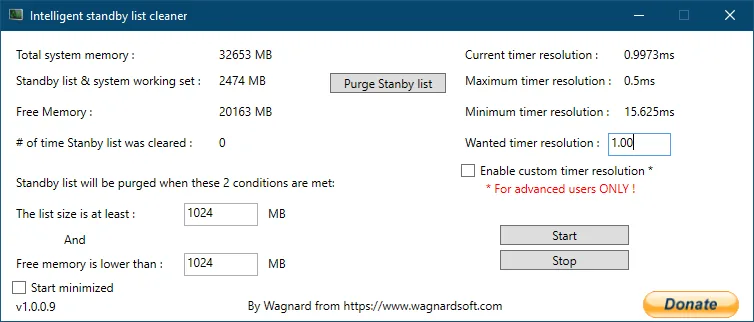
ISLC und RAMMap können in derselben Untersuchung nützlich sein, beantworten aber andere Fragen als die Windows-Speicherkomprimierung. ISLC überwacht Schwellenwerte der Standby-Liste und des verfügbaren Speichers und kann eine bedingte Bereinigung anfordern. RAMMap zeigt Kategorien des physischen Speichers für eine manuelle Diagnose. Kein Tool ist ein Schalter für die Komprimierungsfunktion des Memory Managers.
Lesen Sie den Vergleich der RAM-Cleaner, bevor Sie eine Bereinigung als Leistungsfix betrachten. Der ISLC-Einstellungsleitfaden erklärt Schwellenwerte, der ISLC-Leitfaden zur Abfragerate die Prüfintervalle. Halten Sie diese Experimente getrennt von einem Komprimierungsvergleich, damit das Ergebnis zugeordnet werden kann.
Eine gute Reihenfolge ist: Belastung beobachten, Komprimierungsstatus prüfen, Speicherkategorien untersuchen und dann genau einen reversiblen Test wählen. Weisen die Belege auf Standby-Druck hin, kann ein ISLC-Schwellenwertversuch passen. Deuten sie auf ein Prozessleck oder einen Engpass der Auslagerungsdatei, wird die Änderung der Komprimierung oder eine Standby-Bereinigung wahrscheinlich nicht helfen.
- Speicherkomprimierung: ein Mechanismus des Betriebssystems zum Einsparen von RAM.
- ISLC: Schwellenwertüberwachung des Standbys mit bedingter Bereinigung.
- RAMMap: detaillierte Untersuchung des physischen Speichers und manuelle Vergleiche.
- RAM-Cleaner-Versprechen: ein weiter Begriff, der auf einen messbaren Zustand eingegrenzt werden muss.
Verwenden Sie ein Werkzeug für eine Frage. Eine klare Erklärung ist wertvoller als eine kleinere Zahl im Speicher-Dashboard.
FAQ zur Windows-Speicherkomprimierung
Ist die Windows-Speicherkomprimierung normal?
Ja. Windows 10 und Windows 11 können weniger aktive Seiten komprimieren, damit mehr Daten im physischen RAM bleiben. Ein Wert größer als null im Task-Manager ist bei einem reaktionsfähigen System normal. Untersuchen Sie den umgebenden Druck und das Symptom, nicht nur die Zahl.
Wie prüfe ich, ob die Speicherkomprimierung aktiviert ist?
Öffnen Sie Task-Manager > Leistung > Arbeitsspeicher und sehen Sie den komprimierten Wert. Führen Sie anschließend Get-MMAgent in PowerShell aus und lesen Sie MemoryCompression. Speichern Sie die Ausgabe vor einer Änderung, damit Sie die Rücknahme prüfen können.
Wie deaktiviere ich die Speicherkomprimierung in Windows 11?
Führen Sie in einem erhöhten PowerShell-Fenster Disable-MMAgent -mc aus, starten Sie bei Aufforderung neu und prüfen Sie mit Get-MMAgent. Behandeln Sie den Befehl als kontrollierten Diagnosetest. Aktivieren Sie mit Enable-MMAgent -mc wieder, wenn Auslagerung oder Reaktion schlechter werden.
Verbessert das Deaktivieren der Speicherkomprimierung die Leistung?
Im Allgemeinen nicht. Auf einem bestimmten System kann sich die CPU-Arbeit ändern, gleichzeitig können aber frühere Auslagerung und mehr Datenträgeraktivität entstehen. Vergleichen Sie dieselbe Belastung anhand von Frame-Zeit, Latenz, verfügbarem Speicher und Datenträgerlast.
Ist komprimierter Speicher dasselbe wie Standby-Speicher?
Nein. Komprimierter Speicher liegt in kleinerer Form im RAM. Standby-Speicher ist wiederverwendbarer Cache. Beide können bei einer Speicheruntersuchung auftreten, benötigen aber unterschiedliche Prüfungen und sollten nicht aufgrund derselben Annahme geleert oder geändert werden.
Soll ich ISLC gegen hohen komprimierten Speicher verwenden?
ISLC überwacht Schwellenwerte für Standby und verfügbaren Speicher, schaltet aber die Speicherkomprimierung nicht um. Verwenden Sie es nur, wenn ein reproduzierbares Muster von Standby-Druck einen getrennten, gemessenen Versuch rechtfertigt. Die Windows-Speicherkomprimierung bleibt dabei eine eigene Funktion.
Referenzen zur Windows-Speicherkomprimierung
Der Leitfaden verwendet die folgenden öffentlichen Quellen für Begriffe und den aktuellen Windows-Kontext. Befehle und Ergebnisse sollten trotzdem auf dem eigenen Windows-Build geprüft werden.
- Microsoft Windows Blog: Speicherverbesserungen für 8-GB-Windows-11-PCs — Ersthandinformationen zur Windows-Speichereffizienz und zum Verhalten der Komprimierung.
- How-To Geek: Was ist Speicherkomprimierung in Windows 10? — Verständliche Einführung und Referenz für die Begriffe im Task-Manager.
- MakeUseOf: Leitfaden zur Windows-Speicherkomprimierung — Vergleich von Statusprüfungen und dem Pfad zum Aktivieren oder Deaktivieren.
- Microsoft Sysinternals RAMMap — Offizielle Referenz zur Diagnose des physischen Speichers und zur Abgrenzung von RAMMap.