
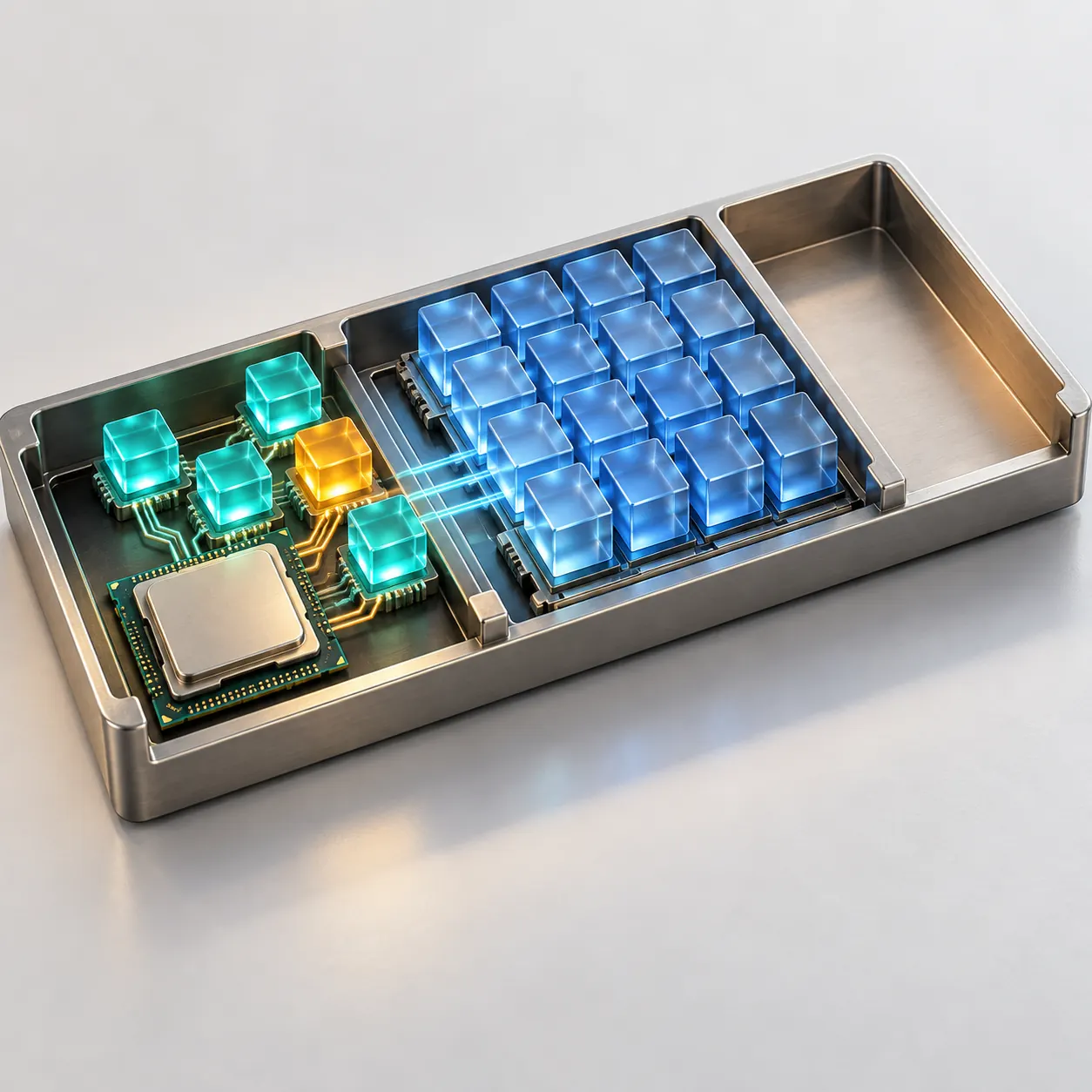
A compressão de memória do Windows reduz o tamanho de páginas pouco ativas para manter mais dados na RAM física antes de paginá-los no disco. Um valor diferente de zero é normal no Windows 10 e 11. Verifique primeiro o Gerenciador de Tarefas e o Get-MMAgent; deixe o recurso ativo salvo se um teste repetível mostrar um problema específico, pois desativá-lo pode aumentar a paginação e a atividade do disco em um PC com pouca RAM.
O que é a compressão de memória do Windows
A compressão de memória do Windows é um recurso do Memory Manager para versões modernas do sistema. Quando uma página não é usada há algum tempo, mas ainda vale a pena mantê-la por perto, o Windows pode comprimir seu conteúdo na RAM em vez de gravá-lo imediatamente no arquivo de paginação. A página ocupa menos espaço; quando um aplicativo precisa dela novamente, o Windows a descomprime e devolve os dados ao conjunto de trabalho.
Existe uma troca entre trabalho da CPU, capacidade da RAM e latência do armazenamento. Comprimir consome algum tempo de processador, mas ler uma página compacta da RAM normalmente é mais rápido que esperar uma leitura do disco. O sistema escolhe as páginas candidatas e se adapta à pressão atual. Isso não é um arquivo permanente nem equivale a apagar dados da memória.
O sinal mais visível aparece no Gerenciador de Tarefas. Em Desempenho > Memória, a linha Em uso pode mostrar entre parênteses um valor chamado comprimido. Ele representa a memória física ocupada pelos dados comprimidos, não um bloco extra que deve ser somado cegamente aos demais números. Pode subir durante multitarefa e cair quando aplicativos fecham ou o sistema precisa do espaço.
A conclusão inicial deve ser simples: a memória comprimida mostra que o Windows usa uma técnica para economizar RAM. Sozinha, ela não prova vazamento, instalação danificada ou perda de desempenho. Registre o valor junto com memória disponível, memória comprometida, atividade do disco e a carga que produziu o sintoma.
- Normal: aparece um valor comprimido enquanto há muitas abas, jogos ou aplicativos criativos abertos e o sistema continua responsivo.
- Vale investigar: compressão, pouca memória disponível e paginação intensa surgem juntos com a mesma travada reproduzível.
- Não é diagnóstico: um número alto isolado, especialmente após muito tempo ligado, não identifica o processo ou driver responsável.
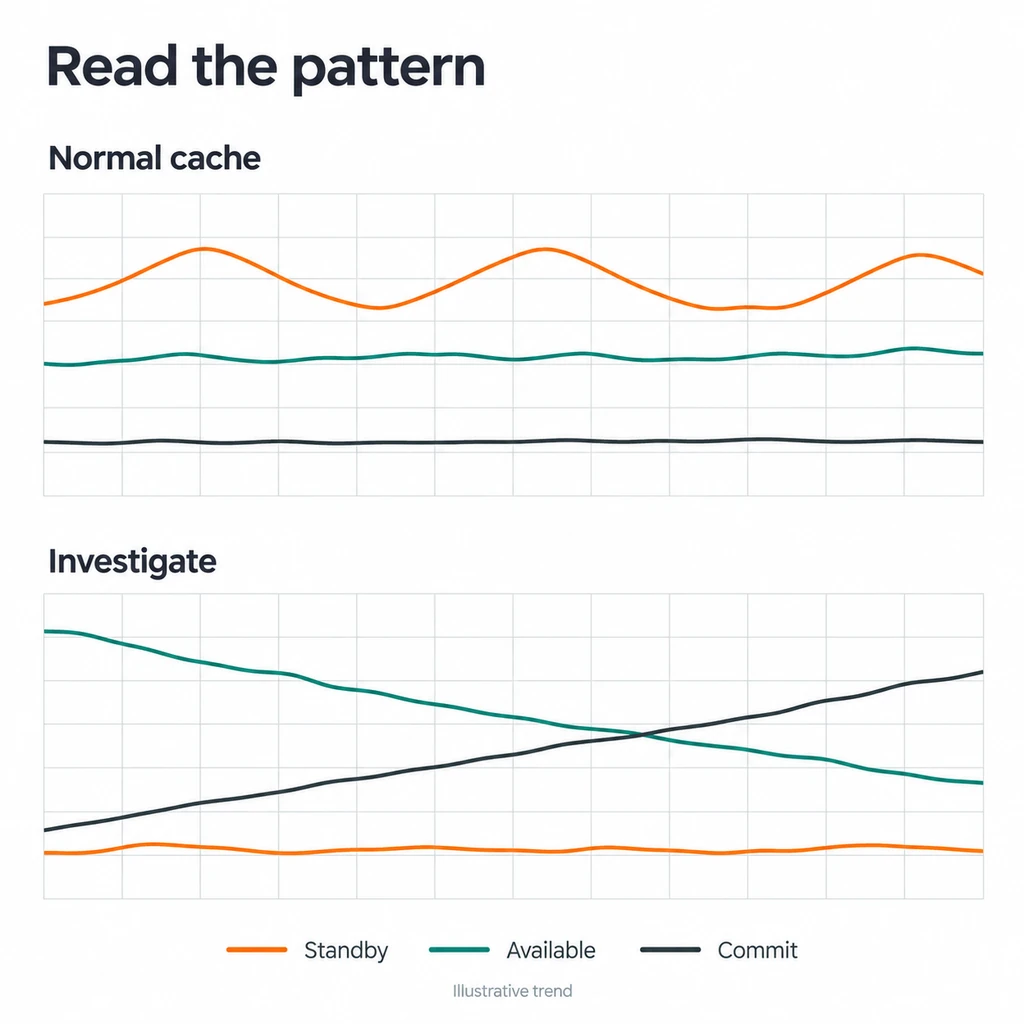
O Windows decide quando comprimir páginas. Não trate o número como índice de limpeza nem como prova de que a RAM precisa ser purgada.
Compressão, memória standby e arquivo de paginação
Três termos costumam ser misturados: memória comprimida, memória standby e arquivo de paginação. Eles ajudam o Memory Manager a equilibrar velocidade e capacidade, mas descrevem estados diferentes. Memória comprimida são dados representados em formato menor dentro da RAM física. Memória standby é cache que pode ser reutilizado ou descartado quando outro aplicativo precisa do espaço. O arquivo de paginação é armazenamento que pode receber dados quando a pressão sobre a RAM aumenta.
Essa diferença importa porque o guia de memória standby do Windows responde a outra pergunta: como interpretar valores disponível, livre e standby. O guia de cache do Windows 11 aborda um teste controlado da lista standby. Nenhuma dessas páginas recomenda desativar a compressão do Memory Manager. Use a página certa para o estado realmente observado.
Uma comparação simples mantém a investigação honesta. Se a memória standby está alta, mas a disponível continua saudável, limpá-la pode apenas remover cache útil. Se a memória comprimida aparece e o sistema responde bem, isso pode ser eficiência normal. Se o commit está perto do limite e o disco trabalha muito, a pressão pode vir da paginação ou de uma carga que precisa de mais RAM. Alterar o recurso de compressão não resolve todas essas condições.
| Estado | Onde fica | O que significa | Primeira verificação |
|---|---|---|---|
| Memória comprimida | RAM física | Páginas pouco ativas guardadas em formato menor | Valor comprimido no Gerenciador e Get-MMAgent |
| Memória standby | Cache da RAM física | Páginas em cache reutilizáveis e recuperáveis | Memória disponível e listas standby no RAMMap |
| Memória paginada | Arquivo de paginação ou outro armazenamento | Dados movidos ou apoiados no armazenamento sob pressão | Memória comprometida, disco e saúde do arquivo |
| Conjunto de trabalho ativo | RAM física | Páginas necessárias aos processos em execução | Aba Processos e carga que mostra o sintoma |
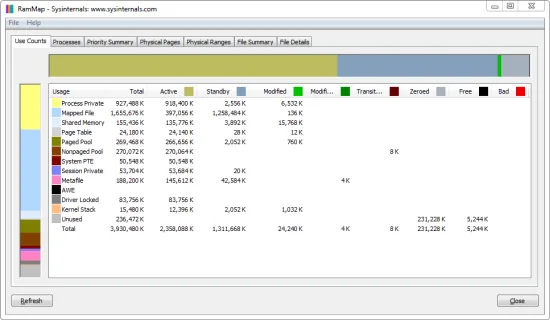
Não agende uma purga da lista standby só porque o Gerenciador mostra memória comprimida. Identifique o estado e reproduza o sintoma primeiro.
Como verificar a compressão de memória do Windows
Comece por uma verificação somente de leitura. Abra o Gerenciador de Tarefas com Ctrl+Shift+Esc, escolha Desempenho, selecione Memória e anote Em uso, Disponível, Comprometida e o valor comprimido entre parênteses. Mantenha a mesma carga por alguns minutos e registre se o número muda quando o sintoma ocorre. Isso cria uma linha de base sem alterar as configurações.
O PowerShell oferece outra visão. Abra o Windows Terminal ou PowerShell como administrador e execute Get-MMAgent. A saída inclui a configuração MemoryCompression. Em uma instalação compatível, MemoryCompression : True significa que o recurso está ativo. Um resultado ausente ou inesperado é motivo para conferir a compilação do Windows e a grafia do comando, não para colar um ajuste aleatório no registro.
Também é possível observar o processo System no Gerenciador, mas seu uso de memória não é apenas o armazenamento comprimido. Ele inclui alocações do kernel e dos drivers. Use-o como pista junto da página Desempenho > Memória, do Monitor de Recursos, dos logs de eventos e de uma carga repetível. Se houver suspeita de vazamento de driver, atualize ou isole o driver em vez de desligar um recurso geral.
Faça um pequeno registro antes de mudar algo: edição e compilação do Windows, RAM instalada, configuração do arquivo de paginação, menor memória disponível, pico de commit, valor comprimido, atividade do disco e ação exata que causou o atraso. Um log curto permite desfazer a mudança e comparar condições iguais.
- Faça a verificação antes de iniciar um limpador, tarefa agendada ou sobreposição de benchmark.
- Use uma janela elevada do PowerShell para comandos de ativar e desativar; uma janela comum basta para consultar, conforme a política do sistema.
- Guarde a saída original do `Get-MMAgent` para conferir o rollback depois.
- 1
Abra a visão de memória
Pressione Ctrl+Shift+Esc, escolha Desempenho, selecione Memória e registre Disponível, Em uso, Comprometida e o valor comprimido.
- 2
Confira o estado do recurso
Em uma janela elevada do PowerShell, execute `Get-MMAgent`. Leia a linha MemoryCompression e guarde a saída com suas anotações.
- 3
Reproduza um sintoma
Repita a mesma área do jogo, ação do aplicativo ou fluxo de arquivos observando memória disponível, commit e disco. Pare se o sistema ficar instável.
O comando de estado é evidência, não otimização. Não deduza a causa pelo valor comprimido sem um sintoma correspondente.
Como ativar ou desativar com segurança
Normalmente o Windows ativa a compressão e a administra sozinho. Se você tem um teste de compatibilidade documentado ou um problema de CPU reproduzível, pode fazer uma alteração reversível em uma sessão elevada do PowerShell. Registre o estado atual, feche trabalhos que possam ser interrompidos e crie um ponto de restauração ou confirme que consegue desfazer o comando.
Para desativar, execute Disable-MMAgent -mc. Para ativar novamente, execute Enable-MMAgent -mc. Esses comandos alteram a configuração do agente do Memory Manager; não limpam a lista standby, não reparam o arquivo de paginação e não ajustam o ISLC. O Windows pode exigir reinicialização antes de refletir o novo comportamento. Depois, execute Get-MMAgent e repita a mesma carga.
Não combine este teste com um novo limite do ISLC, mudança de resolução do timer, purga no RAMMap ou atualização de driver. Se várias mudanças ocorrerem juntas, não será possível saber qual afetou o resultado. Mantenha o teste curto, registre tempo de CPU, disco, memória disponível e resposta do aplicativo; restaure a configuração original se a evidência for fraca ou a estabilidade piorar.
Desativar pode parecer útil em um sistema com muita RAM e um gargalo de CPU muito específico, mas também pode fazer uma máquina limitada paginar mais cedo. Em um notebook com 8 GB, a mesma mudança pode aumentar gravações no disco e recargas de aplicativos. Trate o comando como experimento de diagnóstico, não como configuração universal de desempenho do Windows 11.
- Desativar: `Disable-MMAgent -mc` em uma janela elevada do PowerShell, seguido de reinicialização se solicitada.
- Ativar: `Enable-MMAgent -mc` para restaurar o comportamento normal e depois verificar com `Get-MMAgent`.
- Rollback: se paginação, travadas, recargas ou uso do disco piorarem, reative a compressão e guarde as notas antes/depois.
Comandos do PowerShell alteram o comportamento do sistema. Confirme o alvo, use uma sessão de administrador e mantenha um caminho de retorno.
Você deve desativar a compressão de memória?
Na maioria dos PCs com Windows 10 e 11, deixe a compressão ativa. Ela mantém mais dados na RAM e reduz acessos ao armazenamento quando a pressão aumenta. Um valor comprimido que aparece e desaparece durante o uso normal mostra que o recurso está trabalhando, não que esteja prejudicando o computador.
A decisão de desativar precisa de um padrão mais alto: o sintoma deve ser repetível, a linha de base deve indicar uma ligação plausível e a comparação deve isolar o interruptor de compressão. Por exemplo, se a mesma carga de áudio produz um pico de CPU mensurável no processo System enquanto a memória disponível permanece alta, um teste controlado pode ser razoável. Mesmo assim, mantenha a mudança apenas se a melhoria se repetir sem provocar mais paginação depois.
A quantidade de RAM muda a troca. Com 8 GB, a compressão pode adiar a pressão sobre o arquivo de paginação e desativá-la pode reduzir a capacidade efetiva. Com 16 GB ou 32 GB há mais folga, mas carga, velocidade do armazenamento e drivers ainda importam. Mais RAM não garante que uma travada inexplicada venha da compressão.
Para jogos, compare a mesma cena, captura de frametime e processos em segundo plano. Para um aplicativo lento, verifique conjunto de trabalho, commit e latência do armazenamento. Se o objetivo é apenas baixar o número do Gerenciador, não troque um recurso útil para deixar o painel mais limpo.
- Deixe ativo quando o PC responde bem, a paginação é baixa e a única preocupação é ver um valor comprimido.
- Teste uma mudança apenas quando o custo de CPU ou a incompatibilidade forem reproduzíveis e mensuráveis.
- Reative se a memória disponível cair mais rápido, o disco trabalhar mais ou o sintoma voltar de outra forma.
- Não apresente um resultado pessoal antes/depois como garantia de FPS ou latência para todo PC.
| Situação | Padrão mais seguro | O que medir |
|---|---|---|
| Sistema de 8 GB em multitarefa | Manter compressão ativa | Memória disponível, commit e paginação |
| Sistema de 16–32 GB com queixa de CPU repetível | Fazer uma comparação isolada | CPU, frametime ou latência e disco |
| Apenas um número comprimido alto aparece | Não mudar nada | Se o número acompanha um sintoma real |
| Suspeita de vazamento de driver ou aplicativo | Investigar processo ou driver | Crescimento do conjunto de trabalho, eventos e repetibilidade |
A melhor configuração é a sustentada por evidência repetível. Manter o padrão estável também é um resultado válido.
Investigue memória comprimida alta sem adivinhar
Um valor comprimido alto ganha significado quando vem acompanhado de pressão ou sintoma. Veja se a memória disponível está realmente baixa, se a memória comprometida se aproxima do limite e se o arquivo de paginação está ativo. Depois procure um processo cujo conjunto de trabalho ou commit cresça continuamente. A compressão pode ser resposta à carga, e não a causa principal.
Se o problema aparece após suspensão ou uma sessão longa, compare uma reinicialização limpa com a mesma carga. Se ocorre somente em um jogo ou aplicativo, atualize-o e observe seu próprio uso de memória. Se ocorre em toda carga, confira armazenamento, arquivo de paginação, drivers e atualizações do Windows. Um diagnóstico de memória ajuda quando erros de hardware são plausíveis; desativar compressão não conserta RAM defeituosa.
Use o Monitor de Recursos ou o RAMMap quando o Gerenciador não explicar as categorias. O guia de download do RAMMap aponta para o pacote oficial Microsoft Sysinternals, e o guia de solução do RAMMap trata de uma falha diferente da ferramenta. O RAMMap mostra prioridades standby, páginas apoiadas por arquivos e outras visões físicas, mas os números ainda precisam ser relacionados à carga reproduzível.
Evite scripts de purga repetidos e alterações de registro copiadas de fóruns. Eles podem remover cache útil, deixar a próxima execução mais lenta e esconder o padrão original. Se o problema for o próprio ISLC — leituras zeradas, nenhuma purga ou tarefa de inicialização ausente — use o guia de solução do ISLC em vez de alterar o Memory Manager.
- Confira memória disponível e commit antes de chamar o valor comprimido de alto.
- Separe o crescimento de um aplicativo de um problema geral de driver ou armazenamento.
- Repita a carga após reiniciar e depois de uma única mudança; não empilhe limpadores ou timers.
- Guarde a saída original e as notas para verificar o rollback.
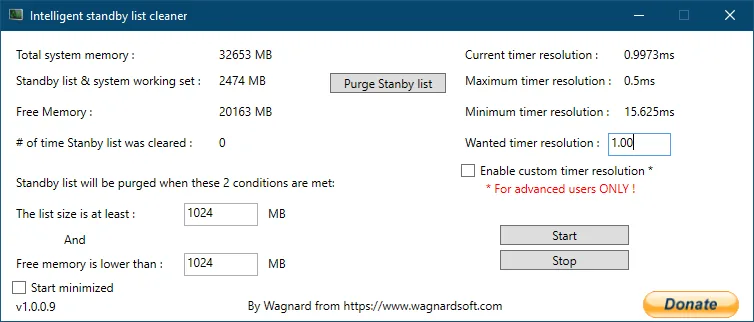
O armazenamento comprimido pode crescer porque o Windows reage à pressão de memória. Encontre a carga ou o limite de recurso antes de tratar a resposta como causa.
Onde entram ISLC e RAMMap
ISLC e RAMMap podem participar da mesma investigação, mas respondem a perguntas diferentes da compressão de memória do Windows. O ISLC observa limites de standby e memória disponível e pode solicitar uma purga condicional. O RAMMap expõe categorias físicas para diagnóstico manual. Nenhum dos dois é um interruptor do recurso de compressão do Memory Manager.
Leia a comparação de limpadores de RAM antes de tratar uma purga como correção de desempenho. Consulte o guia de configurações do ISLC para definições de limites e o guia de intervalo de consulta do ISLC para comparar frequências. Mantenha esses experimentos separados de um teste de compressão ligado/desligado para que o resultado tenha uma causa identificável.
Uma boa sequência é observar a carga, conferir o estado da compressão, inspecionar categorias e então escolher um teste reversível. Se a evidência apontar para pressão standby, um teste de limite do ISLC pode ser relevante. Se apontar para vazamento de processo ou gargalo do arquivo de paginação, alterar compressão ou purgar standby dificilmente resolverá.
- Compressão de memória: mecanismo do sistema operacional para economizar RAM.
- ISLC: monitoramento de standby por limites e purga condicional.
- RAMMap: inspeção detalhada da memória física e comparação manual.
- Limpadores de RAM: rótulo amplo que precisa ser ligado a um estado mensurável.
Use uma ferramenta para cada pergunta. Uma explicação clara vale mais que um número menor no painel de memória.
FAQ: compressão de memória do Windows
A compressão de memória do Windows é normal?
Sim. O Windows 10 e 11 podem comprimir páginas pouco ativas para manter mais dados na RAM física. Um valor diferente de zero no Gerenciador é normal quando o sistema responde bem; investigue a pressão e o sintoma ao redor, não apenas o número.
Como verifico se a compressão de memória está ativa?
Abra Gerenciador de Tarefas > Desempenho > Memória para ver o valor comprimido e execute Get-MMAgent no PowerShell para ler MemoryCompression. Guarde a saída antes de mudar algo para conferir o rollback.
Como desativar a compressão de memória no Windows 11?
Em uma janela elevada do PowerShell, execute Disable-MMAgent -mc, reinicie se solicitado e verifique com Get-MMAgent. Trate o comando como teste controlado. Reative com Enable-MMAgent -mc se paginação ou resposta piorarem.
Desativar a compressão melhora o desempenho?
Geralmente não. Pode mudar o trabalho da CPU em um sistema específico, mas também causar paginação antecipada e mais atividade do disco. Compare a mesma carga usando frametime, latência, memória disponível e disco antes de manter a mudança.
Memória comprimida é igual a memória standby?
Não. Memória comprimida são dados em formato menor dentro da RAM. Memória standby é cache reutilizável. Ambas aparecem em uma investigação, mas exigem verificações diferentes e não devem ser limpas pela mesma suposição.
Devo usar o ISLC para corrigir memória comprimida alta?
O ISLC monitora limites de standby e memória disponível; ele não alterna a compressão. Use-o somente quando um padrão repetível de pressão standby justificar um experimento separado e medido.
Referências sobre memória do Windows
O guia usa as referências públicas abaixo para terminologia e contexto atual do Windows. Comandos e resultados ainda devem ser conferidos na compilação do Windows do leitor.
- Microsoft Windows Blog: melhorias de memória para PCs Windows 11 com 8 GB — Contexto oficial sobre eficiência de memória e comportamento da compressão.
- How-To Geek: o que é compressão de memória no Windows 10? — Explicação introdutória e referência à terminologia do Gerenciador.
- MakeUseOf: guia de compressão de memória do Windows — Comparação de verificações e do caminho para ativar ou desativar.
- Microsoft Sysinternals RAMMap — Referência oficial de diagnóstico da memória física usada no limite do RAMMap.