

まずは中程度のポーリング間隔で基準値を記録し、他の設定を変えずに比較します。短くするのは、同じ負荷で2つのパージ条件が確認の間に成立し、早い検知に測定できる利点がある場合だけにします。小さい数字はFPSや入力遅延のスコアではありません。
ISLCのポーリング間隔で変わること
ポーリング間隔は監視の周期であり、メモリ容量ではありません。ISLCはその周期で起動し、スタンバイリストと空きメモリを読み、パージ条件が同時に成立しているかを確認します。一方だけが成立している場合、確認回数を増やしても不足している条件は成立しません。
違いは観測と反応のタイミングです。長い間隔ではしきい値超過の検知が遅れ、短い間隔では早く検知できる一方、長時間の確認回数が増えます。Windowsはスタンバイメモリをキャッシュとして使うため、毎回空にすることではなく、測定した問題に釣り合うルールを目標にします。
- 間隔はISLCが関連する値を読む頻度を決めます。
- パージにはスタンバイリストと空きメモリの条件が同時に必要です。
- 短い確認は検知遅延を減らせますが、起動と処理を増やします。
- 間隔はゲームのFPS、入力遅延、タイマー解像度を直接設定しません。
数字だけで間隔を判断せず、観測できる遅延と測定したバックグラウンド動作で判断してください。
開始時の間隔を選ぶ方法
すべてのPCに共通する最適なISLC間隔はありません。ゲーム用デスクトップ、バッテリー動作のノートPC、長時間のレンダリングを行うワークステーションでは優先事項が異なります。現在の画面にある中程度の値から始め、しきい値はそのままにします。
負荷の変化が遅くシステムが安定しているなら、長めの間隔で十分な場合があります。短く再現できる問題が2つの条件成立後に起きるなら、短い間隔で検知までの時間を減らせる可能性があります。これは検証する仮説であり保証ではありません。ISLC設定ガイドでは、しきい値、RAM、タイマーを別に説明しています。
フォーラムのスクリーンショットにある数字を理由なくコピーしないでください。同じ値でもPCによって不要な場合があります。2回の条件をそろえた比較と、効果がないときの簡単な復元ができる値を選びます。
| 方法 | 向いている場面 | 確認する点 |
|---|---|---|
| 中程度の間隔 | 初回設定、通常の監視、安定したPC | 検知とバックグラウンド動作のバランス |
| 短い間隔 | 同じ負荷で2つの条件が確認の間に成立する | 読み取り増加、CPUと電力を測る |
| 長い間隔 | 即時反応が不要なバックグラウンド監視 | 条件成立後の検知遅延 |
間隔は監視方法として選び、性能を保証するプリセットとして扱わないでください。
ポーリング間隔、CPU、1% low FPSの主張
短い間隔では同じ時間内にISLCがメモリを読む機会が増えます。負荷は小さい可能性がありますが、自分の環境で測定できるか、役に立つ変化と同時に起きたかを確認します。複数の設定を同時に変えたベンチマークからは、ポーリングの効果を特定できません。
1% low FPSはゲームスレッド、アセット読み込み、シェーダー、ドライバー、ストレージ、空きメモリなどに左右されます。ISLCの間隔がこれらを直接制御するわけではありません。変化があれば同じ場面を再現し、ゲーム設定を固定し、パージ回数とメモリの状態も記録します。
メモリリークや増え続けるプロセスの診断を、非常に短い間隔で代替しないでください。バッテリー使用時は電源モードと消費電力も比較し、小さなフレームタイム差だけで常時動作を正当化しないようにします。
- 平均FPSだけでなくフレームタイムの安定性を比較します。
- ゲーム結果と一緒にパージ回数、空きメモリ、スタンバイサイズを記録します。
- ドライバー、ゲーム場面、電源モード、他のISLC値を固定します。
- 再現するまでは遅延改善の主張を環境依存として扱います。
小さい数字がゲームを速くするわけではありません。確認のスケジュールが細かくなるだけです。
再現可能なISLCポーリング間隔テスト
有効なテストでは1つの変数だけを変え、負荷を同じにします。ISLCの画面を表示し、間隔としきい値を記録して、同じゲーム場面、アプリ作業、マルチタスク手順を繰り返します。空きメモリ、スタンバイサイズ、パージ回数、CPUや電力の変化を記録します。
基準値の後は間隔だけを変えて同じ手順を複数回行います。タイマー、スタートアップ、RAMしきい値を同時に変えないでください。再現しない結果なら基準値に戻します。ISLCトラブル解決ガイドは0表示やパージされない症状を扱い、Windowsメモリガイドはキャッシュ消去が常に必要とは限らない理由を説明します。
- 1
基準値を記録
間隔、しきい値、タイマー状態、電源モード、負荷を記録します。
- 2
同じ状況を再現
同じゲーム位置、ファイル、レンダー工程、マルチタスク手順を使います。
- 3
ポーリングだけ変更
しきい値、タイマー、スタートアップ、バックグラウンド条件を固定します。
- 4
結果を測定
フレームタイム、パージ回数、メモリ、CPU、電力を比較します。
- 5
戻すか意図して維持
利点が再現し、負担を許容できる場合だけ新しい値を維持します。
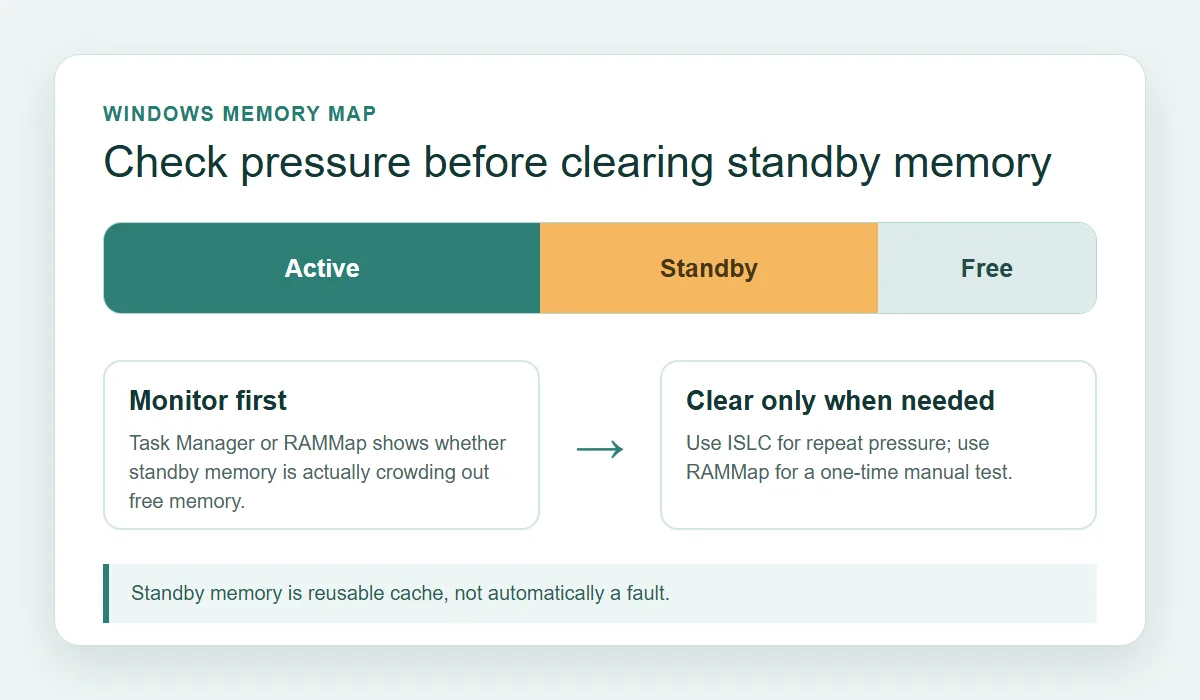
変化がない結果も重要です。根拠なしに積極的な間隔を維持しない判断材料になります。
しきい値とタイマー解像度との関係
ポーリングは2つのメモリ条件の代わりにはなりません。ISLCが自動パージを行うには、スタンバイリストのしきい値と空きメモリのしきい値が同じ確認で成立する必要があります。リストが大きくても空きメモリが十分なら、確認を増やしても不足条件は成立しません。
タイマー解像度は別の高度な設定です。タイマー要求はポーリング間隔ではなく、監視を速く感じさせるためだけに有効化するものでもありません。個別にテストし、メモリテストと組み合わせる前にWindows 11互換性ガイドを確認します。
16GB、32GB、それ以上のRAMではメモリの動きが変わる可能性がありますが、容量から万能な間隔は決まりません。負荷を測り、保守的なしきい値を選び、決定理由を記録します。
- ポーリングはしきい値を観測しますが、意味を変えません。
- タイマー解像度とポーリング間隔は別の変数としてテストします。
- 搭載RAMはメモリ動作の文脈であり、固定間隔の式ではありません。
- 設定理由を残すと後のトラブル解決が安全になります。
最も説明しやすい設定は、測定した負荷と簡単な復元手順に結びついています。
ISLCの間隔を短くしない方がよい場合
フォーラムのスクリーンショットが小さい数字を使っているだけで、間隔を短くしないでください。PCが安定している、2つの条件にほとんど到達しない、バッテリー動作中、元の症状を再現できない場合はそのままにします。確認回数を増やしても、途切れへの自動的な対策にはなりません。
短い間隔が役立つように見えたら、負荷、日付、バージョン、しきい値、パージ回数、フレームタイム、電源モードを残します。Windows、ゲーム、ハードウェアの更新後は別の調整を加える前に基準値を取り直します。
短い間隔で何が直ったのか説明できないなら、中程度の基準値に戻してください。
ISLCポーリング間隔:よくある質問
最適なISLCポーリング間隔は?
万能な値はありません。中程度から始め、しきい値を固定し、再現できる負荷で測定可能な利点がある場合だけ短くします。
短い間隔でFPSは上がりますか?
自動的には上がりません。メモリ確認の頻度が変わるだけです。同じ場面でフレームタイム、メモリ、パージ回数を比較してください。
短い間隔でCPU使用率は増えますか?
確認と起動が増える可能性があります。環境ごとの差があるため、CPUと電力を測定してください。
間隔とメモリしきい値はどちらを先に変えますか?
基準値を作り、1回に1つだけ変えます。条件が再現しないなら、間隔変更では原因を解決できません。
ポーリング間隔はタイマー解像度と同じですか?
違います。ポーリングはメモリ読み取りの周期で、タイマー解像度は別の高度な設定です。
間隔を変えてもISLCがパージしない場合は?
スタンバイと空きメモリの条件が同時に成立しているか、監視が開始されているかを確認します。
ノートPCでは短い間隔がよいですか?
初期設定では必須ではありません。バッテリー、電源モード、発熱、早期検知の実際の必要性を含めて比較します。
ISLC公式参考資料
開発元の事実と実用的なテスト助言を分けています。最新のユーティリティとリリース情報はWagnardsoftの管理する資料で確認してください。
- Wagnardsoft公式のISLCリリース・サポート資料 — 開発元のリリース情報、ダウンロード、サポート履歴。
- Wagnardsoft公式ソフトウェアページ — ISLCの現在の公式概要。