
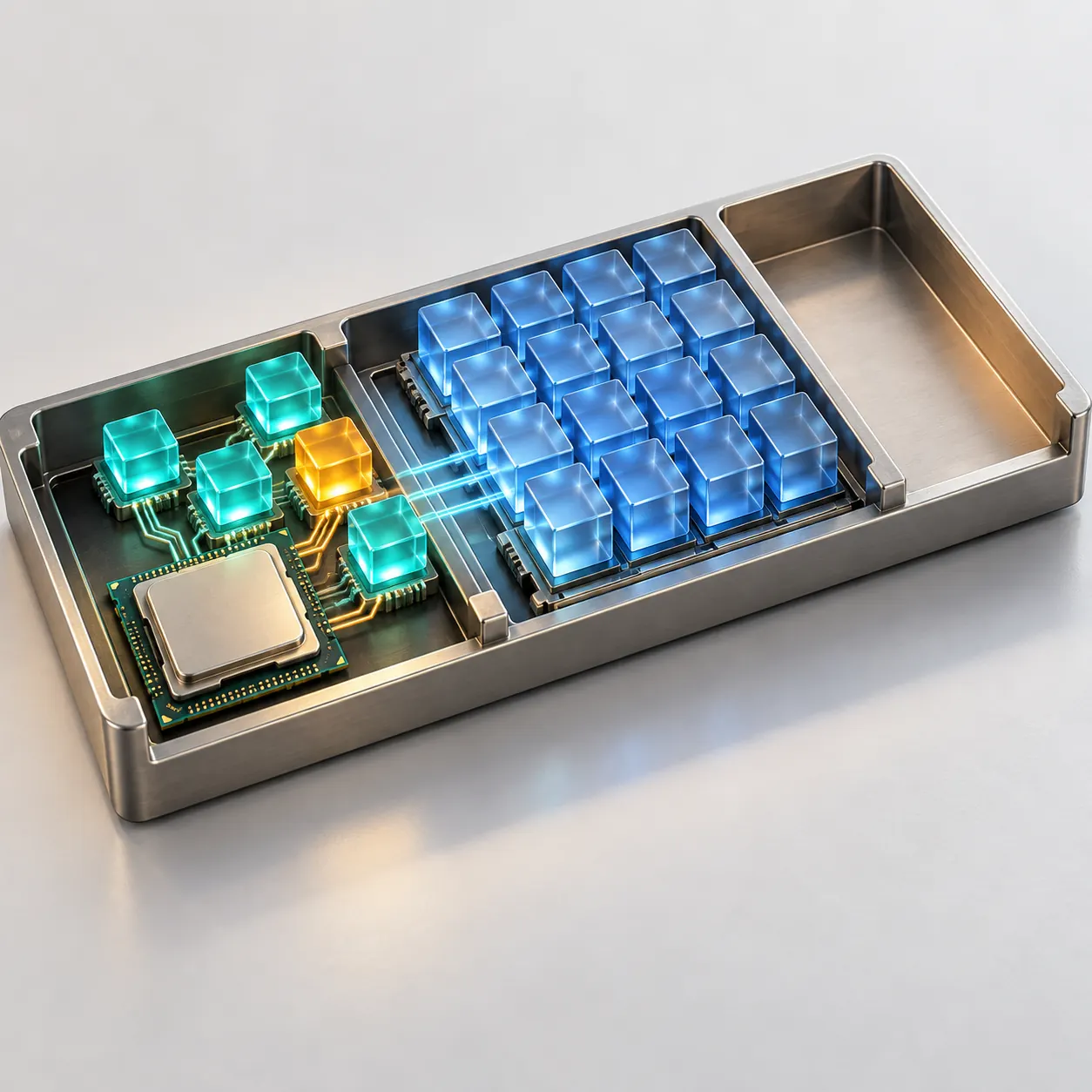
La compressione della memoria di Windows riduce le pagine meno attive, così Windows conserva dati in RAM prima di usare il disco. Un valore non zero è normale su Windows 10 e 11. Controlla Gestione attività e Get-MMAgent; lasciala attiva salvo un test ripetibile, perché disattivarla può aumentare paging e disco su PC con poca RAM.
Che cos'è la compressione della memoria di Windows
La compressione della memoria di Windows è una funzione del Memory Manager. Quando una pagina usata raramente conviene tenerla vicina, Windows la comprime in RAM invece di scriverla subito nel file di paging; alla richiesta dell'app viene decompressa e restituita al working set.
È un compromesso tra CPU, capacità RAM e latenza del disco: leggere una pagina compatta dalla RAM è spesso più rapido di recuperarla dallo storage. Il sistema sceglie le candidate in base alla pressione corrente; non è un archivio permanente né una cancellazione dei dati.
In Gestione attività > Prestazioni > Memoria, In uso può mostrare tra parentesi il valore compresso. Indica memoria fisica occupata dai dati compressi, non un pool da sommare automaticamente; può crescere nel multitasking e diminuire quando serve spazio.
La conclusione prudente è che Windows sta risparmiando memoria. Il numero da solo non prova una perdita o un problema: annotalo con memoria disponibile, commit, attività del disco e carico che produce il sintomo.
- Normale: compare un valore compresso con molte app aperte e il sistema resta reattivo.
- Da esaminare: compressione, poca memoria e paging compaiono insieme allo stesso rallentamento.
- Non è una diagnosi: un numero grande da solo non identifica processo o driver.
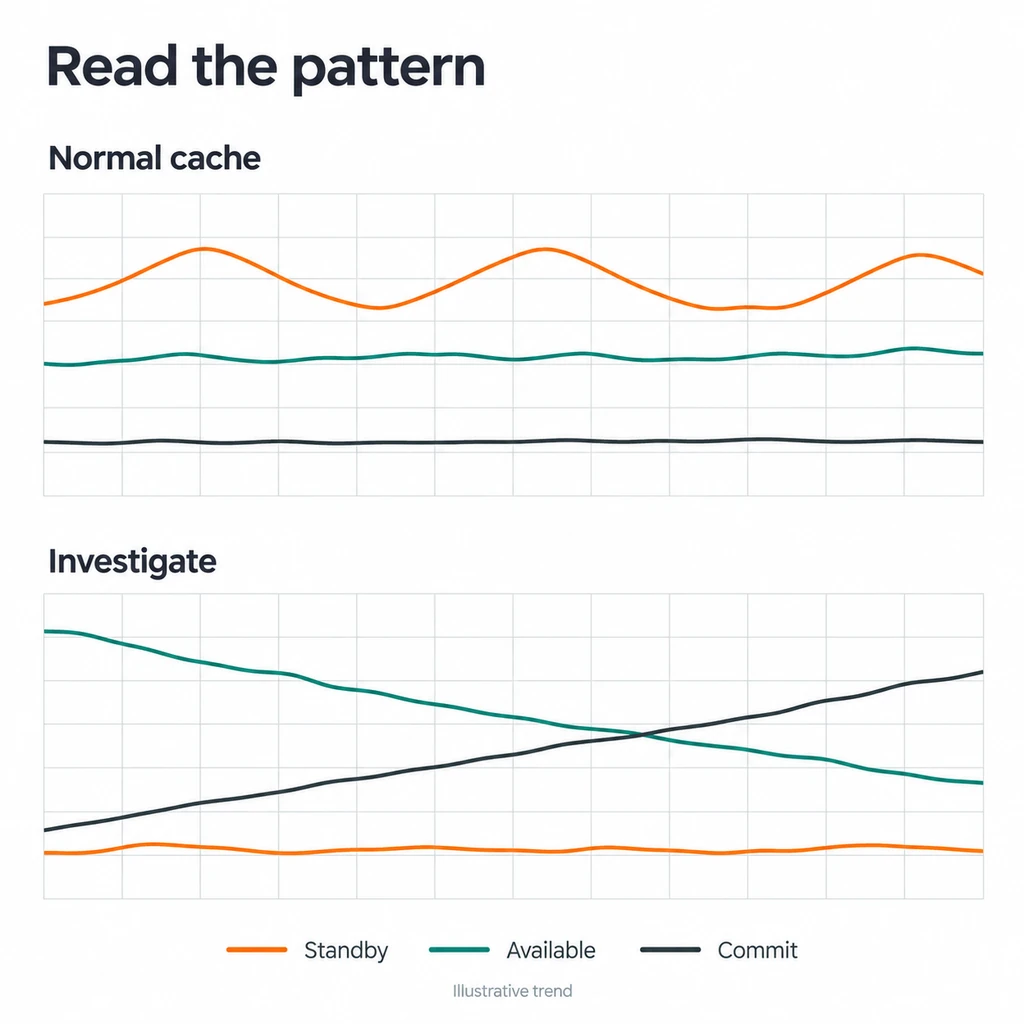
Windows decide quando comprimere le pagine. Non trattare il valore compresso come un punteggio di pulizia o come prova che la RAM debba essere svuotata.
Compressione, memoria standby e file di paging
Tre termini vengono spesso confusi: memoria compressa, memoria standby e file di paging. La prima contiene dati compatti nella RAM; la standby è cache recuperabile; il file di paging è storage usato quando la pressione sulla RAM lo richiede.
La distinzione conta anche per questo sito: la guida alla memoria standby di Windows spiega i valori disponibile, libero e standby. La guida alla cache di Windows 11 descrive un test controllato della standby list. Nessuna delle due consiglia di disattivare la compressione del Memory Manager. Usa la pagina adatta allo stato che hai osservato.
Se la standby è alta ma la memoria disponibile è sana, cancellarla può rimuovere cache utile. La memoria compressa con sistema reattivo può essere normale; commit vicino al limite e disco attivo indicano piuttosto paging o carico elevato.
| Stato | Dove si trova | Significato | Primo controllo |
|---|---|---|---|
| Memoria compressa | RAM fisica | Pagine meno attive conservate in forma compatta | Valore compresso in Gestione attività e Get-MMAgent |
| Memoria standby | Cache nella RAM fisica | Pagine in cache riutilizzabili e recuperabili | Memoria disponibile e standby list in RAMMap |
| Memoria paginata | File di paging o altro spazio | Dati spostati o appoggiati al disco sotto pressione | Memoria con commit, attività del disco e salute del file di paging |
| Working set attivo | RAM fisica | Pagine necessarie ai processi in esecuzione | Scheda Processi e carico che mostra il sintomo |
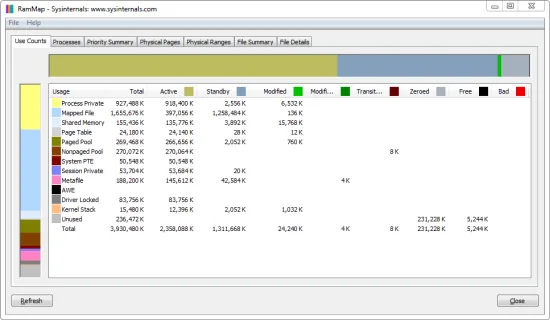
Non programmare uno svuotamento della standby list solo perché Gestione attività mostra memoria compressa. Identifica lo stato e riproduci prima il sintomo.
Come controllare la compressione della memoria di Windows
Inizia con un controllo di sola lettura. Apri Gestione attività con Ctrl+Shift+Esc, vai a Prestazioni > Memoria e annota In uso, Disponibile, Commit e valore compresso. Mantieni il carico per alcuni minuti e registra cosa cambia quando appare il sintomo.
PowerShell offre una seconda vista. Apri Windows Terminal o PowerShell come amministratore ed esegui Get-MMAgent. L'output include l'impostazione MemoryCompression. In un'installazione supportata, MemoryCompression : True significa che la funzione è attiva. Un risultato mancante o inatteso richiede di controllare build e sintassi, non di incollare una modifica casuale al registro.
Il processo System include anche kernel e driver, quindi non rappresenta solo l'archivio compresso. Usalo come indizio insieme a Monitoraggio risorse, registri eventi e un carico ripetibile; per una perdita di driver, indaga il driver invece di disattivare una funzione generale.
Registra build, RAM, file di paging, minimo di memoria disponibile, picco del commit, valore compresso, attività del disco e azione che causa il ritardo. Questo registro rende possibile un confronto e un rollback.
- Esegui il controllo prima di un cleaner, attività pianificata o overlay.
- Per attivare o disattivare usa PowerShell elevato; per leggere basta una finestra normale.
- Salva l'output originale di `Get-MMAgent` per il ripristino.
- 1
Apri la vista della memoria
Premi Ctrl+Shift+Esc, vai a Prestazioni > Memoria e registra Disponibile, In uso, Commit e valore compresso.
- 2
Controlla lo stato della funzione
In PowerShell elevato esegui `Get-MMAgent`, leggi MemoryCompression e conserva l'output.
- 3
Riproduci un solo sintomo
Ripeti la stessa scena o azione osservando memoria, commit e disco. Fermati se il sistema è instabile.
Il comando di stato fornisce prove, non ottimizzazione. Non dedurre la causa dal valore compresso senza un sintomo corrispondente.
Come attivarla o disattivarla in sicurezza
Windows normalmente attiva la compressione e la gestisce in automatico. Per un test documentato o un problema CPU riproducibile, fai una modifica reversibile da PowerShell elevato: registra lo stato e prepara un rollback.
Per disattivare la funzione esegui Disable-MMAgent -mc. Per riattivarla esegui Enable-MMAgent -mc. I comandi modificano l'impostazione dell'agente Memory Manager; non svuotano la standby list, non riparano il file di paging e non regolano ISLC. Windows potrebbe richiedere un riavvio. Dopo il riavvio, esegui di nuovo Get-MMAgent e ripeti lo stesso carico.
Non combinarlo con soglie ISLC, timer, purge RAMMap o aggiornamenti dei driver: altrimenti non saprai quale modifica ha inciso. Registra CPU, disco, memoria disponibile e reattività, quindi ripristina se la stabilità peggiora.
Disattivare può ridurre lavoro CPU su un caso specifico, ma su un PC limitato può anticipare il paging; con 8 GB possono aumentare scritture e ricaricamenti. È un esperimento diagnostico, non una regola universale per Windows 11.
- Disattiva: `Disable-MMAgent -mc` in PowerShell elevato, poi riavvia se richiesto.
- Attiva: `Enable-MMAgent -mc`, poi verifica con `Get-MMAgent`.
- Rollback: se paging, scatti o disco peggiorano, riattiva la compressione e conserva le note.
I comandi PowerShell modificano il comportamento del sistema. Conferma il comando, usa una sessione amministrativa e conserva una via di ripristino.
Conviene disattivare la compressione della memoria di Windows?
Per la maggior parte dei PC Windows 10 e 11 conviene lasciarla attiva: conserva più dati in RAM e riduce accessi al disco sotto pressione. Un valore che sale e scende nel lavoro normale indica attività, non danno.
Disattiva solo con sintomo ripetibile, legame plausibile e confronto isolato. Un picco CPU nello stesso carico audio con memoria disponibile alta può giustificare un test breve; conserva la modifica solo se il risultato si ripete senza più paging.
Con 8 GB la compressione può rimandare la pressione sul file di paging; con 16 o 32 GB c'è più margine, ma contano carico, disco e driver. Più RAM non dimostra che uno scatto dipenda dalla compressione.
Per il gaming confronta scena e frame time; per un'app controlla working set, commit e latenza del disco. Non modificare una funzione utile solo per abbassare un numero in Gestione attività.
- Lasciala attiva se il PC risponde, il paging è basso e vedi solo un valore compresso.
- Testa la modifica solo con un costo CPU o problema riproducibile e misurabile.
- Riattivala se memoria disponibile cala, il disco lavora di più o il sintomo ritorna.
- Non presentare un risultato personale come miglioramento garantito per ogni PC.
| Situazione | Impostazione prudente | Cosa misurare |
|---|---|---|
| Sistema da 8 GB con multitasking | Mantieni attiva la compressione | Memoria disponibile, commit e paging |
| Sistema da 16–32 GB con problema CPU ripetibile | Esegui un confronto isolato | Tempo CPU, frame time o latenza e uso del disco |
| È visibile solo un valore compresso alto | Non cambiare nulla | Se il numero coincide con un sintomo reale |
| Sospetta una perdita di driver o app | Indaga processo o driver | Crescita del working set, eventi e riproducibilità |
La scelta migliore è quella sostenuta da prove ripetibili. Anche mantenere il valore predefinito è un risultato valido.
Diagnosticare la memoria compressa alta senza ipotesi
Un valore compresso alto conta quando è accompagnato da pressione o sintomo. Controlla memoria disponibile, commit vicino al limite, attività del paging e crescita del working set di un processo: la compressione può essere la risposta al carico, non la causa.
Dopo sospensione o sessione lunga confronta un riavvio con lo stesso carico. Se il problema è in una sola app, aggiorna e osservane la memoria; se è generale, controlla storage, file di paging, driver e Windows. La diagnosi hardware aiuta con errori plausibili, mentre la disattivazione non ripara la RAM.
Usa Monitoraggio risorse o RAMMap quando Gestione attività non chiarisce le categorie. La guida al download di RAMMap indica il pacchetto ufficiale Microsoft Sysinternals e la guida ai problemi di RAMMap tratta un malfunzionamento distinto. RAMMap mostra priorità standby, pagine appoggiate a file e altre viste fisiche, ma i numeri vanno collegati al carico riproducibile.
Evita purge ripetuti e modifiche al registro copiate dai forum: possono eliminare cache utile e nascondere il modello originale. Per valori zero, nessun purge o avvio ISLC mancante, usa la guida alla risoluzione dei problemi ISLC.
- Controlla memoria disponibile e commit prima di definire alto il valore compresso.
- Separa la crescita di un'app da un problema generale di driver o storage.
- Ripeti il carico dopo un riavvio e una sola modifica; non sommare cleaner e timer.
- Conserva output e note per verificare il rollback.
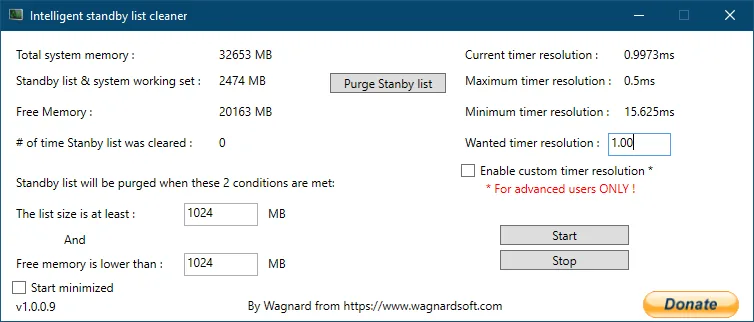
Un archivio compresso può crescere perché Windows risponde alla pressione della memoria. Trova prima il carico o il limite di risorse.
Dove si collocano ISLC e RAMMap rispetto alla compressione della memoria di Windows
ISLC e RAMMap possono aiutare nella stessa indagine, ma rispondono a domande diverse dalla compressione della memoria di Windows. ISLC osserva soglie standby e memoria disponibile; RAMMap espone categorie fisiche. Nessuno dei due controlla la compressione del Memory Manager.
Leggi il confronto dei RAM cleaner prima di considerare uno purge una soluzione prestazionale. Consulta la guida alle impostazioni ISLC per le soglie e la guida al polling ISLC per confrontare la frequenza dei controlli. Tieni questi esperimenti separati dal test attiva/disattiva della compressione, così il risultato resta attribuibile.
La sequenza è: osserva il carico, controlla lo stato, esamina le categorie e scegli un solo test reversibile. Una pressione standby può giustificare ISLC; una perdita di processo o un limite del paging richiede invece di indagare quella causa.
- Memoria compressa: meccanismo per risparmiare memoria.
- ISLC: soglie standby e purge condizionale.
- RAMMap: ispezione della memoria fisica.
- RAM cleaner: etichetta da ricondurre a uno stato misurabile.
Usa uno strumento per ogni domanda. Una spiegazione chiara vale più di un numero più basso nel pannello della memoria.
FAQ sulla compressione della memoria di Windows
La compressione della memoria di Windows è normale?
Sì. Windows 10 e Windows 11 possono comprimere le pagine meno attive per conservare più dati nella RAM fisica. Un valore diverso da zero in Gestione attività è normale se il sistema resta reattivo; esamina pressione e sintomo circostanti, non il numero isolato.
Come verifico se la compressione della memoria è attiva?
Apri Gestione attività > Prestazioni > Memoria per vedere il valore compresso, poi esegui Get-MMAgent in PowerShell e leggi MemoryCompression. Salva l'output prima di cambiare qualcosa per poter verificare il rollback.
Come disattivo la compressione della memoria in Windows 11?
In PowerShell elevato esegui Disable-MMAgent -mc, riavvia se richiesto e verifica con Get-MMAgent. Tratta il comando come test diagnostico controllato. Riattivalo con Enable-MMAgent -mc se paging o reattività peggiorano.
Disattivare la compressione migliora le prestazioni?
In generale no. Può modificare il lavoro CPU su un sistema specifico, ma può anche causare paging anticipato e più attività del disco. Confronta lo stesso carico misurando frame time, latenza, memoria disponibile e uso del disco prima di conservare la modifica.
La memoria compressa è uguale alla memoria standby?
No. La memoria compressa contiene dati in forma più piccola dentro la RAM; la memoria standby è una cache riutilizzabile. Possono comparire nella stessa indagine, ma richiedono controlli diversi e non vanno cancellate sulla base della stessa supposizione.
Devo usare ISLC per risolvere molta memoria compressa?
ISLC è progettato per monitorare soglie standby e memoria disponibile, non per attivare o disattivare la compressione. Usalo solo quando un andamento ripetibile di pressione standby giustifica un esperimento separato e misurato.
Riferimenti sulla memoria di Windows
La guida usa i seguenti riferimenti pubblici per terminologia e contesto Windows. Comandi e risultati vanno comunque verificati sulla build Windows del lettore.
- Microsoft Windows Blog: miglioramenti della memoria per PC Windows 11 da 8 GB — Contesto di prima parte sull'efficienza della memoria Windows e sul comportamento della compressione.
- How-To Geek: cos'è la compressione della memoria in Windows 10 — Spiegazione introduttiva leggibile e riferimento alla terminologia di Gestione attività.
- MakeUseOf: guida alla compressione della memoria Windows — Confronto tra controlli dello stato e percorso dei comandi di attivazione e disattivazione.
- Microsoft Sysinternals RAMMap — Riferimento ufficiale per la diagnosi della memoria fisica e il confine d'uso di RAMMap.