
La compresión de memoria de Windows reduce el tamaño de las páginas menos activas para que Windows pueda mantener más datos en la RAM física antes de paginar al disco. Un valor distinto de cero es normal en Windows 10 y Windows 11. Comprueba primero el Administrador de tareas y Get-MMAgent; deja la compresión activada salvo que una prueba repetible demuestre un problema concreto, porque desactivarla puede aumentar la paginación y la actividad del disco en un PC con poca memoria.
Qué es la compresión de memoria de Windows
La compresión de memoria de Windows es una función del Administrador de memoria para las versiones modernas de Windows. Cuando una página no se ha usado recientemente pero sigue siendo útil, Windows puede comprimir su contenido en la RAM en lugar de escribirlo de inmediato en el archivo de paginación. La compresión reduce el espacio que ocupa esa página. Si una aplicación vuelve a solicitarla, Windows la descomprime y devuelve los datos al conjunto de trabajo.
Es un equilibrio entre trabajo de CPU, capacidad de RAM y latencia del almacenamiento. Comprimir consume algo de procesador, pero leer una página compacta desde la RAM suele ser más rápido que esperar a que se lea una página respaldada por el disco. El sistema operativo decide qué páginas son candidatas y se adapta a la presión actual. No es un archivo permanente ni equivale a borrar datos de la memoria.
La pista más visible aparece en el Administrador de tareas. En Rendimiento > Memoria, la línea En uso puede mostrar entre paréntesis un valor etiquetado como comprimida. Ese valor es la memoria física ocupada por datos comprimidos, no un grupo adicional que deba sumarse a ciegas a todas las cifras. Puede subir durante una multitarea normal y bajar cuando se cierran aplicaciones o el sistema necesita espacio.
La primera conclusión debe ser prudente: la memoria comprimida demuestra que Windows usa una técnica para ahorrar memoria. Por sí sola no demuestra una fuga, una instalación dañada ni un problema de rendimiento. Anota el valor junto con la memoria disponible, la memoria comprometida, la actividad del disco y la carga que produjo el síntoma.
- Normal: aparece un valor comprimido mientras hay muchas pestañas, juegos o aplicaciones creativas abiertas y el sistema sigue respondiendo.
- Conviene investigar: la compresión, la poca memoria disponible y una paginación intensa coinciden con el mismo tirón o retraso reproducible.
- No es un diagnóstico: una cifra grande por sí sola, especialmente después de mucho tiempo encendido, no indica qué proceso o controlador es responsable.
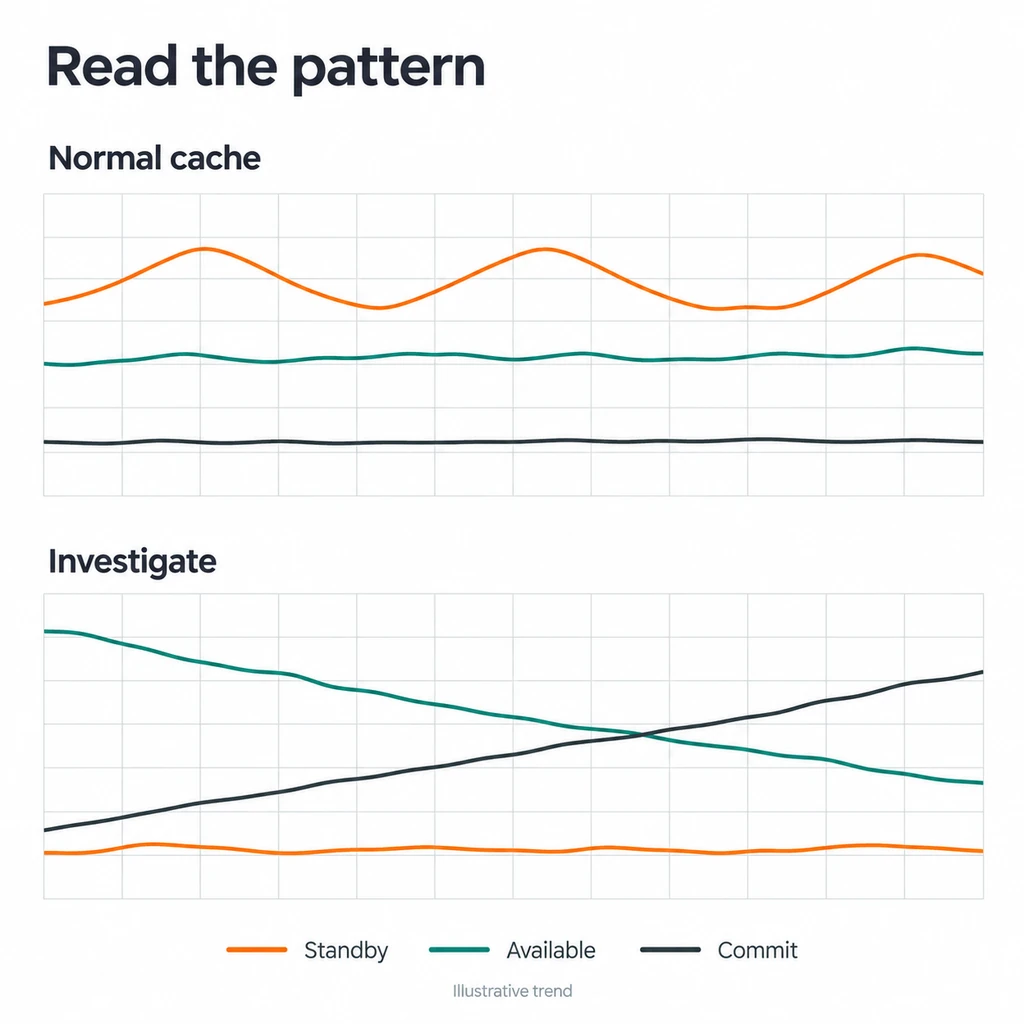
Windows decide cuándo comprimir páginas. No trates la cifra comprimida como una puntuación de limpieza ni como una prueba de que hay que purgar la RAM.
Compresión, memoria en espera y archivo de paginación
Tres términos de Windows suelen mezclarse: memoria comprimida, memoria en espera y archivo de paginación. Están relacionados porque ayudan al Administrador de memoria a equilibrar velocidad y capacidad, pero describen estados distintos. La memoria comprimida son datos representados en un formato menor dentro de la RAM física. La memoria en espera son datos almacenados en caché que pueden reutilizarse o descartarse cuando otra aplicación necesita espacio. El archivo de paginación es almacenamiento que puede contener datos respaldados por memoria cuando Windows determina que la presión sobre la RAM lo requiere.
La diferencia importa porque la guía de memoria en espera de Windows responde a otra pregunta: cómo interpretar los valores disponible, libre y en espera. La guía de caché de Windows 11 explica una prueba controlada de la lista en espera. Ninguna recomienda desactivar el Administrador de memoria. Usa la página correcta para el estado que realmente observaste.
Una comparación sencilla mantiene la investigación honesta. Si la memoria en espera es alta pero la disponible sigue saludable, borrarla puede eliminar solo una caché útil. Si se ve memoria comprimida mientras el sistema responde, puede ser eficiencia normal. Si el compromiso se acerca a su límite y el disco trabaja mucho, la presión puede deberse a paginación o a una carga que necesita más RAM. Cambiar el interruptor de compresión no resuelve todas esas condiciones.
| Estado | Dónde vive | Qué significa | Primera comprobación |
|---|---|---|---|
| Memoria comprimida | RAM física | Páginas menos activas guardadas en un formato menor | Valor comprimido del Administrador de tareas y Get-MMAgent |
| Memoria en espera | Caché de RAM física | Páginas almacenadas en caché que pueden recuperarse | Memoria disponible y listas en espera de RAMMap |
| Memoria paginada | Archivo de paginación u otro almacenamiento | Datos trasladados o respaldados por almacenamiento bajo presión | Memoria comprometida, actividad del disco y estado del archivo de paginación |
| Conjunto de trabajo activo | RAM física | Páginas que necesitan los procesos en ejecución | Pestaña Procesos y carga que muestra el síntoma |
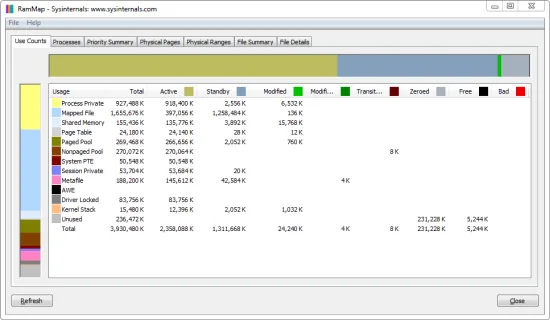
No programes una purga de la lista en espera solo porque el Administrador de tareas muestra memoria comprimida. Identifica el estado y reproduce el síntoma primero.
Cómo comprobar la compresión de memoria de Windows
Empieza con una comprobación de solo lectura. Abre el Administrador de tareas con Ctrl+Shift+Esc, elige Rendimiento, selecciona Memoria y anota En uso, Disponible, Comprometida y el valor comprimido entre paréntesis. Mantén la misma carga abierta durante unos minutos y apunta si la cifra cambia cuando aparece el síntoma. Así obtienes una línea base sin modificar la configuración de Windows.
PowerShell ofrece una segunda vista. Abre Terminal de Windows o PowerShell como administrador y ejecuta Get-MMAgent. La salida incluye la configuración MemoryCompression. En una instalación compatible, MemoryCompression : True significa que la función está activada. Un resultado ausente o inesperado es motivo para comprobar la compilación de Windows y la escritura del comando, no para pegar un ajuste de registro al azar.
También puedes inspeccionar el proceso System en el Administrador de tareas, pero no interpretes su cifra de memoria como si fuera solo el almacén comprimido. El proceso System incluye asignaciones del núcleo y de los controladores. Úsalo como pista junto con Rendimiento > Memoria, el Monitor de recursos, los registros de eventos y una carga repetible. Si sospechas de una fuga de controlador, actualiza o aísla el controlador en vez de apagar una función general de memoria.
Registra algunos datos antes de cambiar nada: edición y compilación de Windows, RAM instalada, configuración del archivo de paginación, memoria disponible mínima, memoria comprometida máxima, valor comprimido, actividad del disco y acción exacta que causó el retraso. Un registro breve permite deshacer un cambio y comparar condiciones equivalentes.
- Haz la comprobación de estado antes de iniciar un limpiador, una tarea programada o una superposición de benchmark.
- Usa una ventana elevada de PowerShell para activar o desactivar comandos; para consultar basta una ventana normal si la política lo permite.
- Guarda la salida original de `Get-MMAgent` para verificar después la reversión.
- 1
Abre la vista de memoria
Pulsa Ctrl+Shift+Esc, elige Rendimiento, selecciona Memoria y registra Disponible, En uso, Comprometida y el valor comprimido.
- 2
Comprueba el estado de la función
En una ventana elevada de PowerShell ejecuta `Get-MMAgent`. Lee la línea MemoryCompression y conserva la salida con tus notas de referencia.
- 3
Reproduce un síntoma
Repite la misma zona de un juego, acción de una aplicación o flujo de archivos mientras observas memoria disponible, compromiso y disco. Detente si el sistema se vuelve inestable.
El comando de estado aporta pruebas, no optimización. No deduzcas una causa del valor comprimido sin un síntoma relacionado.
Cómo activarla o desactivarla con seguridad
Windows suele activar la compresión de memoria y gestionarla automáticamente. Si tienes una prueba de compatibilidad documentada o un problema de CPU reproducible, puedes hacer un cambio reversible desde una sesión elevada de PowerShell. Primero registra el estado actual, cierra el trabajo que pueda interrumpirse y crea un punto de restauración o confirma que puedes deshacer el comando.
Para desactivar la función, ejecuta Disable-MMAgent -mc. Para volver a activarla, ejecuta Enable-MMAgent -mc. Estos comandos cambian la configuración del agente del Administrador de memoria; no borran la lista en espera, reparan el archivo de paginación ni ajustan ISLC. Windows puede requerir un reinicio para reflejar por completo el nuevo comportamiento. Después, ejecuta Get-MMAgent y repite la misma carga.
No combines esta prueba con un umbral nuevo de ISLC, un cambio de resolución del temporizador, una purga de RAMMap o una actualización de controlador. Si ocurren varios cambios a la vez, no sabrás cuál alteró el resultado. Mantén la prueba breve, registra tiempo de CPU, disco, memoria disponible y respuesta de la aplicación, y restaura el estado original si las pruebas son débiles o el sistema pierde estabilidad.
Desactivar la compresión puede parecer útil en un sistema con mucha RAM y un cuello de botella de CPU muy concreto, pero también puede hacer que un sistema limitado pagine antes. En un portátil de 8 GB, el mismo cambio puede aumentar las escrituras del disco y las recargas de aplicaciones. Trata el comando como un experimento de diagnóstico, no como un ajuste universal de rendimiento de Windows 11.
- Desactivar: `Disable-MMAgent -mc` en una ventana elevada de PowerShell y reinicia si Windows lo solicita.
- Activar: `Enable-MMAgent -mc` para recuperar el comportamiento normal gestionado; después verifica con `Get-MMAgent`.
- Regla de reversión: si empeoran la paginación, los tirones, las recargas o el uso del disco, vuelve a activar la compresión y conserva las notas comparativas.
Los comandos de PowerShell cambian el comportamiento del sistema. Confirma el comando objetivo, usa una sesión de administrador y conserva una vía de reversión.
¿Debes desactivar la compresión de memoria de Windows?
En la mayoría de los PC con Windows 10 y Windows 11, deja activada la compresión de memoria de Windows. Es una forma integrada de mantener más datos en la RAM y reducir los accesos al almacenamiento cuando aumenta la presión. Un valor comprimido que sube y baja durante el trabajo normal demuestra que la función está actuando, no que esté dañando el equipo.
La decisión de desactivarla exige pruebas: el síntoma debe repetirse, la línea base debe mostrar una relación plausible y la comparación debe aislar el interruptor de compresión. Por ejemplo, si la misma carga de audio produce un pico medible de CPU en el proceso System mientras la memoria disponible sigue alta, una comparación breve y controlada puede ser razonable. Aun así, conserva el cambio solo si la mejora se repite y no provoca más paginación después.
La RAM instalada cambia el equilibrio. Con 8 GB, la compresión puede retrasar la presión del archivo de paginación y desactivarla puede reducir la capacidad efectiva del equipo. Con 16 GB o 32 GB hay más margen, pero siguen importando la carga, la velocidad del almacenamiento y los controladores. Tener más RAM no garantiza que un tirón inexplicado provenga de la compresión.
Si buscas suavidad en juegos, compara la misma escena, la captura de tiempos de fotograma y los procesos en segundo plano. Si una aplicación va lenta, revisa su conjunto de trabajo, el compromiso y la latencia del almacenamiento. Si solo quieres una cifra menor en el Administrador de tareas, no cambies una función útil para que el panel parezca más limpio.
- Déjala activada si el PC responde, la paginación es baja y la única preocupación es ver un valor comprimido.
- Prueba un cambio solo cuando el coste de CPU o un problema de compatibilidad sea reproducible y medible.
- Vuelve a activarla si la memoria disponible cae más rápido, aumenta la actividad del disco o el síntoma aparece de otra forma.
- No presentes un resultado personal antes/después como una mejora garantizada de FPS o latencia para todos los PC.
| Situación | Valor predeterminado más seguro | Qué medir |
|---|---|---|
| Sistema de 8 GB con multitarea | Mantener la compresión activada | Memoria disponible, compromiso y paginación |
| Sistema de 16–32 GB con una queja de CPU repetible | Hacer una comparación aislada | Tiempo de CPU, tiempo de fotograma o latencia y uso del disco |
| Solo se ve una cifra comprimida grande | No cambiar nada | Si la cifra coincide con un síntoma real |
| Se sospecha una fuga de controlador o aplicación | Investigar el proceso o controlador | Crecimiento del conjunto de trabajo, eventos y reproducibilidad |
La mejor configuración es la respaldada por pruebas repetibles. Un valor estable también es un resultado válido.
Diagnosticar mucha memoria comprimida sin adivinar
Un valor comprimido alto adquiere significado cuando coincide con presión o un síntoma. Comprueba si la memoria disponible es realmente baja, si la comprometida se acerca a su límite y si el archivo de paginación está activo. Después busca un proceso cuyo conjunto de trabajo o compromiso crezca de forma continua. La compresión puede ser una respuesta a esa carga y no la causa principal.
Si el problema aparece después de suspender el equipo o de una sesión larga, compara un reinicio limpio con la misma carga. Si ocurre solo en un juego o aplicación, actualiza ese software y revisa su propio comportamiento de memoria. Si ocurre con todas las cargas, comprueba el almacenamiento, la configuración del archivo de paginación, los controladores y las actualizaciones de Windows. Un diagnóstico de memoria ayuda cuando son plausibles los errores de hardware; desactivar la compresión no repara una RAM defectuosa.
Usa el Monitor de recursos o RAMMap cuando el Administrador de tareas no explique las categorías. La guía de descarga de RAMMap enlaza con el paquete oficial Microsoft Sysinternals, y la guía de problemas de RAMMap trata un fallo distinto de la herramienta. RAMMap puede mostrar prioridades de espera, páginas respaldadas por archivos y otras vistas de memoria física, pero sus cifras deben relacionarse con la carga reproducible.
Evita scripts de purga repetidos y cambios de registro copiados de foros. Pueden eliminar caché útil, hacer más lenta la siguiente ejecución y ocultar el patrón original. Si el problema es ISLC —lecturas a cero, ninguna purga o tarea de inicio ausente— usa la guía de solución de problemas de ISLC en lugar de cambiar el Administrador de memoria de Windows.
- Comprueba la memoria disponible y el compromiso antes de llamar alta a la cifra comprimida.
- Separa el crecimiento de una aplicación de un problema general de controlador o almacenamiento.
- Repite la carga después de reiniciar y tras un solo cambio; no acumules varios limpiadores o temporizadores.
- Conserva la salida original del comando y tus notas para poder verificar la reversión.
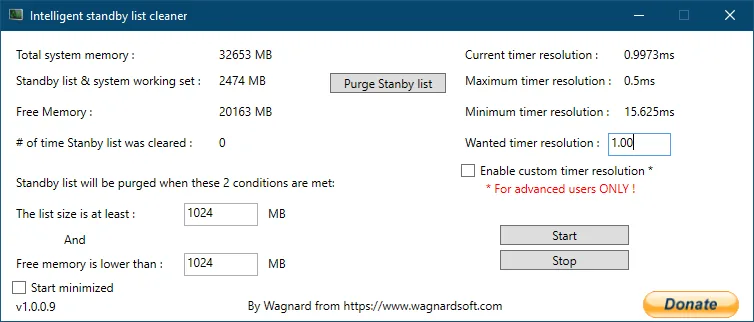
Un almacén comprimido puede crecer porque Windows responde a la presión de memoria. Encuentra la carga o el límite de recursos antes de tratar la respuesta como la causa.
Dónde encajan ISLC y RAMMap
ISLC y RAMMap pueden ser útiles en la misma investigación, pero responden a preguntas distintas de la compresión de memoria de Windows. ISLC observa umbrales de la lista en espera y de memoria disponible, y puede solicitar una purga condicional. RAMMap expone categorías de memoria física para un diagnóstico manual. Ninguna utilidad es un interruptor para la función de compresión del Administrador de memoria.
Lee la comparación de limpiadores de RAM antes de considerar una purga como solución de rendimiento. Consulta la guía de configuración de ISLC para las definiciones de umbral y la guía de frecuencia de consulta de ISLC al comparar intervalos. Mantén esos experimentos separados de una prueba de compresión activada/desactivada para que el resultado sea atribuible.
Una buena secuencia es observar la carga, comprobar el estado de compresión, inspeccionar las categorías de memoria y elegir después una prueba reversible. Si las pruebas apuntan a presión de la lista en espera, puede ser relevante experimentar con un umbral de ISLC. Si apuntan a una fuga de proceso o a un cuello de botella del archivo de paginación, cambiar la compresión o purgar la memoria en espera probablemente no lo resolverá.
- Compresión de memoria: mecanismo del sistema operativo para ahorrar memoria.
- ISLC: supervisión de memoria en espera basada en umbrales y purga condicional.
- RAMMap: inspección detallada de memoria física y comparación manual.
- Afirmaciones sobre limpiadores de RAM: etiqueta amplia que debe reducirse a un estado medible.
Usa una herramienta para cada pregunta. Una explicación clara vale más que una cifra menor en un panel de memoria.
Preguntas frecuentes sobre la compresión de memoria de Windows
¿Es normal la compresión de memoria de Windows?
Sí. Windows 10 y Windows 11 pueden comprimir páginas menos activas para mantener más datos en la RAM física. Un valor distinto de cero en el Administrador de tareas es normal si el sistema responde; investiga la presión y el síntoma relacionados, no solo la cifra.
¿Cómo compruebo si la compresión de memoria está activada?
Abre Administrador de tareas > Rendimiento > Memoria para ver el valor comprimido y ejecuta Get-MMAgent en PowerShell para leer MemoryCompression. Guarda la salida antes de cambiar nada para poder verificar la reversión.
¿Cómo desactivo la compresión de memoria en Windows 11?
En una ventana elevada de PowerShell ejecuta Disable-MMAgent -mc, reinicia si se solicita y verifica con Get-MMAgent. Trátalo como una prueba controlada. Vuelve a activarla con Enable-MMAgent -mc si empeoran la paginación o la respuesta.
¿Desactivar la compresión de memoria mejora el rendimiento?
Por lo general, no. Puede cambiar el trabajo de CPU en un sistema concreto, pero también causar paginación antes y más actividad del disco. Compara la misma carga con tiempos de fotograma, latencia, memoria disponible y uso del disco antes de conservar el cambio.
¿La memoria comprimida es igual que la memoria en espera?
No. La memoria comprimida son datos guardados en un formato menor dentro de la RAM. La memoria en espera es una caché reutilizable. Ambas pueden aparecer en una investigación, pero requieren comprobaciones distintas y no deben borrarse con la misma suposición.
¿Debo usar ISLC para corregir mucha memoria comprimida?
ISLC está diseñado para supervisar umbrales de memoria en espera y disponible, no para cambiar la compresión de memoria. Úsalo solo cuando un patrón repetible de presión de la lista en espera justifique un experimento separado y medido.
Referencias sobre memoria de Windows
La guía usa las siguientes referencias públicas para la terminología y el contexto actual de Windows. Los comandos y resultados deben comprobarse en la compilación de Windows del lector.
- Microsoft Windows Blog: mejoras de memoria para PC con Windows 11 de 8 GB — Contexto de primera mano sobre eficiencia de memoria y comportamiento de compresión de Windows.
- How-To Geek: ¿Qué es la compresión de memoria en Windows 10? — Explicación introductoria clara y referencia de la terminología del Administrador de tareas.
- MakeUseOf: guía de compresión de memoria de Windows — Comparación de comprobaciones de estado y del camino para activar o desactivar la función.
- Microsoft Sysinternals RAMMap — Referencia oficial de diagnóstico de memoria física usada para delimitar RAMMap.