

Microsoft SysinternalsのRAMMap公式ページ、または確認済みのRAMMap.zipリンクを使ってください。公式ページには現在v1.63と719 KBの表示があり、2026年8月1日に直接取得した応答はHTTP 200、application/octet-stream、737,190バイトでした。ZIPを展開して環境に合う実行ファイルを起動し、まず現在のメモリ状態を記録します。Empty > Empty Standby Listは、同じ作業を比較する場合だけ使ってください。RAMMapは自動RAMクリーナーではなく、主に診断用のツールです。
MicrosoftからRAMMapをダウンロード
下のリンクは発行元がホストするRAMMap.zipを直接指します。リンク先が将来変わった場合は、第三者ミラーではなくMicrosoft Sysinternalsの公式ページから再確認してください。
RAMMap.zipをダウンロード(公式)2026年8月1日に確認:HTTP 200、application/octet-stream、737,190バイト。ZIPにはRAMMap.exe、RAMMap64.exe、RAMMap64a.exe、Eula.txtが含まれます。RAMMapを安全にダウンロードする場所
RAMMapはMicrosoft Sysinternalsのツールです。まずMicrosoft LearnのRAMMap公式ページを開き、説明、現在のバージョン、発行元のダウンロードリンクを確認してください。検索結果に残った古いファイル名だけを信頼するより、公式ページを基準にする方が確実です。
RAMMap.zipの直接ダウンロードは発行元のアーカイブです。このページの確認ではZIPとして返り、3種類の実行ファイルとEula.txtを確認しました。これはファイル形式と観測した内容の確認であり、すべてのPCで実行すべきことや、ハッシュだけで安全性を証明するものではありません。
- 不明なミラーよりMicrosoft SysinternalsまたはSysinternals Liveを優先する。
- バージョンと展開ファイルを確認するまで元のZIPを保存する。
- 発行元が明記されていないページから、名前だけが同じファイルを取得しない。
- バージョン、サイズ、直接URLが変わったら公式ページをもう一度確認する。

このサイトは発行元のファイルへリンクしますが、RAMMapをミラー、改変、再パッケージ化していません。
RAMMapで分かること
RAMMapは、ワンクリックのメモリクリーナーとは別の質問に答えます。つまり、物理メモリのどの分類が実際に使われているかを詳しく調べるツールです。プロセスのワーキングセット、スタンバイの優先度、ファイルに裏付けられたページ、ドライバーがロックしたページなどを分けて表示できるため、タスクマネージャーの大きなCached値だけでは判断できない状況を確認できます。
タブは同じ物理メモリ状態を別の角度から見るもので、独立したクリーニングモードではありません。Use Countsは種類とページリストの概要、Processesはプロセスごとの使用量、Priority Summaryは優先度付きスタンバイ、Physical PagesとPhysical Rangesは詳細な配置、File SummaryとFile DetailsはRAM内のファイルデータを示します。まず概要を見て、再現性のある症状がある場合だけ詳しく調べてください。
- Use Counts:メモリとページリストの概要。
- Processes:プロセスごとのワーキングセット。
- Priority Summary:優先度別のスタンバイ情報。
- Physical Pages / Physical Ranges:物理メモリ配置の詳細。
- File Summary / File Details:RAMに保持されたファイルデータ。
スタンバイが大きいだけではメモリリークとは限りません。空きメモリ、ページング、ストレージ活動、同じ作業を合わせて確認します。
Windows 11でRAMMapを使う手順
意味のある確認では、一度に一つの条件だけを変えます。ゲームの同じ場面、制作プロジェクト、仮想マシン、ブラウザーの同じセッションを、何も消去しない状態で再現してください。タスクマネージャーの使用可能、コミット済み、キャッシュの値を記録し、RAMMapでスタンバイなどの分類を確認します。
RAMMapは、調査してから操作できる点で、いきなり実行するスケジュールコマンドより説明しやすい方法です。繰り返しスタンバイを監視したい場合はISLCの設定ガイドを確認し、しきい値を控えめにしてください。最初の比較が終わるまで自動起動は有効にしません。
- 1
公式アーカイブを取得する
Microsoft Sysinternalsからダウンロードし、元のZIPを保存します。
- 2
安定したフォルダーへ展開する
一時ダウンロードフォルダーではなく、移動しない場所を選びます。
- 3
環境に合う実行ファイルを起動する
通常の64ビットWindowsではRAMMap64.exeを使い、必要な操作のときだけ権限を昇格します。
- 4
現在の状態を記録する
Emptyを使う前にUse Countsでアクティブ、スタンバイ、空きなどを確認します。
- 5
同じ作業を再実行する
一つの操作の後に同じ条件を比較し、最初から複数のメモリツールを併用しません。
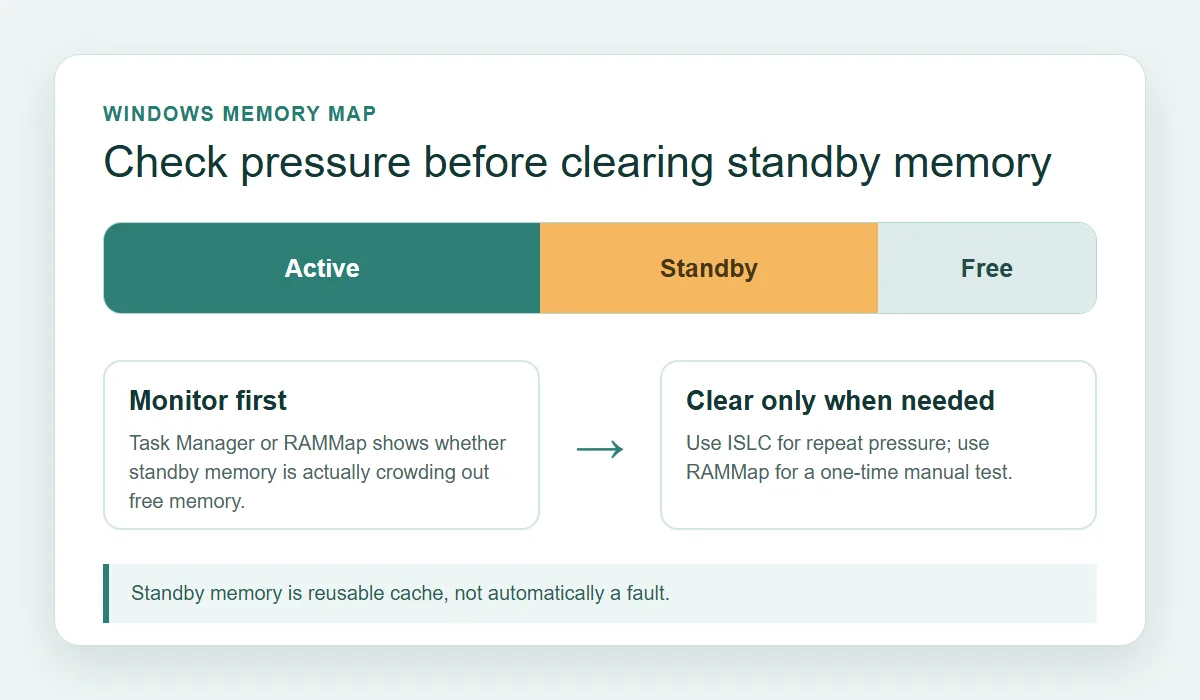
増え続けるプロセス、ドライバー、ストレージ遅延、物理RAM不足が原因なら、スタンバイを空にしても解決しません。
RAMMapでスタンバイリストを空にする方法
比較テストで回収可能なスタンバイページが関係していると分かった場合だけ、RAMMapのEmptyメニューからEmpty Standby Listを選びます。表示が更新されたら変化を記録し、同じ作業をもう一度行ってください。Windowsはキャッシュを再構築するため、スタンバイが戻ることは正常です。
Emptyメニューのすべてをクリックするのは避けます。ワーキングセット、変更済みページ、優先度0のスタンバイなどは別の状態です。複数を同時に空にすると、どの操作が結果を変えたのか分からなくなり、ストレージ読み込みだけが増える可能性があります。
- Empty Standby Listの前に必ず状態を記録する。
- Cached値が下がったことを性能スコアと考えない。
- 2〜3回の比較で改善が再現しなければ停止する。
- ISLCと一緒に無条件のスケジュール消去を実行しない。
| 操作 | 用途 | 記録する内容 |
|---|---|---|
| Use Counts | 最初のメモリ診断 | アクティブ、スタンバイ、空き、ページングの値 |
| Empty Standby List | 一度の手動比較 | 操作前後の値と同じ作業の結果 |
| 同じ作業を再実行 | 症状が戻るか確認 | 読み込み、引っかかり、ページング、変化なし |
RAMMapは診断ツールです。空にできたことだけで、スタンバイが原因だったとは証明できません。
RAMMapとISLCの違い:どちらを使うか
物理メモリの分類を確認したり、手動で一度だけ比較したりするならRAMMapを選びます。繰り返しのテストでスタンバイの増加と使用可能メモリの低下が同じ症状と重なり、しきい値監視が必要な場合だけISLCを検討します。より広い判断はWindows 11のRAMキャッシュガイド、コマンドラインの代替はEmpty Standby Listガイドで確認できます。
どちらもFPSを普遍的に上げるツールではありません。RAMMapは根拠を見せ、ISLCは二つの設定条件が成立したときに条件付きで消去を依頼します。システムが正常なら有用なキャッシュを残してください。問題が続くなら負荷、ドライバー、ストレージ、プロセス、搭載メモリを調べます。
| ツール | 向いている用途 | 自動化 | 主な限界 |
|---|---|---|---|
| RAMMap | 詳細診断と手動比較 | 手動 | 判断は利用者が行う必要がある |
| ISLC | スタンバイ監視と条件付き消去 | しきい値式 | 控えめな設定と根拠が必要 |
| タスクマネージャー | メモリ圧力の簡易確認 | なし | すべての物理メモリ分類は見えない |
| Windowsの再起動 | 停止したプロセス後の広いリセット | 手動 | 多くの条件が変わり、原因の証明になりにくい |

バックグラウンド消去を有効にする前に、現在のISLCバージョンと設定を確認してください。
RAMMap v1.63のバージョンとパッケージ確認
このガイドで確認したMicrosoft公式ページにはRAMMap v1.63と2026年3月26日の公開日が表示されています。RAMMap.zipの表示サイズは719 KBです。HTTP応答の実測値は737,190バイトでしたが、ページ表示とHTTPの表現が異なるため、どちらも出典と確認日を付けて扱います。
ダウンロードしたZIPの観測SHA-256は6536a8107a3fb391e4443f2742366067341a7da50de89f99ca0b2390120dd0ccでした。Microsoft公式ページはこの値を発行元チェックサムとして掲示していないため、ローカルなファイル識別記録であり、安全性の独立した保証ではありません。
| 項目 | 確認値 | 意味 |
|---|---|---|
| 公式の現行バージョン | RAMMap v1.63 | Microsoft Sysinternalsページの見出し |
| 公開日 | 2026年3月26日 | 公式ページに表示された日付 |
| 表示サイズ | 719 KB | 発行元のダウンロード表示 |
| 実測応答 | 737,190バイト; application/octet-stream | 2026年8月1日に直接確認 |
| ZIPの内容 | RAMMap.exe / RAMMap64.exe / RAMMap64a.exe / Eula.txt | 展開前に観測したエントリ |
名前とサイズが一致するだけで、安全または公式だと判断しないでください。URLと確認日をファイル記録に残します。
注意点と避けたい使い方
RAMMapがすべてのメモリ問題を自動診断するわけではありません。プロセスのリーク、カーネルドライバー、ページファイル、ストレージ遅延、GPUの制約、そもそも必要なRAM容量なども原因になります。RAMMapは性能測定の代わりではなく、原因の候補を狭めるために使います。
再パッケージされたファイル、理由のない自動起動、複数リストの同時消去、数分おきのスケジュール実行は避けてください。同じ作業で2〜3回改善が再現しないなら、その結果を受け入れ、ISLCトラブルシューティングや別のWindows診断へ進みます。
- 最初の実験でRAMMap、EmptyStandbyList.exe、ISLCを同時に使わない。
- 見えているキャッシュを無駄なメモリと決めつけない。
- 増え続けるプロセスを隠すためにスケジュール消去を使わない。
- 公式ソース、バージョン、パッケージ、テスト結果を一緒に保存する。
変化がなかったという結果も有用な根拠です。別のシステム層を調べるサインになります。
RAMMapのダウンロードと使い方 FAQ
RAMMapはどこからダウンロードできますか?
Microsoft SysinternalsのRAMMap公式ページ、または発行元のRAMMap.zipリンクを使います。このサイトはアーカイブをミラー、改変していません。
RAMMapは無料ですか?
RAMMapはMicrosoft Sysinternalsのユーティリティとして配布されています。公式パッケージに含まれるライセンスと利用情報を確認してください。
RAMMapでスタンバイリストを空にするには?
現在の状態を記録し、EmptyからEmpty Standby Listを一度だけ選び、同じ作業を再実行して比較します。すべてのEmpty操作は選びません。
RAMMapは自動的にRAMを掃除しますか?
いいえ。主に分析と手動操作のツールです。ISLCのような条件監視の代替ではなく、無条件にスケジュールしないでください。
RAMMapとISLCはどちらがよいですか?
調査と一度の比較ならRAMMap、繰り返し確認した根拠に基づく条件付き監視ならISLCが向いています。
RAMMapでFPSは上がりますか?
普遍的な効果はありません。特定症状の比較には使えますが、GPU、CPU、ドライバー、ストレージ、ゲームエンジンのボトルネックは直せません。
RAMMap公式参考資料
バージョン、パッケージ、使い方に関する記述は、2026年8月1日に確認したMicrosoft Sysinternalsの情報に基づきます。
- Microsoft Sysinternals RAMMap — RAMMap v1.63の公式ページ、説明、公開日、ダウンロード。
- 公式 RAMMap.zip — HTTP、MIME、サイズ、ZIP内容を確認した発行元アーカイブ。
- Sysinternals Live RAMMap — 公式ページに掲載されたライブ実行用の代替エンドポイント。