
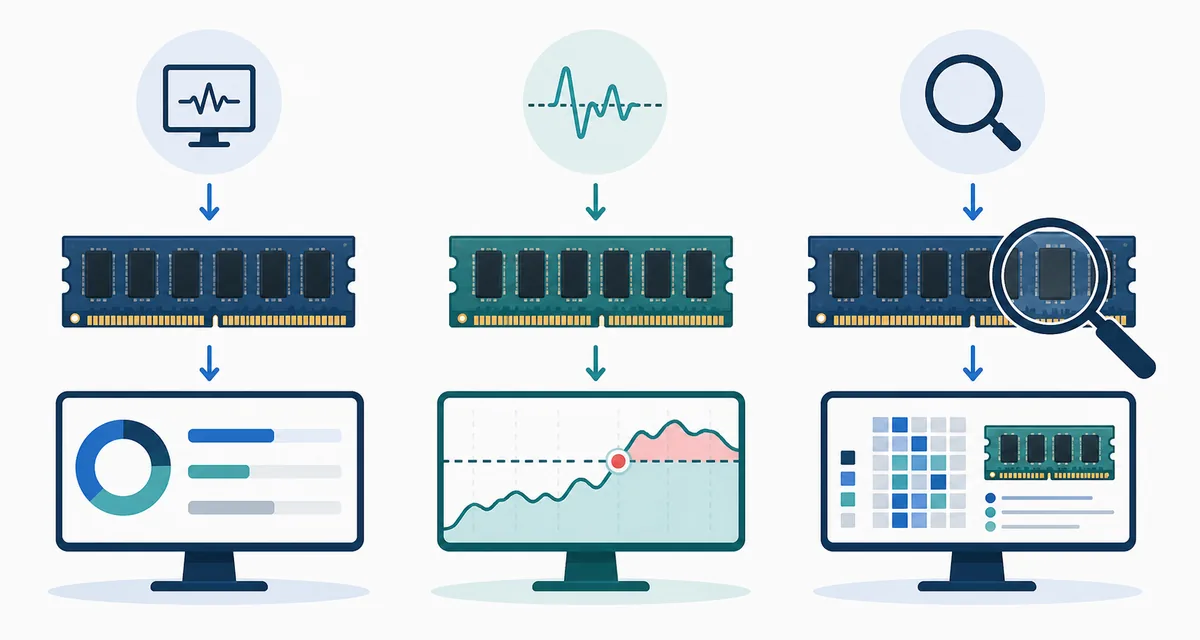
多くのWindows 11 PCでは、RAMクリーナーを入れる前にタスクマネージャーで症状を再現します。物理メモリの内訳を調べるならRAMMap、スタンバイメモリが増え、空きメモリが減る状態を繰り返し確認できて条件を設定したいならISLCが向いています。スタンバイ一覧解放ツールは限定的なコマンド試験として扱い、万能な高速化策とは考えないでください。
RAMクリーナーでできること、できないこと
RAMクリーナーという名称でも、動作は同じではありません。物理メモリのリストを調べるもの、スタンバイ一覧の解放を要求するもの、プロセスを終了させるものがあります。名前や宣伝だけで選ばず、どのメモリを変更するのか、配布元を確認できるのか、前後比較ができるのかを見ます。
Windowsでは空き、アクティブ、変更済み、スタンバイのメモリがそれぞれ使われます。スタンバイは再利用できるキャッシュであり、空きメモリが十分なら大きくても正常な場合があります。解放して数値が下がっても、メモリリーク、ドライバー、ページファイル、ストレージ速度、物理RAM不足が直るわけではありません。
大切なのは、RAMを常に空にすることではなく、症状と一致するメモリ状態を見つけ、元へ戻せる方法で比較することです。
- 適切な使い方:再現する状態を測り、同じ処理で一つの変更だけを比較する。
- 弱い使い方:タスクマネージャーのキャッシュ表示だけを理由に解放する。
- 重要な限界:リストが変わったことと、症状の原因が解決したことは別です。
Windowsはアプリが必要としたときキャッシュを再利用します。キャッシュ量をきれいさの点数にしないでください。
Windows 11の症状に合うRAMクリーナーは?
質問に答えられる中で、最も変更の少ない方法から始めます。原因が不明ならWindows標準の表示が出発点です。RAMMapは物理メモリの詳しい診断に使えます。スタンバイの増加と空きメモリ低下が再現するなら、ISLCで条件付き監視を行えます。スタンバイ一覧解放ツールは狭い範囲の手動試験には使えますが、監視画面や状況説明はありません。
表では検索語としての広い意味で「RAMクリーナー」と呼びます。すべてを自動実行すべきだ、または全PCに一つのツールが最適だという意味ではありません。
| 方法 | 向いている場面 | 確認・変更する内容 | 注意点 |
|---|---|---|---|
| Windowsタスクマネージャー | 最初の基準値と通常確認 | 空きメモリ、プロセス、全体の圧迫状態 | 概要表示なので物理メモリの全分類は分からない |
| ISLC | 条件付きでスタンバイを監視したい場合 | スタンバイと空きメモリを監視し、両方の条件で解放を要求 | しきい値が強いと不要な解放が増える。FPS向上を保証しない |
| MicrosoftのRAMMap | 物理メモリの内訳を診断する場合 | 使用数、プロセス、優先度別スタンバイ、ファイル関連ページ | 診断ツールであり常時自動解放ツールではない |
| スタンバイ一覧解放ツール | 出所と操作を理解した限定的なコマンド試験 | 指定したメモリリスト操作を要求 | ファイルの真正性を確認しにくく、基準値も表示しない |
| 一般的なワンクリック製品 | 正確な動作と配布元を確認できる場合だけ | 製品によって異なり、プロセス終了なども含む | キャッシュ、常駐、不要ファイル、性能を一括で語りがち |

RAMMapの公式パッケージとバージョンは、MicrosoftのSysinternalsの案内から確認してください。
RAMクリーナーを安全に選ぶ手順
安全な選択は、開始状態を記録した小さな試験です。いきなりタスクを登録したり、常時解放したりしません。まず、同じゲーム場面のカクつき、アプリ切り替えの遅さ、低メモリ警告など、再現可能な症状を一つ決めます。再現しない症状では前後比較も信頼できません。
処理、電源モード、画面設定、常駐アプリをできるだけ揃え、空きメモリ、スタンバイ量、コミット使用量、症状の時刻を記録します。一度に一つだけ変更し、2~3回の同条件試験で確認してから次の設定に進みます。
- 1
基準値を記録
対象処理中にタスクマネージャーを開き、最低空きメモリ、スタンバイの動き、症状を記録します。
- 2
メモリ分類を確認
概要で分からないときはRAMMapでキャッシュ、プロセス、ファイル、ドライバー関連を分けます。
- 3
元に戻せる方法を選ぶ
手動比較ならRAMMap、条件監視ならISLCを使います。複数のクリーナーを同時に試しません。
- 4
同じ処理を繰り返す
同等条件で結果が再現するか確認し、再現しないなら設定を強くしません。
- 5
残すか停止するか決める
終了後は自動起動と上級タイマー設定を戻します。測定できる利益がある場合だけ残します。
RAMクリーナーは症状を隠すものではなく、メモリの問いを明確にするための補助です。
ISLCがWindows 11のRAMクリーナーとして向く場合
ISLCは、スタンバイが十分に増え、空きメモリが作業上重要な水準まで下がり、その時点で同じ症状が出る場合に向いています。二つの条件を監視し、両方が成立したときだけ解放を要求できるため、状態に関係なく数分ごとに解放する仕組みより説明しやすくなります。
このガイドで確認した開発元の現行版はISLCのバージョン1.0.4.8です。Portable版とInstaller版はWagnardsoftが配布しており、確認済みのファイル情報はバージョンガイドにあります。実行前にファイルを確認し、固定フォルダーへ置いてからISLC設定ガイドを読みます。
16 GB、32 GB、64 GBに共通する完璧なプリセットはありません。最初のメモリ試験では中程度のポーリング間隔とタイマー解像度無効から始め、自分の基準値でしきい値を決めます。解放が起きなくても安定しているなら、それが正しい結果かもしれません。
- Wagnardsoftの現行版とSHA-256を確認する。
- 通常の軽い作業では発動しない、実際の圧迫を表す値を選ぶ。
- タイマー解像度をメモリ解放試験と混ぜない。
- 自動起動を作る前にISLCの初回手順を確認する。

ISLCは条件付き解放を要求する監視ツールです。物理RAM不足やメモリリークを修理せず、FPSも保証しません。
RAMクリーナーで避けたい失敗
最も多い失敗は、表示された数字を診断結果と考えることです。スタンバイは有用なキャッシュで、解放後にWindowsが再び作ることもあります。短すぎる間隔で解放すると、ディスク読み込みを増やし、比較を不安定にする可能性があります。必要な頻度は、ツールの最小値ではなく再現する症状で決めます。
配布元、パッケージ、バージョン、ファイルの識別情報を示さないページから実行ファイルを取得しないでください。ISLCは開発元のリンクとハッシュ、RAMMapはMicrosoftのSysinternalsを使います。EmptyStandbyList.exeのようなスタンバイ一覧解放ツールは名前だけでは正当性を確認できないため、スタンバイ一覧解放ガイドで限界を確認します。
改善の原因を調べる間は、ISLC、RAMMap、スタンバイ一覧解放ツール、別のクリーナーを同時に動かさないでください。一つの方法と基準値を使い、再現しない結果なら停止します。
- キャッシュ解放だけでFPS向上を約束しない。
- 測定した理由なしに数分ごとの解放を設定しない。
- 不明なファイルを動かすためにセキュリティ機能を広く無効化しない。
- ISLCの自動起動を設定した後にPortableフォルダーを移動しない。
メモリの数字が変わっても処理が改善しないなら、その試験結果を受け入れて停止します。
Windows 11でRAMクリーナーが不要な場合
空きメモリが健全なのにアプリが遅いなら、別の原因を先に調べます。プロセスのリーク、ドライバーの割り当て、ページファイル、ストレージ遅延、バックグラウンドスキャン、GPUの制限、物理RAM不足などです。RAMMapは分類を絞る助けになりますが、自動で修理はしません。
ゲームの前に毎回キャッシュを消す目的にも、クリーナーは必須ではありません。Windowsが必要な処理をしている場合があります。安定した基準値なら構成を変えず、ISLCが0表示、解放しない、起動しないときはトラブル解決ガイドを使います。
測定した問題がないなら、安定したWindowsのメモリ構成をそのまま使う方がよい場合があります。
Windows 11のRAMクリーナー FAQ
Windows 11でRAMクリーナーを使っても安全?
ツールと操作によります。開発元を確認できるファイル、記録した基準値、元へ戻せる試験を優先し、状態を理解するまで自動解放を設定しません。ハッシュ一致はファイル識別を助けますが、安全を万能に保証するものではありません。
RAMクリーナーでFPSは上がる?
自動的には上がりません。解放でスタンバイ量は変わりますが、物理RAM不足、ドライバー、ゲームエンジン、ストレージの問題は直りません。同じ処理で繰り返し確認します。
Windows 11で無料の最適なRAMクリーナーは?
全環境の一位はありません。まずタスクマネージャー、詳しい診断はRAMMap、再現する圧迫を条件付きで監視するならISLCを使います。大きな性能約束だけで選ばないでください。
ISLCはRAMクリーナー?
ISLCはスタンバイ一覧を監視し、空きメモリとスタンバイの条件が同時に成立したとき解放を要求するツールです。一般的なワンクリック製品より対象が明確です。
RAMMapとISLCはどちらを使う?
分類を知りたい、または手動比較をしたいならRAMMap、再現する条件をしきい値で監視したいならISLCです。多くの場合、まずRAMMapかタスクマネージャーから始めます。
Windows 11のノートPCでRAMを解放するには?
症状を再現し、空きメモリ、スタンバイ、アクティブなプロセスを確認します。ノートPCは電源やストレージの影響も受けるため、キャッシュを消せば解決すると考えないでください。
公式ソフトウェア資料
バージョンとダウンロードの記述は、2026年9月18日に確認した開発元資料に基づきます。
- WagnardsoftのISLCリリース・サポートスレッド — バージョン1.0.4.8、開発元リンクと変更履歴。
- MicrosoftのSysinternalsのRAMMap — RAMMap(v1.63)の公式説明と配布先。
- RAMMap公式ZIP — 確認した開発元ホストのアーカイブ。