
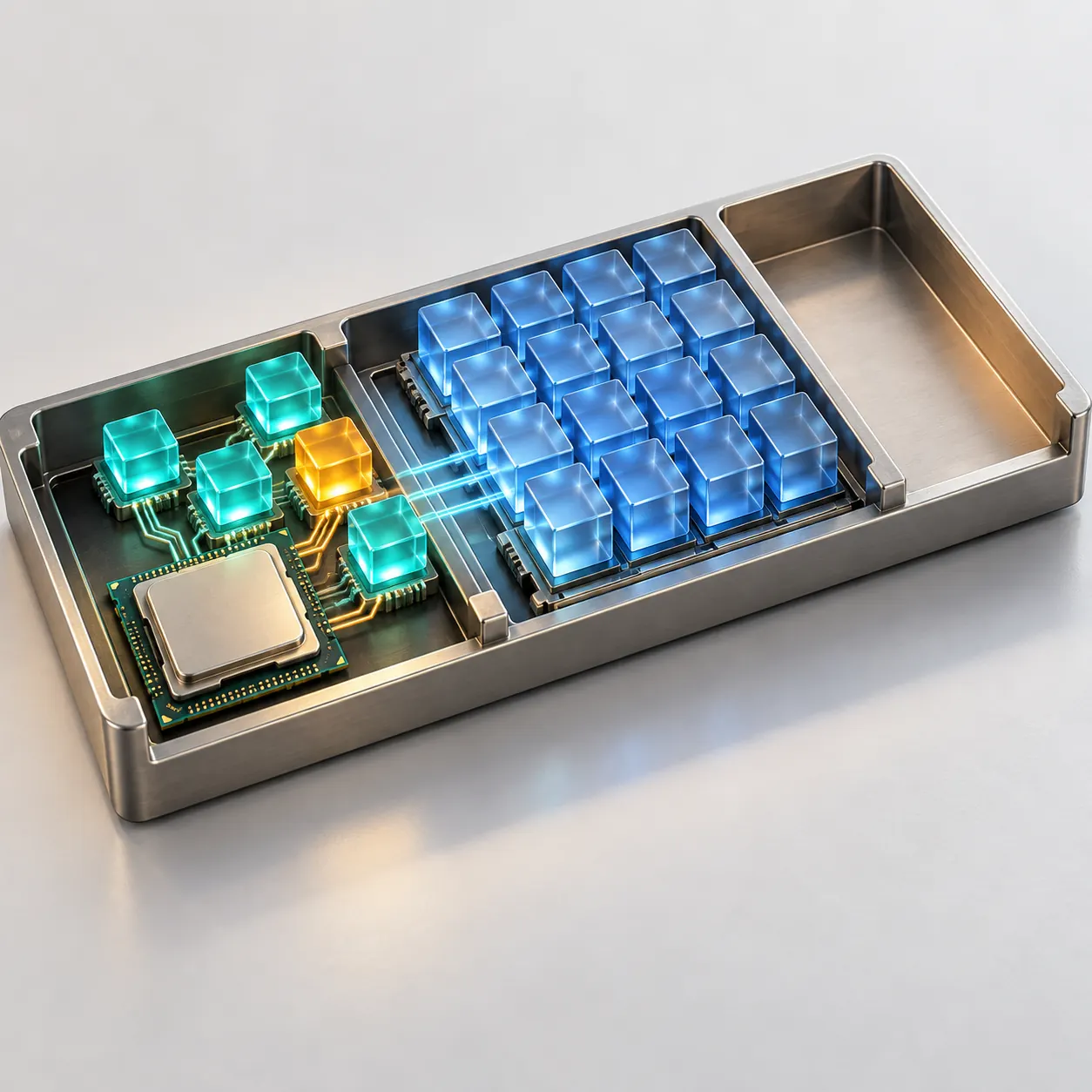
A memória em espera guarda dados limpos usados recentemente que o Windows pode reutilizar ou liberar. Ela faz parte da memória disponível; a memória livre é o grupo menor sem dados em cache. Avalie os valores com memória comprometida, processos e um sintoma repetível. Não esvazie a lista apenas para reduzir o número.
O que significa memória em espera do Windows
Memória em espera do Windows descreve páginas limpas que permanecem na RAM como cache reutilizável. Quando um aplicativo fecha ou o Windows termina de ler um arquivo, essas páginas podem continuar numa lista em espera em vez de serem apagadas imediatamente. Se os mesmos dados forem necessários, podem voltar da RAM. Se outro processo pedir espaço, o Windows poderá liberar as páginas limpas.
A lista em espera não é o conjunto de trabalho ativo de um aplicativo e não mostra, por si só, qual programa usou cada página armazenada. O valor muda quando programas abrem, fecham e leem arquivos novamente. Uma captura isolada, portanto, não diz se o computador está saudável, sem memória ou com outro problema de desempenho.
- Em espera contém páginas limpas em cache que o Windows pode reutilizar ou liberar.
- Livre contém páginas sem dados úteis em cache, prontas para alocação.
- Uma lista em espera grande não comprova um vazamento de memória.
- Páginas reutilizáveis podem ser alocadas sem aumentar muito a memória Livre.
Não use a memória Livre como indicador de limpeza. Ela pode estar baixa enquanto a memória Disponível continua saudável.
Em espera, disponível, livre, em cache e comprometida
Os rótulos do Windows resumem partes diferentes da memória. A Microsoft inclui páginas Em espera, Livres e Zero na memória física Disponível. No Gerenciador de Tarefas, Em cache inclui Em espera e Modificada, então esses totais não são intercambiáveis. Compare os mesmos rótulos na mesma ferramenta.
Memória comprometida é outra medida: representa memória virtual que o Windows promete respaldar com RAM ou arquivo de paginação. Um valor próximo do limite merece atenção, mas não mede diretamente quanta memória em espera pode ser usada.
| Rótulo | O que representa | Como interpretar |
|---|---|---|
| Em espera | Páginas físicas limpas mantidas para reutilização | Compare com Disponível e com a carga |
| Livre | Páginas sem dados úteis em cache | Valor baixo, sozinho, não significa falta de RAM |
| Disponível | Páginas Em espera, Livres e Zero | Melhor que Livre para avaliar capacidade |
| Modificada | Páginas alteradas que precisam ser gravadas antes do uso | Não é o cache limpo Em espera |
| Em cache | No Gerenciador de Tarefas, soma Em espera e Modificada | Não é o mesmo total que Disponível |
| Comprometida | Memória virtual respaldada por RAM ou paginação | Compare com o limite de commit |
A relação entre os totais importa mais que uma captura. Registre os mesmos contadores e a mesma carga ao comparar momentos.
Por que o Windows mantém memória em espera
RAM vazia não deixa o computador mais rápido automaticamente. O Windows pode manter dados de arquivos e código na memória sem uso e liberar páginas em espera quando um programa solicita capacidade.
O cache pode crescer novamente quando arquivos e aplicativos voltam a ser usados. Isso é normal e não prova que uma limpeza falhou. Forçar a remoção de páginas pode fazer a próxima leitura vir do armazenamento, em vez da RAM.
Onde consultar a memória no Windows
Para uma visão rápida, abra o Gerenciador de Tarefas, escolha Desempenho e depois Memória. Anote Em uso, Disponível, Comprometida e Em cache durante a mesma carga de trabalho. Use Processos ou Detalhes para ver se um aplicativo está crescendo. Evite comparar medições em torno de downloads ou atualizações sem relação.
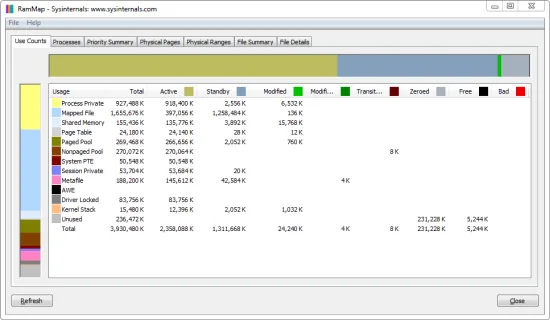
O Microsoft RAMMap detalha as listas físicas. Use Counts e Priority Summary mostram como as páginas são classificadas; Processes ajuda a examinar o uso associado a processos. Mantenha a mesma visualização ao comparar. Uma captura do RAMMap não prova, sozinha, qual aplicativo ou driver causou o sintoma.
- 1
Reproduza um sintoma
Use o mesmo aplicativo ou cenário e anote quando o problema aparece.
- 2
Registre os contadores
Anote Disponível, Em uso, Em cache e Comprometida. Em espera, sozinha, não prova pressão.
- 3
Verifique se um processo cresce
Compare o mesmo aplicativo ao longo do tempo. Crescimento de processo ou pool exige outra investigação.
- 4
Inspecione as listas se necessário
Compare Use Counts ou Priority Summary com a medição anterior e observe a categoria que mudou.
- 5
Repita antes de alterar ajustes
Repita o teste nas mesmas condições. Mantenha uma mudança apenas se sintoma e valores variarem juntos mais de uma vez.
Quando investigar um valor alto em espera
Não existe um limite universal. Uma queda repetida de Disponível durante a carga, paginação ou falhas de página sustentadas junto com pausas e memória comprometida próxima do limite oferecem mais contexto. Um breve acesso ao armazenamento ou uma mudança momentânea pode ser normal; duração e horário importam.
Se o uso cresce continuamente, identifique o que está aumentando: processo, commit, pool não paginado ou alocação de driver. O Windows pode liberar e reconstruir páginas em espera no funcionamento normal. Isso difere do crescimento persistente de um processo ou do kernel.
- Compare os mesmos contadores em repouso e durante a carga afetada.
- Procure sintoma repetido quando Disponível cai, não uma leitura baixa isolada.
- Verifique processos ou commit se o total continuar crescendo.
- Investigue armazenamento, drivers e tarefas em segundo plano se a memória não explicar a lentidão.
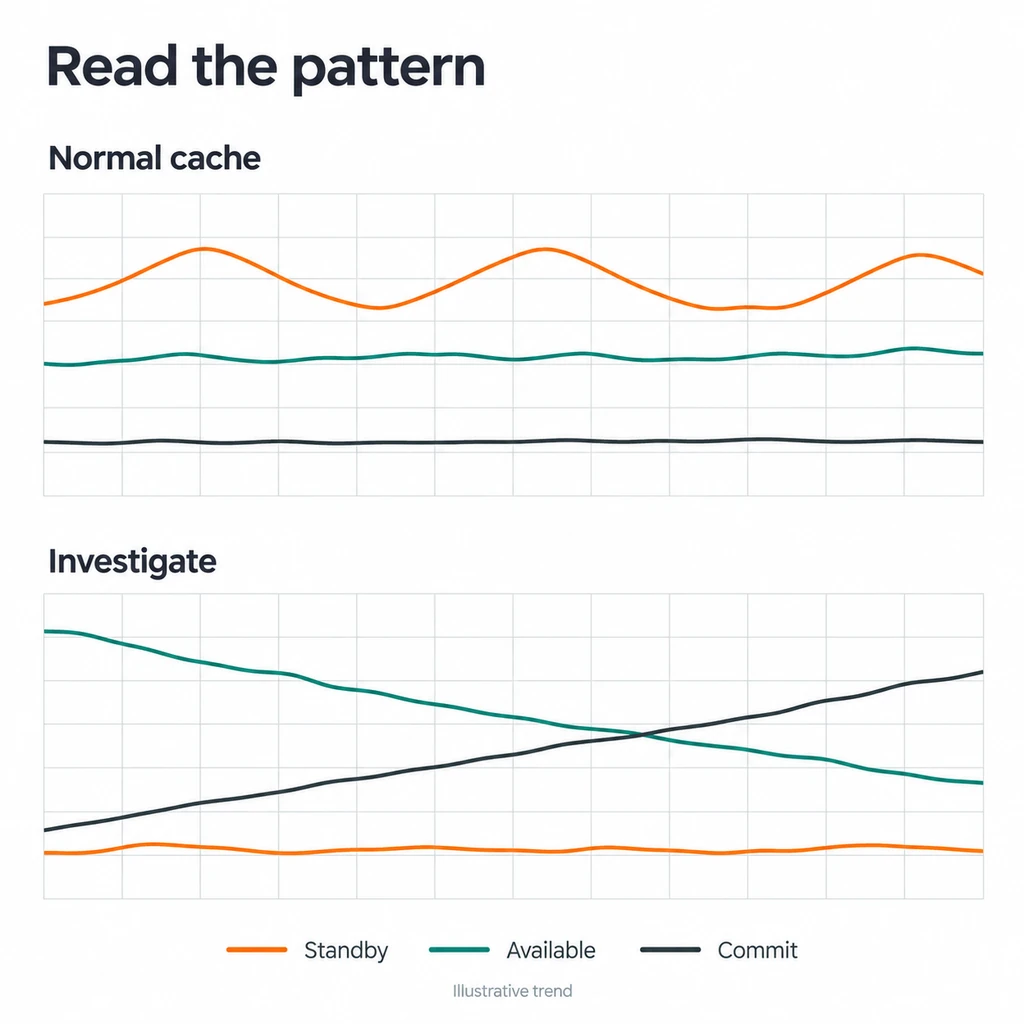
Leia juntos Disponível, commit, carga e sintoma. Nenhum valor de espera prova falta de RAM em todos os computadores.
Dois exemplos: cache grande nem sempre é pressão
Dois computadores podem mostrar vários gigabytes Em espera. No primeiro, Disponível e Comprometida permanecem estáveis e a mesma carga funciona normalmente. O valor representa sobretudo dados reutilizáveis; não há motivo para esvaziar a lista só para aumentar Livre.
No segundo, Disponível cai repetidamente durante a mesma carga, os aplicativos pausam quando a atividade do armazenamento aumenta e Comprometida se aproxima do limite. Isso justifica verificar processos, paginação e categorias do RAMMap. Ainda assim, não prova que a lista em espera causou o problema.
| Observação | Leitura possível | Próximo passo |
|---|---|---|
| Em espera alta, Disponível saudável, sem sintoma | Cache normal é plausível | Guarde uma referência; não persiga Livre |
| Em espera muda; Disponível permanece estável | Páginas são reutilizadas ou liberadas | Compare os mesmos contadores depois |
| Disponível cai com paginação ou pausas repetidas | Investigue pressão | Verifique processo, commit, armazenamento e RAMMap |
São padrões para investigação, não limites fixos. Leituras normais variam conforme capacidade e carga.
Erros comuns ao interpretar o valor
Um valor alto Em espera não significa que um aplicativo perdeu ou bloqueou aquela RAM. Em cache e Disponível são totais diferentes, e o Gerenciador de Tarefas e o RAMMap agrupam dados de formas distintas.
Não agende uma limpeza como substituto do diagnóstico. Livre pode subir por pouco tempo e cair quando o Windows guarda dados úteis em cache. Se as observações justificarem um teste controlado, consulte o guia de cache do Windows; este artigo não recomenda limpezas rotineiras.
- Não transforme Livre em meta de desempenho.
- Uma captura não diagnostica vazamento.
- Não combine limpadores durante um teste.
- Uma lista em espera vazia não é sinal de saúde.
Se o ISLC não mostrar dados ou não limpar como esperado, consulte o guia de solução de problemas do ISLC.
Perguntas frequentes sobre memória em espera do Windows
Memória em espera alta é ruim?
Não por si só. Ela contém páginas em cache que o Windows pode reutilizar ou liberar. Confira Disponível, commit, carga e um sintoma repetível.
Memória em espera faz parte da memória disponível?
Sim. A Microsoft inclui páginas Em espera, Livres e Zero na memória física Disponível, que por isso supera Livre.
Por que Livre é baixa quando Em espera é alta?
O Windows pode manter dados limpos em Em espera em vez de Livre. Essas páginas normalmente podem ser liberadas quando um aplicativo precisa de RAM.
Limpar a memória em espera melhora o desempenho?
Não é uma solução geral. A limpeza descarta cache útil e não prova a causa da lentidão. Investigue primeiro o sintoma repetível.
Qual a diferença entre Em cache e Disponível?
No Gerenciador de Tarefas, Em cache resume Em espera e Modificada. Disponível inclui também Livre e Zero. Os totais são diferentes.
Memória em espera indica vazamento?
Não. Procure crescimento sustentado de processo, commit, pool ou alocação de driver em medições repetidas.
Referências da Microsoft
Estas fontes primárias definem contadores de memória do Windows e as visualizações do RAMMap.
- Microsoft: informações de desempenho de memória — Definições de memória física Disponível e das listas do Windows.
- Microsoft Sysinternals: RAMMap — Descrição oficial do RAMMap e das visualizações de análise física.