
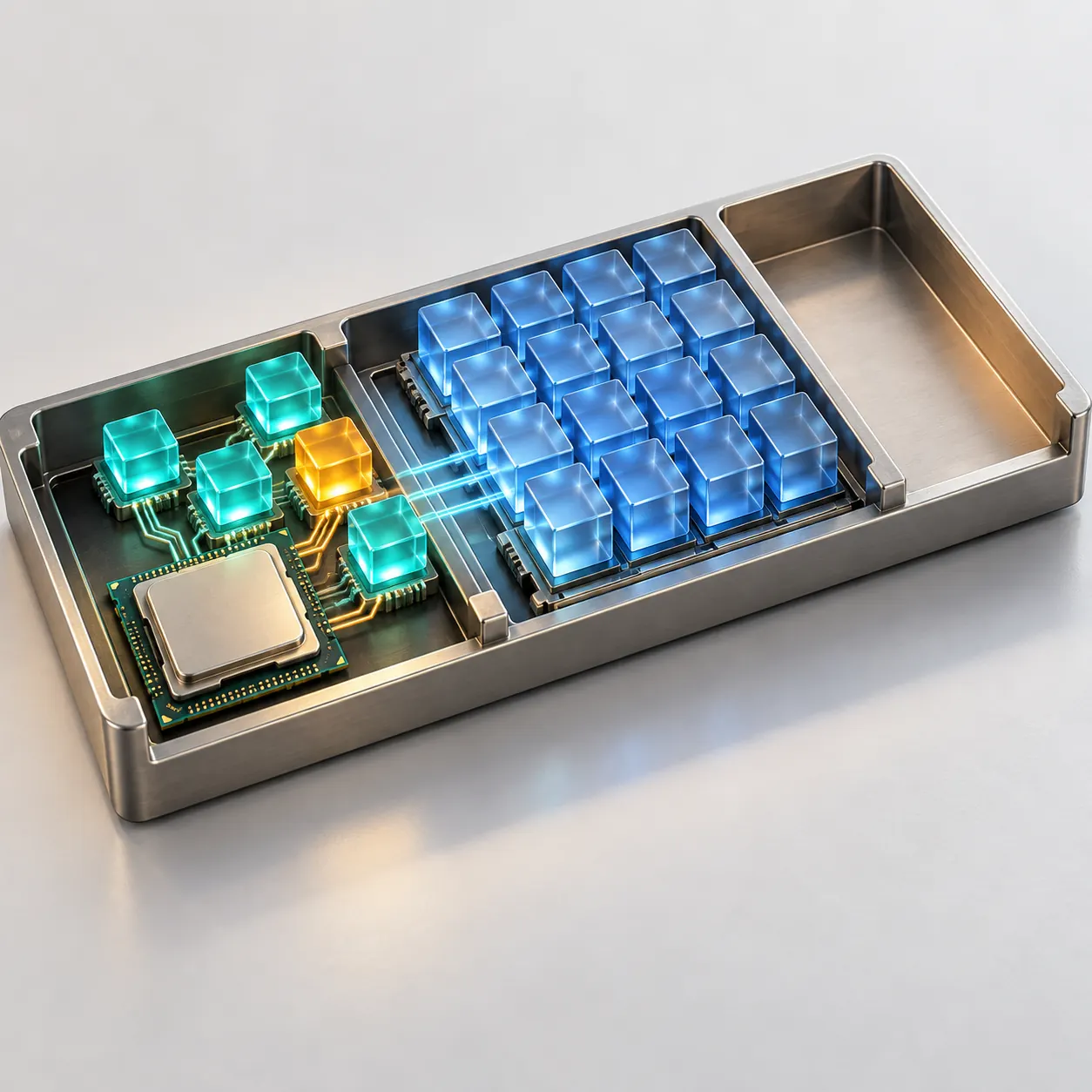
Standby-Speicher enthält saubere, kürzlich verwendete Daten, die Windows wiederverwenden oder freigeben kann. Er gehört zum verfügbaren Speicher; frei ist der kleinere Bereich ohne Cache-Inhalte. Bewerten Sie den Wert zusammen mit verfügbarem und zugesichertem Speicher, Prozessen und einem wiederholbaren Symptom. Leeren Sie die Liste nicht nur, um den Wert zu senken.
Was Windows-Standby-Speicher bedeutet
Windows-Standby-Speicher bezeichnet saubere Seiten, die als wiederverwendbarer Cache im RAM bleiben. Nach dem Schließen einer Anwendung oder dem Lesen einer Datei kann Windows diese Seiten auf einer Standby-Liste behalten, statt sie sofort zu löschen. Werden dieselben Daten erneut gebraucht, liest Windows sie aus dem RAM. Benötigt ein anderer Prozess Platz, kann das System saubere Seiten freigeben.
Standby ist nicht dasselbe wie der aktive Arbeitssatz einer Anwendung und verrät allein nicht, welches Programm jede gespeicherte Seite genutzt hat. Der Wert ändert sich, wenn Programme starten, enden oder Dateien erneut lesen. Ein einzelner Screenshot zeigt daher nicht, ob der PC gesund ist, Speicher fehlt oder ein anderes Leistungsproblem vorliegt.
- Standby enthält saubere Cache-Seiten, die Windows wiederverwenden oder freigeben kann.
- Frei enthält Seiten ohne nützliche Cache-Daten, die sofort zugeteilt werden können.
- Eine große Standby-Liste beweist allein kein Speicherleck.
- Windows kann verfügbare Seiten neu zuweisen, ohne Frei stark zu erhöhen.
Nutzen Sie freien Speicher nicht als Sauberkeitswert. Frei kann niedrig sein, während verfügbarer Speicher gesund bleibt.
Standby, verfügbar, frei, zwischengespeichert und zugesichert
Windows-Bezeichnungen fassen unterschiedliche Speicherteile zusammen. Microsoft zählt Standby-, freie und Nullseiten zum verfügbaren physischen Speicher. Im Task-Manager umfasst Zwischengespeichert die Listen Standby und Geändert. Diese Summen sind daher nicht austauschbar. Vergleichen Sie dieselben Anzeigen im selben Werkzeug.
Zugesicherter Speicher ist etwas anderes: Windows sagt dafür eine Absicherung durch RAM oder Auslagerungsdatei zu. Ein Wert nahe seiner Grenze verdient Aufmerksamkeit, misst aber nicht direkt den nutzbaren Standby-Speicher.
| Anzeige | Bedeutung | Einordnung |
|---|---|---|
| Standby | Saubere physische Cache-Seiten zur Wiederverwendung | Mit Verfügbar und der Arbeitslast vergleichen |
| Frei | Seiten ohne nützliche Cache-Daten | Niedrig allein heißt nicht, dass RAM fehlt |
| Verfügbar | Standby-, freie und Nullseiten | Für Kapazität aussagekräftiger als Frei allein |
| Geändert | Geänderte Seiten, die vor Wiederverwendung geschrieben werden | Nicht der saubere Standby-Cache |
| Zwischengespeichert | Im Task-Manager Standby plus Geändert | Nicht dieselbe Summe wie Verfügbar |
| Zugesichert | Virtueller Speicher, abgesichert durch RAM oder Auslagerungsdatei | Mit der Commit-Grenze vergleichen |
Die Beziehung zwischen Summen ist hilfreicher als ein Screenshot. Notieren Sie dieselben Zähler und dieselbe Arbeitslast.
Warum Windows Speicher im Standby hält
Leerer RAM macht einen Computer nicht automatisch schneller. Windows kann Datei-Inhalte und Programmcode in ungenutztem Speicher halten und Standby-Seiten freigeben, wenn ein Programm Kapazität anfordert.
Der Cache kann wachsen, sobald Dateien oder Programme erneut verwendet werden. Das ist normales Verhalten und kein Beweis für eine fehlgeschlagene Bereinigung. Werden Seiten erzwungen entfernt, muss ein späterer Zugriff womöglich vom langsameren Speicherlaufwerk statt aus dem RAM lesen.
Wo Sie den Windows-Speicher ablesen
Für einen schnellen Überblick öffnen Sie den Task-Manager, wählen Leistung und dann Arbeitsspeicher. Notieren Sie In Verwendung, Verfügbar, Zugesichert und Zwischengespeichert während derselben Arbeitslast. Unter Prozesse oder Details sehen Sie, ob eine Anwendung wächst. Vergleichen Sie keine Messungen rund um fremde Downloads oder Updates.
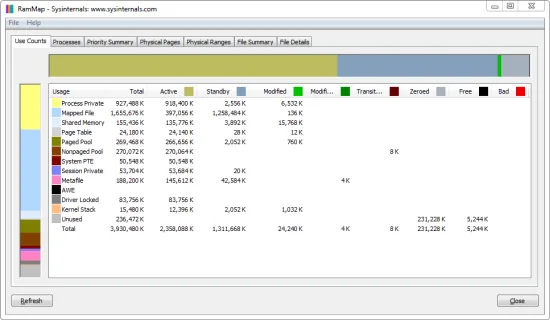
Microsoft RAMMap zeigt physische Speicherlisten genauer. Use Counts und Priority Summary ordnen Seiten ein; Processes hilft bei der Prüfung prozessbezogener Nutzung. Verwenden Sie beim Vergleich dieselbe Ansicht. Ein RAMMap-Schnappschuss belegt für sich allein nicht, dass ein Treiber oder Programm das Symptom verursacht.
Für einen brauchbaren Vergleich notieren Sie Uhrzeit, laufende Aufgabe und dieselben Zähler. Vergleichen Sie keinen Messwert nach dem Start eines Spiels mit einem Wert während eines Updates oder nach dem Öffnen vieler Browser-Tabs. Bleibt der verfügbare Speicher bei gleicher Last stabil, belegt eine Änderung des Standby-Werts allein kein Problem.
- 1
Ein Symptom reproduzieren
Verwenden Sie dieselbe Anwendung oder Szene und notieren Sie, wann das Problem auftritt.
- 2
Zähler festhalten
Notieren Sie Verfügbar, In Verwendung, Zwischengespeichert und Zugesichert. Standby allein beweist keinen Druck.
- 3
Prozesswachstum prüfen
Vergleichen Sie dieselbe Anwendung über die Zeit. Ein wachsender Prozess oder Pool erfordert eine andere Untersuchung als stabiler Cache.
- 4
Listen bei Bedarf untersuchen
Vergleichen Sie Use Counts oder Priority Summary mit der früheren Messung und achten Sie auf die veränderte Kategorie.
- 5
Vor Einstellungsänderungen wiederholen
Wiederholen Sie den Lauf. Behalten Sie eine Änderung nur, wenn Messwerte und Symptom mehrfach gemeinsam reagieren.
Wann hoher Standby-Speicher untersucht werden sollte
Es gibt keinen universellen Grenzwert. Aussagekräftiger sind wiederholt sinkender verfügbarer Speicher während der Arbeitslast, anhaltende Auslagerung oder harte Seitenfehler zusammen mit Pausen und zugesicherter Speicher nahe seiner Grenze. Kurze Speicherzugriffe oder vorübergehende Änderungen können normal sein; Dauer und Zeitpunkt zählen.
Steigt die Nutzung dauerhaft, finden Sie heraus, was wächst: ein Prozess, der zugesicherte Speicher, der nicht ausgelagerte Pool oder eine Treiberzuweisung. Windows kann Standby-Seiten im normalen Betrieb freigeben und neu aufbauen. Das ist nicht dasselbe wie stetiges Wachstum eines Prozesses oder des Kernels.
Ein kurzer Ausschlag kann beim Öffnen einer Anwendung, beim Laden von Dateien oder durch Hintergrundarbeit auftreten. Wiederholen Sie dieselbe Situation, bevor Sie den Cache verantwortlich machen, und prüfen Sie, ob der verfügbare Speicher zurückkehrt. Tritt das Symptom nicht erneut auf, behalten Sie den Messwert als Ausgangspunkt und ändern Sie nicht vorschnell Einstellungen.
- Vergleichen Sie dieselben Zähler im Leerlauf und während der betroffenen Arbeitslast.
- Achten Sie auf ein wiederholtes Symptom, wenn Verfügbar sinkt, nicht auf einen Einzelwert.
- Prüfen Sie Prozess- oder Commit-Wachstum, wenn die Summe weiter steigt.
- Untersuchen Sie Speicherlaufwerk, Treiber und Hintergrundaufgaben, wenn die Werte die Verlangsamung nicht erklären.
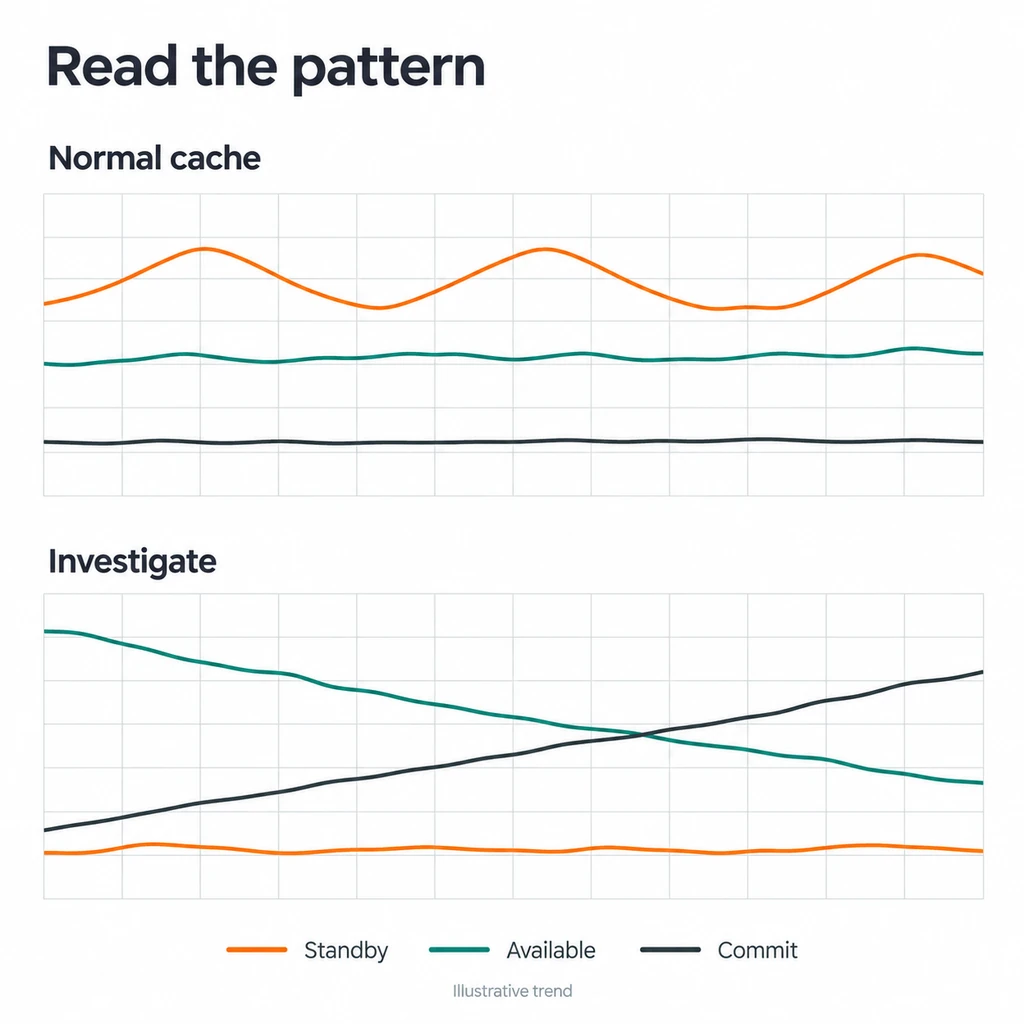
Lesen Sie Verfügbar, Commit, Arbeitslast und Symptom zusammen. Ein Standby-Wert allein beweist auf keinem PC einen Mangel.
Zwei Beispiele: großer Cache bedeutet nicht immer Druck
Zwei PCs können mehrere Gigabyte Standby anzeigen. Bleiben bei PC eins Verfügbar und Zugesichert stabil und läuft dieselbe Arbeitslast normal, beschreibt der Wert überwiegend wiederverwendbare Daten. Es gibt keinen Grund, die Liste nur für mehr freien Speicher zu leeren.
Bei PC zwei sinkt Verfügbar wiederholt unter derselben Last, Anwendungen stocken gleichzeitig mit mehr Speicheraktivität und Zugesichert nähert sich der Grenze. Dann sollten Sie Prozesswachstum, Auslagerung und RAMMap-Kategorien prüfen. Das beweist noch nicht, dass Standby die Ursache war.
Systeme mit unterschiedlicher RAM-Ausstattung müssen keine gleichen absoluten Werte anzeigen. Auch neue Browser-Tabs oder große Dateien verändern den Cache. Vergleichen Sie deshalb denselben PC über mehrere Zeitpunkte unter ähnlicher Last, statt eine einzelne Zahl mit einem anderen Computer gleichzusetzen.
| Beobachtung | Mögliche Einordnung | Nächster Schritt |
|---|---|---|
| Standby hoch, Verfügbar gesund, kein Symptom | Normaler Cache ist plausibel | Referenz notieren; Frei nicht verfolgen |
| Standby ändert sich; Verfügbar bleibt stabil | Seiten werden genutzt oder freigegeben | Dieselben Zähler später vergleichen |
| Verfügbar sinkt mit Auslagerung oder Pausen wiederholt | Druck sollte untersucht werden | Prozesse, Commit, Speicher und RAMMap prüfen |
Das sind Muster für eine Untersuchung, keine festen Grenzwerte. Normale Werte hängen von RAM-Kapazität und Arbeitslast ab.
Häufige Fehler beim Lesen des Werts
Ein hoher Standby-Wert bedeutet nicht, dass eine Anwendung RAM verloren oder gesperrt hat. Zwischengespeichert und Verfügbar sind unterschiedliche Summen; Task-Manager und RAMMap gruppieren Daten ebenfalls verschieden.
Planen Sie keine Bereinigung als Ersatz für eine Diagnose. Frei kann kurz steigen und wieder sinken, wenn Windows nützliche Daten zwischenspeichert. Wenn Messungen einen kontrollierten Test rechtfertigen, beachten Sie den separaten Windows-Cache-Leitfaden; regelmäßige Bereinigungen werden hier nicht empfohlen.
- Machen Sie Frei nicht zum Leistungsziel.
- Ein Screenshot diagnostiziert kein Leck.
- Kombinieren Sie während eines Tests keine Bereiniger.
- Eine leere Standby-Liste ist kein Gesundheitswert.
Wenn ISLC keine Werte zeigt oder nicht wie erwartet bereinigt, hilft der ISLC-Leitfaden zur Fehlerbehebung.
FAQ zum Windows-Standby-Speicher
Ist hoher Standby-Speicher schlecht?
Nicht allein. Standby enthält Cache-Seiten, die Windows wiederverwenden oder freigeben kann. Prüfen Sie Verfügbar, Commit, Arbeitslast und ein wiederholbares Symptom.
Gehört Standby zum verfügbaren Speicher?
Ja. Microsoft zählt Standby-, freie und Nullseiten zum verfügbaren physischen Speicher. Verfügbar ist deshalb größer als Frei allein.
Warum ist Frei niedrig, wenn Standby hoch ist?
Windows kann saubere Datei-Daten in Standby statt Frei behalten. Diese Seiten kann es gewöhnlich freigeben, sobald eine Anwendung Speicher anfordert.
Verbessert das Leeren des Standbys die Leistung?
Das ist keine allgemeine Lösung. Es entfernt nützlichen Cache und beweist keine Ursache. Untersuchen Sie zuerst das reproduzierbare Symptom.
Was ist der Unterschied zwischen Zwischengespeichert und Verfügbar?
Zwischengespeichert umfasst im Task-Manager Standby und Geändert. Verfügbar enthält zusätzlich Frei und Null. Die Summen unterscheiden sich.
Zeigt Standby ein Speicherleck?
Nein. Suchen Sie in wiederholten Messungen nach anhaltendem Wachstum eines Prozesses, Commit, Pools oder einer Treiberzuweisung.
Microsoft-Referenzen
Diese Primärquellen definieren Windows-Speicherzähler und RAMMap-Ansichten.
- Microsoft: Informationen zur Speicherleistung — Definitionen für verfügbaren physischen Speicher und Windows-Speicherlisten.
- Microsoft Sysinternals: RAMMap — Offizielle Beschreibung von RAMMap und den Ansichten des physischen Speichers.