
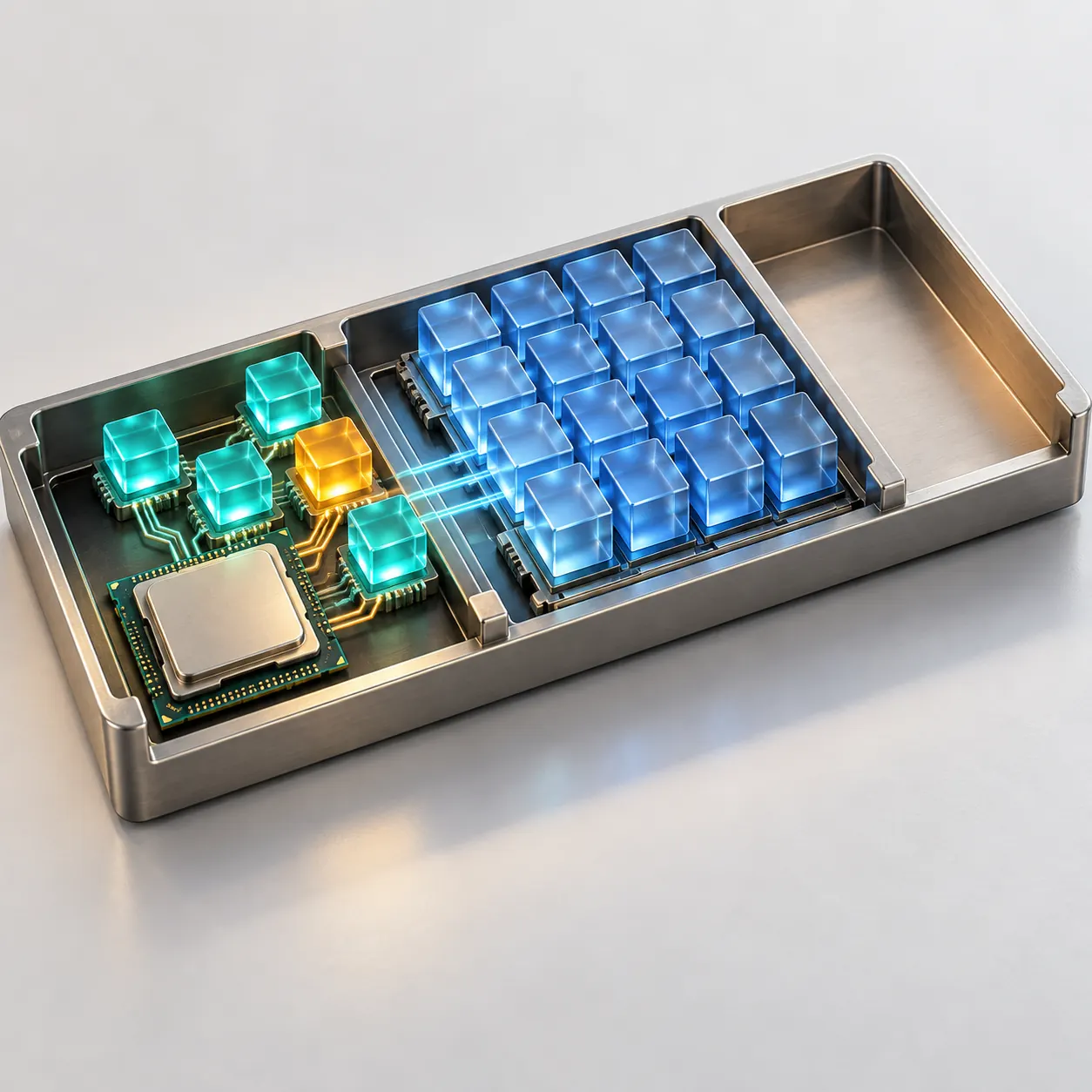
La mémoire en attente conserve des données propres récemment utilisées que Windows peut réutiliser ou récupérer. Elle fait partie de la mémoire disponible, tandis que la mémoire libre est le groupe plus petit sans données en cache. Lisez ces valeurs avec la mémoire engagée, les processus et un symptôme répétable. Ne videz pas la liste uniquement pour réduire le chiffre.
Que signifie la mémoire en attente de Windows ?
La mémoire en attente de Windows décrit des pages propres conservées en RAM comme cache réutilisable. Après la fermeture d'une application ou la lecture d'un fichier, Windows peut garder ces pages dans une liste d'attente au lieu de les effacer immédiatement. Le même contenu pourra être relu depuis la RAM ; si un autre processus réclame de la place, le système peut récupérer les pages propres.
Cette liste n'est pas l'ensemble de travail actif d'une application et n'indique pas à elle seule quel programme a utilisé chaque page mise en cache. Sa taille évolue lorsque des programmes s'ouvrent, se ferment ou relisent des fichiers. Une capture isolée ne permet donc pas de savoir si le PC est sain, manque de mémoire ou rencontre un autre problème de performances.
- En attente contient des pages propres que Windows peut réutiliser ou récupérer.
- Libre contient des pages sans données utiles en cache, disponibles immédiatement.
- Une grande liste en attente ne prouve pas une fuite mémoire.
- Windows peut réaffecter des pages sans faire beaucoup augmenter Libre.
N'utilisez pas la mémoire libre comme indicateur de propreté. Libre peut être faible alors que Disponible reste suffisant.
En attente, disponible, libre, en cache et engagée
Les libellés Windows regroupent des parties différentes de la mémoire. Microsoft indique que la mémoire physique Disponible inclut les pages En attente, Libres et Zéro. Dans le Gestionnaire des tâches, En cache comprend En attente et Modifiée : ces totaux ne sont donc pas interchangeables. Comparez les mêmes libellés dans le même outil.
La mémoire engagée est encore différente : elle représente la mémoire virtuelle que Windows s'engage à adosser à la RAM ou au fichier d'échange. Une valeur proche de sa limite mérite attention, mais elle ne mesure pas directement la mémoire en attente utilisable.
| Libellé | Ce qu'il représente | Comment le lire |
|---|---|---|
| En attente | Pages physiques propres conservées pour réutilisation | À comparer à Disponible et à la charge |
| Libre | Pages sans données utiles en cache | Une valeur basse ne signifie pas qu'il n'y a plus de RAM |
| Disponible | Pages En attente, Libres et Zéro | Plus utile que Libre pour évaluer la capacité |
| Modifiée | Pages changées à écrire avant réutilisation | Différente du cache propre En attente |
| En cache | Dans le Gestionnaire des tâches, résumé d'En attente et Modifiée | Pas le même total que Disponible |
| Engagée | Mémoire virtuelle adossée à la RAM ou au fichier d'échange | À comparer à la limite d'engagement |
La relation entre les totaux compte davantage qu'une seule capture. Notez les mêmes compteurs et la même charge pour comparer deux moments.
Pourquoi Windows garde des données en attente
Avoir de la RAM vide ne rend pas automatiquement un PC plus rapide. Windows peut conserver des données de fichiers et du code dans la mémoire inutilisée, puis récupérer les pages en attente lorsqu'un programme demande de la capacité.
Le cache peut se remplir à nouveau quand des fichiers ou des applications sont utilisés. C'est normal et cela ne signifie pas qu'un nettoyage a échoué. Forcer l'expulsion des pages peut obliger le prochain accès à lire le stockage plutôt que la RAM.
Où consulter la mémoire dans Windows
Pour un aperçu rapide, ouvrez le Gestionnaire des tâches, puis Performance et Mémoire. Notez Utilisée, Disponible, Engagée et En cache pendant la même charge. Les vues Processus ou Détails permettent de vérifier si une application grandit. Évitez de comparer des mesures prises autour de téléchargements ou de mises à jour sans rapport.
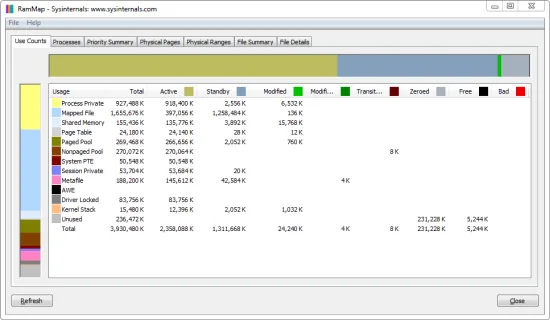
Microsoft RAMMap détaille davantage les listes physiques. Use Counts et Priority Summary montrent la catégorie des pages ; Processes aide à examiner l'usage associé aux processus. Gardez la même vue pour comparer. Une capture RAMMap ne désigne pas à elle seule le pilote ou l'application responsable d'un symptôme.
- 1
Reproduisez un symptôme
Utilisez la même application ou la même scène et notez quand le problème apparaît.
- 2
Notez les compteurs
Relevez Disponible, Utilisée, En cache et Engagée. En attente seule ne prouve pas une pression.
- 3
Vérifiez la croissance des processus
Comparez la même application dans le temps. La hausse d'un processus ou d'un pool demande une autre enquête qu'un cache stable.
- 4
Inspectez les listes si nécessaire
Comparez Use Counts ou Priority Summary au relevé précédent et concentrez-vous sur la catégorie qui a changé.
- 5
Répétez avant de changer les réglages
Refaites l'essai dans les mêmes conditions. Ne conservez un changement que si les mesures et le symptôme évoluent ensemble plusieurs fois.
Quand une valeur élevée mérite une enquête
Il n'existe pas de seuil universel. Une baisse répétée de Disponible pendant la charge, une pagination ou des défauts matériels soutenus qui coïncident avec des pauses, et une mémoire engagée proche de sa limite apportent davantage de contexte. Une brève activité du stockage ou une variation ponctuelle peut être normale ; la durée et le moment comptent.
Si l'utilisation augmente continuellement, cherchez ce qui grandit : un processus, l'engagement, le pool non paginé ou une allocation de pilote. Windows peut récupérer puis reconstruire En attente dans sa gestion normale. Cela diffère d'une hausse persistante d'un processus ou du noyau.
- Comparez les mêmes compteurs au repos et pendant la charge concernée.
- Cherchez un symptôme répété quand Disponible baisse, pas une lecture basse isolée.
- Vérifiez les processus ou l'engagement si le total continue de croître.
- Examinez le stockage, les pilotes et les tâches de fond si les mesures mémoire n'expliquent pas le ralentissement.
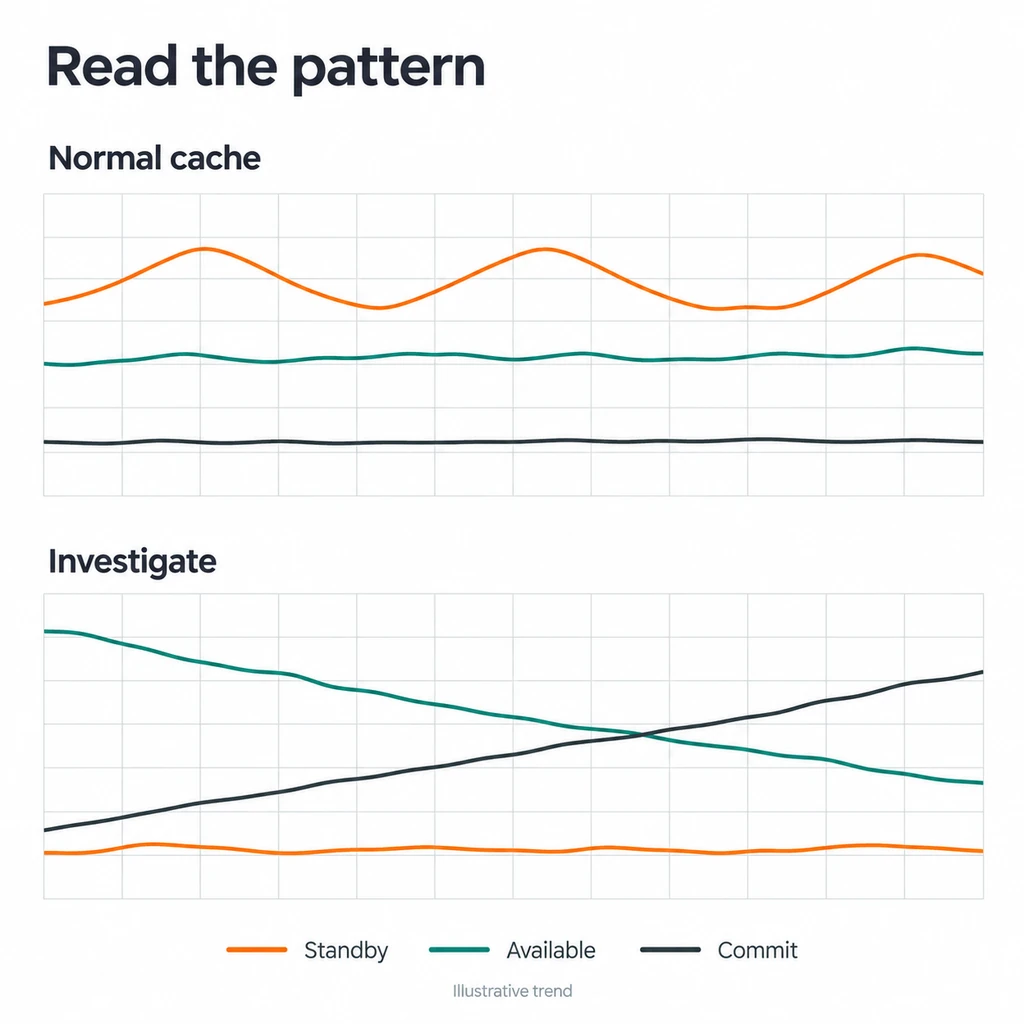
Lisez ensemble Disponible, l'engagement, la charge et le symptôme. Aucun chiffre En attente ne prouve un manque de RAM sur tous les PC.
Deux exemples : un cache élevé n'est pas toujours une pression
Deux PC peuvent afficher plusieurs gigaoctets En attente. Sur le premier, Disponible et Engagée restent stables et la même charge fonctionne normalement : la valeur représente surtout des données réutilisables. Il n'y a aucune raison de vider la liste pour augmenter Libre.
Sur le second, Disponible baisse à répétition pendant la même charge, les applications se figent quand l'activité du stockage augmente et Engagée approche de sa limite. Il faut alors examiner la croissance des processus, la pagination et les catégories RAMMap. Cela ne prouve toujours pas que la liste En attente a causé le problème.
| Observation | Lecture possible | Étape suivante |
|---|---|---|
| En attente élevée, Disponible saine, aucun symptôme | Cache normal plausible | Gardez une référence ; ne poursuivez pas Libre |
| En attente change, Disponible reste stable | Pages réutilisées ou récupérées | Comparez les mêmes compteurs plus tard |
| Disponible baisse avec pagination ou pauses répétées | Enquête sur la pression nécessaire | Vérifiez processus, engagement, stockage et RAMMap |
Ce sont des motifs d'enquête, pas des seuils fixes. Les lectures normales varient selon la capacité et la charge.
Erreurs courantes d'interprétation
Une valeur En attente élevée ne signifie pas qu'une application a perdu ou verrouillé cette RAM. En cache et Disponible sont des totaux différents, et le Gestionnaire des tâches et RAMMap regroupent les informations différemment.
Ne planifiez pas un nettoyage à la place d'un diagnostic. Libre peut augmenter temporairement, puis baisser lorsque Windows remet des données utiles en cache. Si les observations justifient un essai contrôlé, consultez le guide du cache Windows ; ce guide ne recommande pas les purges régulières.
- Ne faites pas de Libre un objectif de performances.
- Une capture ne permet pas de diagnostiquer une fuite.
- Ne combinez pas plusieurs nettoyeurs pendant un essai.
- Une liste En attente vide n'est pas un signe de bonne santé.
Si ISLC n'affiche pas de données ou ne purge pas comme prévu, consultez le guide de dépannage ISLC.
FAQ sur la mémoire en attente de Windows
Une mémoire en attente élevée est-elle mauvaise ?
Pas à elle seule. Elle contient un cache que Windows peut réutiliser ou récupérer. Vérifiez Disponible, l'engagement, la charge et un symptôme répétable.
La mémoire en attente fait-elle partie de Disponible ?
Oui. Microsoft inclut les pages En attente, Libres et Zéro dans la mémoire physique Disponible. Celle-ci dépasse donc la valeur Libre.
Pourquoi Libre est-elle basse quand En attente est élevée ?
Windows peut conserver des données propres dans En attente au lieu de les placer dans Libre. Ces pages peuvent généralement être récupérées lorsqu'une application en a besoin.
Vider la mémoire en attente améliore-t-il les performances ?
Ce n'est pas une solution générale. La purge supprime du cache utile et ne prouve pas qu'En attente causait le ralentissement. Diagnostiquez d'abord le symptôme.
Quelle différence entre En cache et Disponible ?
Dans le Gestionnaire des tâches, En cache résume En attente et Modifiée. Disponible inclut aussi Libre et Zéro. Les totaux diffèrent.
La mémoire en attente révèle-t-elle une fuite ?
Non. Recherchez une hausse durable d'un processus, de l'engagement, d'un pool ou d'une allocation de pilote avec des mesures répétées.
Références Microsoft
Ces sources définissent les compteurs mémoire Windows et les vues RAMMap.
- Microsoft : informations sur les performances mémoire — Définitions de la mémoire physique Disponible et des listes Windows.
- Microsoft Sysinternals : RAMMap — Présentation officielle de RAMMap et de ses vues d'analyse physique.