
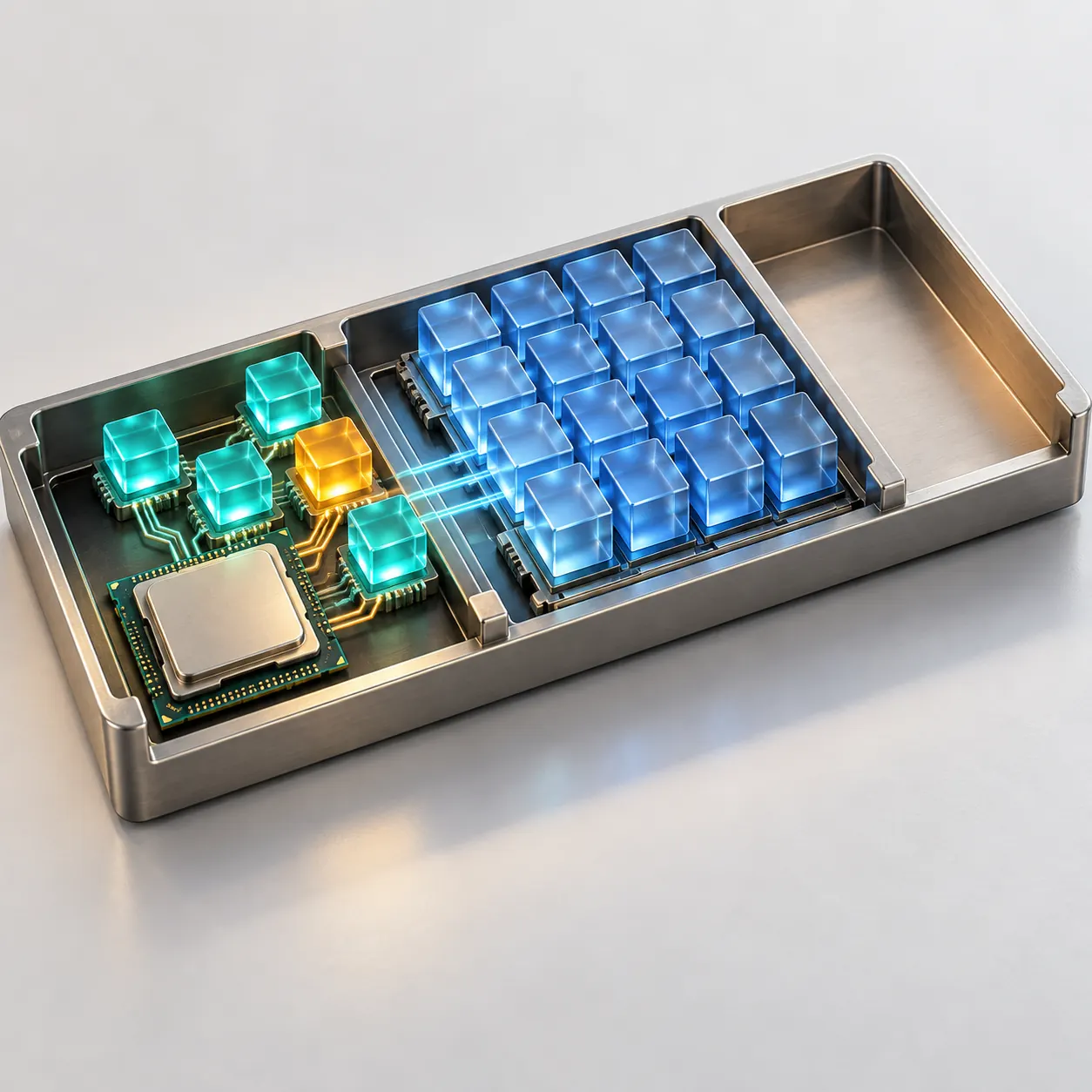
La memoria standby contiene dati puliti usati di recente che Windows può riutilizzare o recuperare. Fa parte della memoria disponibile; la memoria libera è il gruppo più piccolo senza dati in cache. Valuta insieme disponibile, impegnata, processi e un sintomo ripetibile. Non svuotare la lista solo per abbassare il numero.
Che cosa significa memoria standby di Windows
Memoria standby di Windows indica pagine pulite che restano nella RAM come cache riutilizzabile. Dopo la chiusura di un'app o la lettura di un file, Windows può conservarle in una lista standby invece di cancellarle subito. Se gli stessi dati servono ancora, possono essere letti dalla RAM; se un altro processo chiede spazio, il sistema può recuperare le pagine pulite.
La lista standby non è il working set attivo di un'applicazione e, da sola, non indica quale programma abbia usato ogni pagina memorizzata. Il valore cambia quando i programmi si avviano, si chiudono o rileggono file. Un singolo screenshot quindi non dice se il PC è sano, se manca memoria o se esiste un altro problema di prestazioni.
- Standby contiene pagine pulite in cache che Windows può riutilizzare o recuperare.
- Libera contiene pagine senza dati utili in cache, subito assegnabili.
- Una lista standby ampia, da sola, non dimostra una perdita di memoria.
- Windows può riallocare pagine disponibili senza aumentare molto il valore Libera.
Non usare la memoria libera come indice di pulizia. Libera può essere bassa mentre Disponibile resta adeguata.
Standby, disponibile, libera, cache e memoria impegnata
Le etichette di Windows riepilogano parti diverse della memoria. Microsoft include le pagine Standby, Libere e Zero nella memoria fisica Disponibile. Nel Gestione attività, Cache include Standby e Modificata: i due totali non sono intercambiabili. Quando confronti le misure, usa le stesse etichette nello stesso strumento.
La memoria impegnata è diversa: rappresenta memoria virtuale che Windows si impegna a sostenere con la RAM o il file di paging. Un valore vicino al limite richiede attenzione, ma non misura direttamente la memoria standby utilizzabile.
| Etichetta | Che cosa rappresenta | Come leggerla |
|---|---|---|
| Standby | Pagine fisiche pulite conservate per il riutilizzo | Confronta con Disponibile e con il carico |
| Libera | Pagine senza dati utili in cache | Un valore basso non indica da solo poca RAM |
| Disponibile | Pagine Standby, Libere e Zero | Più utile di Libera da sola per la capacità |
| Modificata | Pagine cambiate da scrivere prima del riutilizzo | Diversa dalla cache pulita Standby |
| Cache | Nel Gestione attività, somma Standby e Modificata | Non è lo stesso totale di Disponibile |
| Impegnata | Memoria virtuale sostenuta da RAM o paging | Confronta con il limite di commit |
Conta la relazione tra i totali più di un singolo screenshot. Registra gli stessi contatori e lo stesso carico.
Perché Windows mantiene memoria in standby
Avere RAM vuota non rende automaticamente il computer più veloce. Windows può conservare dati di file e codice nella memoria non usata, poi recuperare le pagine standby quando un programma richiede spazio.
La cache può ricrescere quando file e applicazioni vengono usati di nuovo. È normale e non dimostra che una pulizia sia fallita. Espellere le pagine a forza può costringere l'accesso successivo a leggere dal disco invece che dalla RAM.
Dove controllare la memoria in Windows
Per una vista rapida, apri Gestione attività, seleziona Prestazioni e poi Memoria. Registra In uso, Disponibile, Impegnata e Cache durante lo stesso carico. In Processi o Dettagli puoi verificare se un'app cresce. Non confrontare misure prese durante download o aggiornamenti estranei.
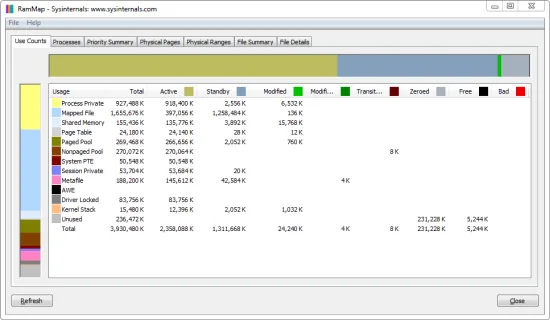
Microsoft RAMMap mostra con più dettaglio le liste fisiche. Use Counts e Priority Summary aiutano a vedere come sono classificate le pagine; Processes permette di esaminare l'uso associato ai processi. Mantieni la stessa vista nei confronti. Una schermata di RAMMap non dimostra da sola quale app o driver abbia causato il sintomo.
Per rendere utile il confronto, annota l'ora, l'attività in corso e le stesse etichette. Non confrontare una misura dopo l'avvio di un gioco con una letta durante un aggiornamento o dopo l'apertura di molte schede. Se la memoria disponibile torna stabile a parità di carico, una variazione dello standby da sola non indica un problema.
- 1
Riproduci un sintomo
Usa la stessa app o scena e annota quando si presenta il problema.
- 2
Registra i contatori
Annota Disponibile, In uso, Cache e Impegnata. Standby da sola non prova una pressione.
- 3
Controlla la crescita dei processi
Confronta la stessa app nel tempo. La crescita di un processo o pool richiede un'indagine diversa da una cache stabile.
- 4
Esamina le liste se serve
Confronta Use Counts o Priority Summary con la misura precedente e concentrati sulla categoria cambiata.
- 5
Ripeti prima di cambiare impostazioni
Ripeti nelle stesse condizioni. Mantieni un cambiamento solo se valori e sintomo si muovono insieme più di una volta.
Quando approfondire un valore standby alto
Non esiste una soglia universale. Sono più indicativi un calo ripetuto di Disponibile durante il carico, paging o errori di pagina persistenti insieme a pause e memoria impegnata vicina al limite. Un breve accesso al disco o una variazione momentanea possono essere normali; contano durata e momento.
Se l'uso continua a crescere, individua che cosa aumenta: un processo, il commit, il pool non paginato o un'allocazione del driver. Windows può recuperare e ricostruire pagine standby nel normale funzionamento. Non è la stessa cosa della crescita continua di un processo o del kernel.
Un picco breve può coincidere con l'apertura di un'app, la compilazione di shader o un'attività in background. Prima di attribuirlo alla cache, ripeti lo stesso scenario e verifica se il valore disponibile si riprende. Se il sintomo non ricompare, conserva la misura come riferimento invece di cambiare subito le impostazioni.
- Confronta gli stessi contatori a riposo e durante il carico interessato.
- Cerca un sintomo ripetuto quando Disponibile cala, non una singola lettura bassa.
- Controlla processi o commit se il totale continua a salire.
- Se i valori non spiegano il rallentamento, verifica disco, driver e attività in background.
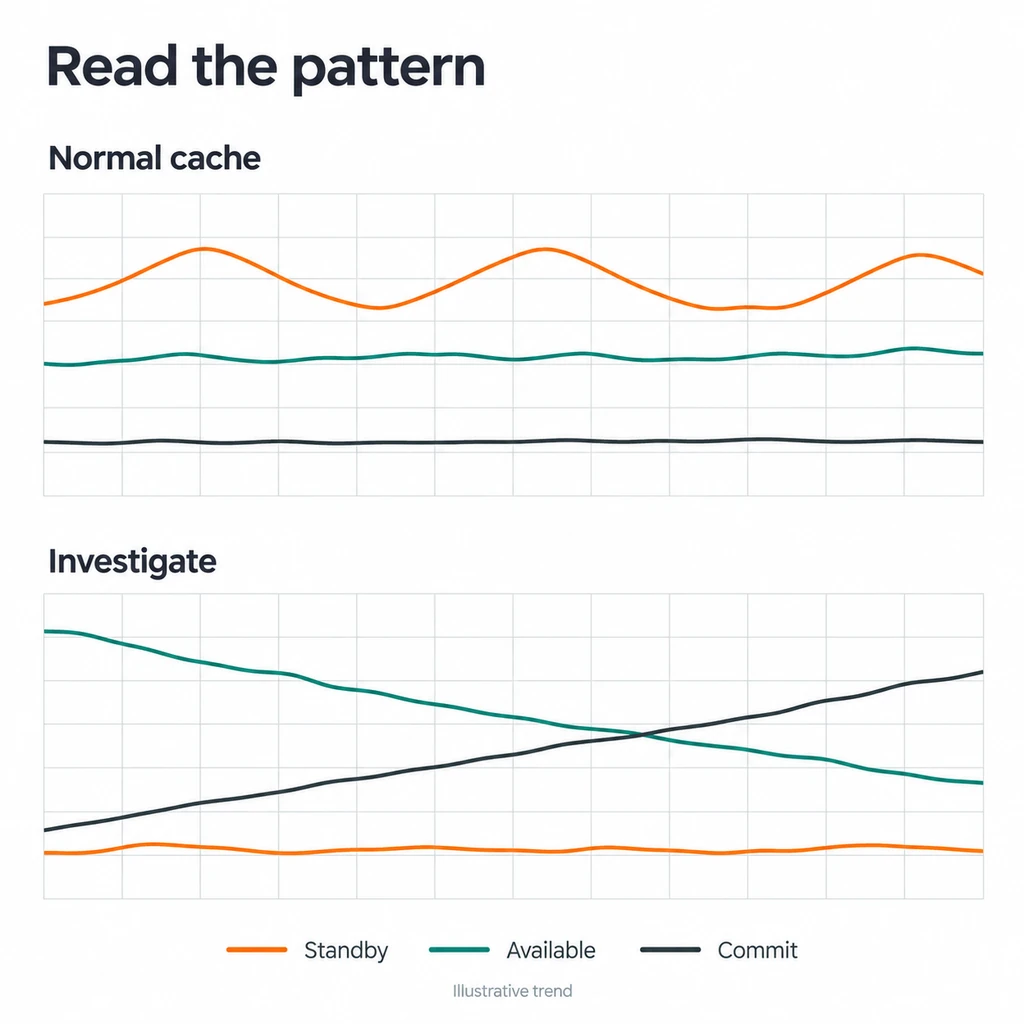
Leggi insieme Disponibile, commit, carico e sintomo. Un valore standby non prova una carenza su tutti i PC.
Due esempi: una cache grande non è sempre pressione
Due PC possono mostrare diversi gigabyte Standby. Nel primo, Disponibile e Impegnata restano stabili e lo stesso carico funziona normalmente. Il valore rappresenta soprattutto dati riutilizzabili. Non c'è motivo di svuotare la lista per aumentare Libera.
Nel secondo, Disponibile cala ripetutamente sotto lo stesso carico, le app si fermano mentre aumenta l'attività del disco e Impegnata si avvicina al limite. È un motivo per controllare crescita dei processi, paging e categorie RAMMap. Non prova comunque che la lista standby abbia causato il problema.
Due sistemi con quantità diverse di RAM non devono mostrare gli stessi valori assoluti. Anche l'avvio di una scheda pesante o il caricamento di file può cambiare la cache. Confronta quindi il comportamento dello stesso PC nel tempo, usando lo stesso carico, e non un numero isolato preso da un altro computer.
| Osservazione | Possibile lettura | Passo successivo |
|---|---|---|
| Standby alta, Disponibile sana, nessun sintomo | Cache normale plausibile | Conserva un riferimento; non inseguire Libera |
| Standby cambia, Disponibile resta stabile | Pagine riutilizzate o recuperate | Confronta più tardi gli stessi contatori |
| Disponibile cala con paging o pause ripetute | Serve indagare la pressione | Controlla processi, commit, disco e RAMMap |
Sono modelli per un'indagine, non soglie fisse. I valori normali dipendono da capacità e carico.
Errori comuni nell'interpretazione
Un valore Standby alto non significa che un'app abbia perso o bloccato quella RAM. Cache e Disponibile sono totali diversi; Gestione attività e RAMMap raggruppano i dati in modo differente.
Non pianificare una pulizia al posto della diagnosi. Libera può salire per poco e poi calare quando Windows memorizza dati utili. Se le osservazioni giustificano un test controllato, consulta la guida alla cache di Windows; qui non si consigliano pulizie regolari.
- Non usare Libera come obiettivo prestazionale.
- Uno screenshot non diagnostica una perdita.
- Non combinare pulitori durante un test.
- Una lista standby vuota non indica salute.
Se ISLC non mostra dati o non svuota come previsto, consulta la guida alla risoluzione dei problemi ISLC.
FAQ sulla memoria standby di Windows
La memoria standby alta è un problema?
Non da sola. Contiene pagine cache che Windows può riutilizzare o recuperare. Controlla Disponibile, commit, carico e un sintomo ripetibile.
Standby fa parte della memoria disponibile?
Sì. Microsoft include pagine Standby, Libere e Zero nella memoria fisica Disponibile, che supera quindi Libera da sola.
Perché Libera è bassa se Standby è alta?
Windows può mantenere dati puliti in Standby invece di Libera. In genere può recuperarli quando un'app richiede memoria.
Svuotare Standby migliora le prestazioni?
Non è una soluzione generale. Rimuove cache utile e non dimostra la causa del rallentamento. Indaga prima il sintomo ripetibile.
Qual è la differenza tra Cache e Disponibile?
In Gestione attività, Cache comprende Standby e Modificata. Disponibile include anche Libera e Zero: i totali sono diversi.
Standby può indicare una perdita di memoria?
No. Cerca crescita sostenuta di un processo, commit, pool o allocazione driver con misure ripetute.
Riferimenti Microsoft
Queste fonti primarie definiscono i contatori di Windows e le viste RAMMap.
- Microsoft: informazioni sulle prestazioni della memoria — Definizioni della memoria fisica Disponibile e delle liste Windows.
- Microsoft Sysinternals: RAMMap — Descrizione ufficiale di RAMMap e delle viste di analisi fisica.