
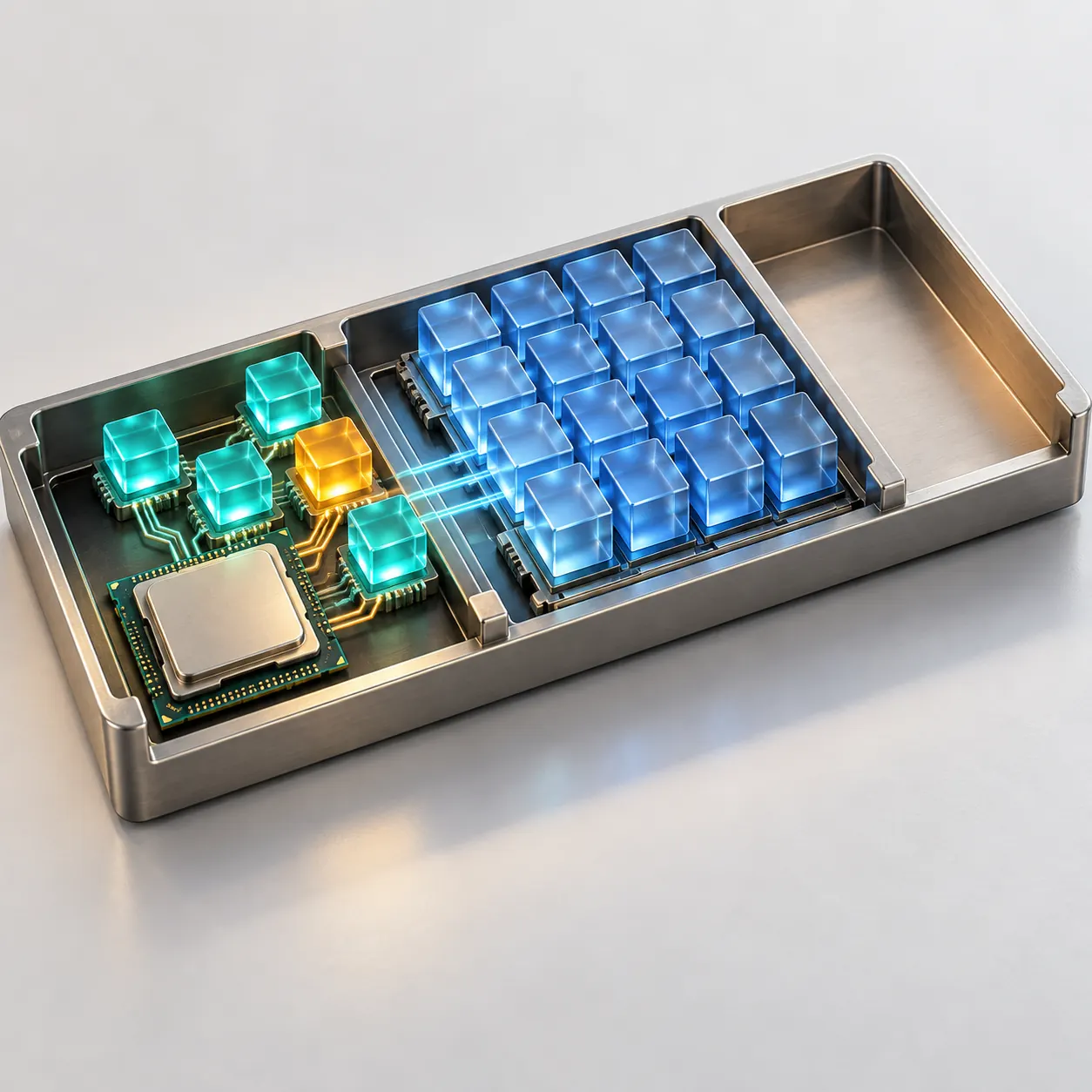
La memoria en espera conserva datos limpios usados hace poco que Windows puede reutilizar o recuperar. Forma parte de la memoria disponible; la libre es el grupo menor que no contiene datos en caché. Interpreta ambas junto con la memoria comprometida, los procesos y un síntoma repetible. No vacíes la lista solo para reducir la cifra.
Qué significa la memoria en espera de Windows
La memoria en espera de Windows describe páginas limpias que permanecen en RAM como una caché reutilizable. Cuando una aplicación se cierra o Windows termina de leer un archivo, el sistema puede conservar esas páginas en una lista de espera en vez de borrarlas enseguida. Si se vuelve a necesitar el mismo dato, se obtiene desde la RAM; si otro proceso pide espacio, Windows puede recuperar las páginas limpias.
En espera no significa lo mismo que el conjunto de trabajo activo de una aplicación, ni revela por sí solo qué programa utilizó cada página almacenada. La cifra cambia cuando se abren y cierran programas o se vuelven a leer archivos. Por eso, una captura aislada no permite saber si el equipo funciona bien, si le falta memoria o si existe otro problema de rendimiento.
- En espera contiene páginas limpias en caché que Windows puede reutilizar o recuperar.
- La memoria libre no contiene datos útiles en caché y puede asignarse de inmediato.
- Una lista de espera grande, por sí sola, no demuestra una fuga de memoria.
- Windows puede reasignar páginas disponibles sin aumentar mucho la cifra Libre.
No uses la memoria libre como una puntuación de limpieza. Puede haber poca memoria Libre y, a la vez, una cantidad Disponible saludable.
Memoria en espera, disponible, libre, en caché y comprometida
Las etiquetas de Windows resumen partes distintas de la memoria. Microsoft incluye las páginas En espera, Libres y Cero dentro de la memoria física Disponible. En el Administrador de tareas, la cifra En caché incluye En espera y Modificada; por eso, En caché y Disponible no son intercambiables. Compara las mismas etiquetas y la misma herramienta entre capturas.
La memoria comprometida es distinta: representa memoria virtual que Windows se ha comprometido a respaldar con RAM física o con el archivo de paginación. Acercarse al límite de compromiso merece atención, pero no mide directamente cuánta memoria en espera se puede usar.
| Etiqueta | Qué representa | Cómo interpretarla |
|---|---|---|
| En espera | Páginas físicas limpias agrupadas para reutilizarlas | Compárala con Disponible y con la carga de trabajo |
| Libre | Páginas sin datos útiles en caché | Un valor bajo no significa que no quede RAM |
| Disponible | Páginas En espera, Libres y Cero | Es más útil que Libre para revisar capacidad |
| Modificada | Páginas cambiadas que deben escribirse antes de reutilizarlas | No es la caché limpia En espera |
| En caché | En el Administrador de tareas, resume En espera y Modificada | No es el mismo total que Disponible |
| Comprometida | Memoria virtual respaldada por RAM o paginación | Compárala con el límite de compromiso |
La relación entre los totales importa más que una captura. Anota los mismos contadores y la misma carga al comparar dos momentos.
Por qué Windows mantiene datos en espera
La RAM vacía no hace que un equipo sea más rápido por sí sola. Windows puede conservar datos de archivos y código en la memoria que no se usa, y recuperar páginas en espera cuando otro programa solicita capacidad.
La caché puede volver a crecer al abrir archivos o aplicaciones. Eso es normal y no demuestra que una limpieza haya fallado. Expulsar páginas a la fuerza puede hacer que la próxima lectura vuelva al almacenamiento en vez de usar la RAM.
Dónde consultar la memoria en Windows
Para una vista rápida, abre el Administrador de tareas, entra en Rendimiento y selecciona Memoria. Anota En uso, Disponible, Comprometida y En caché mientras ejecutas la misma carga de trabajo. En Procesos o Detalles puedes comprobar si una aplicación crece; evita comparar mediciones tomadas antes y después de descargas o actualizaciones no relacionadas.
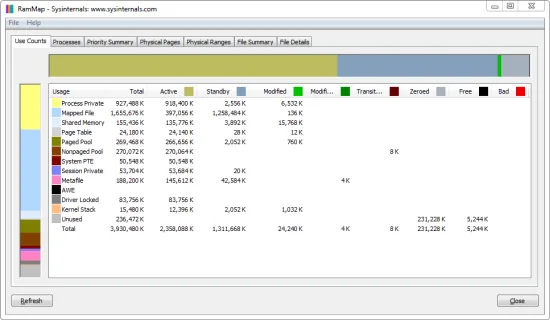
Microsoft RAMMap muestra las listas físicas con más detalle. Uso de recuentos y Resumen de prioridades ayudan a ver cómo se clasifican las páginas; Procesos permite revisar el uso asociado a cada proceso. Mantén la misma vista al comparar. Una captura de RAMMap no identifica por sí sola qué controlador o aplicación causó un síntoma.
- 1
Reproduce un síntoma
Usa la misma aplicación o escena y anota cuándo aparece el problema.
- 2
Registra los contadores
Anota Disponible, En uso, En caché y Comprometida. En espera por sí sola no prueba presión.
- 3
Comprueba si crece un proceso
Compara la misma aplicación a lo largo del tiempo. El crecimiento de un proceso o grupo requiere otra investigación.
- 4
Inspecciona las listas si hace falta
Compara Uso de recuentos o Resumen de prioridades con la captura anterior y céntrate en la categoría que cambió.
- 5
Repite antes de cambiar ajustes
Repite la prueba. Conserva un cambio solo si el síntoma y las lecturas varían juntos más de una vez.
Cuándo conviene investigar una cifra alta en espera
No existe un umbral universal. Aporta más contexto que la memoria Disponible caiga durante la carga, que la paginación o los fallos de página persistentes coincidan con pausas, y que el compromiso se acerque a su límite. Una lectura breve del almacenamiento o un cambio momentáneo pueden ser normales; importan la duración y el momento.
Si el uso aumenta de forma continua, identifica qué crece: un proceso, la memoria comprometida, el grupo no paginado o una asignación de controlador. Windows puede recuperar y reconstruir páginas en espera como parte de su gestión normal; eso no equivale al crecimiento constante de un proceso o del núcleo.
- Compara los mismos contadores en reposo y durante la carga afectada.
- Busca un síntoma repetido cuando cae Disponible, no una lectura baja aislada.
- Comprueba el crecimiento de procesos o compromiso si el total sigue aumentando.
- Investiga almacenamiento, controladores o tareas de fondo si los datos de memoria no explican la lentitud.
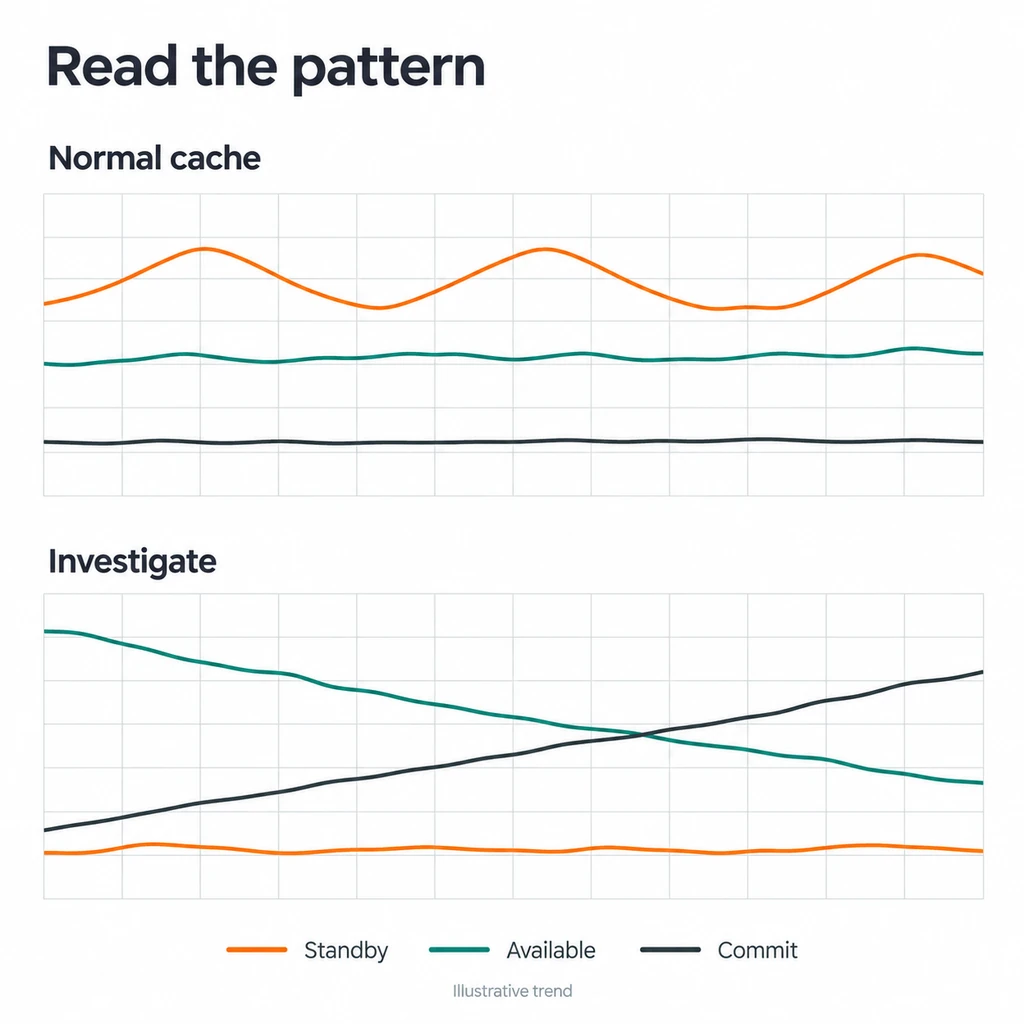
Lee juntos Disponible, compromiso, carga y síntoma. Ninguna cifra de memoria en espera demuestra falta de RAM en todos los equipos.
Dos ejemplos: una caché grande no siempre indica presión
Dos equipos pueden mostrar varios gigabytes En espera. Si en el primero Disponible y Comprometida se mantienen estables y la misma carga funciona con normalidad, la cifra representa sobre todo datos reutilizables. No hay motivo para vaciarla solo con el fin de aumentar Libre.
En el segundo, Disponible cae repetidamente durante la misma carga, las aplicaciones se pausan cuando aumenta la actividad del almacenamiento y Comprometida se acerca al límite. Esa combinación justifica revisar el crecimiento de procesos, la paginación y las categorías de RAMMap. Aun así, no demuestra que la lista En espera causara el problema.
| Observación | Lectura posible | Siguiente paso |
|---|---|---|
| En espera alta, Disponible saludable y sin síntoma | La caché normal es plausible | Conserva una referencia; no persigas Libre |
| En espera cambia y Disponible permanece estable | Las páginas se reutilizan o recuperan | Compara los mismos contadores más tarde |
| Disponible baja con paginación o pausas repetidas | Conviene investigar presión | Revisa procesos, compromiso, almacenamiento y RAMMap |
Son patrones para investigar, no límites fijos. Las lecturas normales dependen de la RAM instalada y de la carga.
Errores comunes al interpretar la cifra
No supongas que una cifra alta En espera significa que una aplicación perdió o bloqueó esa RAM. En caché y Disponible son totales distintos, y el Administrador de tareas y RAMMap agrupan los datos de otra manera.
No programes una limpieza como sustituto del diagnóstico. Libre puede aumentar un rato y volver a bajar cuando Windows guarda datos útiles en caché. Si las pruebas justifican una comparación controlada, consulta la guía de caché de Windows; aquí no se recomiendan limpiezas rutinarias.
- No conviertas Libre en un objetivo de rendimiento.
- Una captura no diagnostica una fuga.
- No combines limpiadores durante una prueba.
- Una lista En espera vacía no es una señal de salud.
Si ISLC no muestra datos o no purga como esperas, consulta la guía de solución de problemas de ISLC.
Preguntas frecuentes sobre la memoria en espera de Windows
¿Es un problema tener mucha memoria en espera?
No por sí sola. Son páginas en caché que Windows puede reutilizar o recuperar. Revisa la memoria disponible, el compromiso, la carga y un síntoma que puedas reproducir.
¿La memoria en espera cuenta como memoria disponible?
Sí. Microsoft incluye las páginas En espera, Libres y Cero en la memoria física Disponible. Por eso Disponible puede ser mucho mayor que Libre.
¿Por qué hay poca memoria libre si hay mucha en espera?
Windows puede conservar datos limpios en En espera en vez de mantenerlos en Libre. Normalmente puede recuperar esas páginas cuando una aplicación necesita espacio.
¿Vaciar la lista en espera mejora el rendimiento?
No suele ser una solución general. El vaciado elimina caché útil y no demuestra que causara la lentitud. Primero identifica un síntoma repetible y compáralo con los contadores.
¿En qué se diferencian En caché y Disponible?
En el Administrador de tareas, En caché incluye En espera y Modificada. Disponible incluye En espera, Libre y Cero. Son totales distintos.
¿La memoria en espera permite detectar una fuga?
No. Busca un aumento sostenido de procesos, compromiso, grupos de memoria o asignaciones de controladores en varias mediciones.
Referencias de Microsoft
Estas fuentes de Microsoft definen los contadores de memoria de Windows y las vistas de RAMMap.
- Microsoft: información sobre el rendimiento de la memoria — Definiciones de memoria física disponible y de las listas de memoria de Windows.
- Microsoft Sysinternals: RAMMap — Descripción oficial de RAMMap y de sus vistas de análisis de memoria física.