

Riproduci il problema e annota Disponibile, Memoria cache e Vincolata in Gestione attività. Se la memoria disponibile resta bassa e la lista standby è grande, prova una sola volta Empty Standby List in RAMMap. Configura ISLC solo se il modello si ripete.
Che cosa sono cache RAM e memoria standby
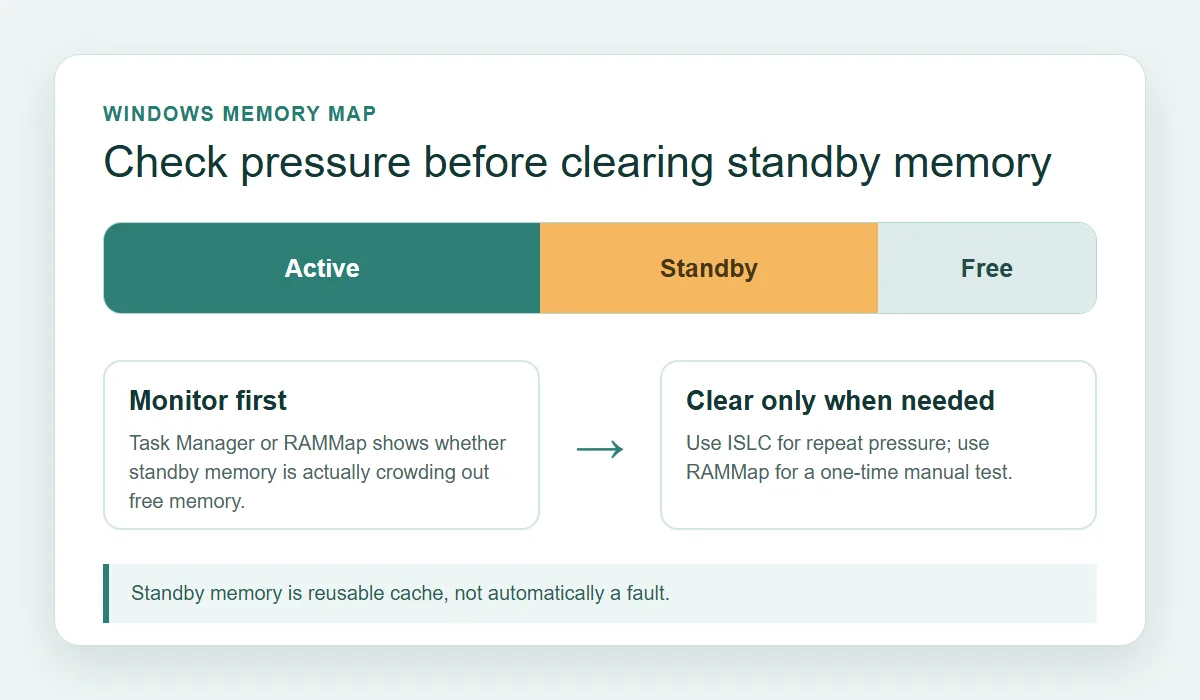
Windows usa la RAM inutilizzata come cache di dati recenti. La memoria standby è normalmente riutilizzabile quando un'applicazione richiede spazio.
Un valore alto non è automaticamente un guasto. Cerca poca memoria disponibile, paging o scatti ripetibili.
- La memoria attiva appartiene a processi e sistema.
- La standby contiene pagine riutilizzabili.
- Più memoria libera non significa sempre più velocità.
- Un sintomo ripetibile conta più di un valore isolato.
Controllare se Windows 11 richiede la pulizia
Usa la stessa scena o lo stesso progetto e annota Disponibile, Memoria cache e Vincolata in Gestione attività > Prestazioni > Memoria.
Se la memoria disponibile è sana, controlla il processo pesante, le app di avvio, l'archiviazione, i driver o la quantità di RAM.
- 1
Riproduci il rallentamento
Mantieni identico il carico.
- 2
Annota i valori
Salva i dati prima della pulizia.
- 3
Chiudi attività estranee
Evita aggiornamenti e launcher.
- 4
Prova un metodo
Non combinare più cleaner.
Se la memoria di un processo cresce continuamente, cerca un leak o un problema del programma.
Pulire automaticamente la memoria standby con ISLC
ISLC pulisce solo quando entrambe le soglie sono soddisfatte. Usa la pagina ISLC verificata e prova senza avvio automatico.
La guida alle impostazioni ISLC tratta valori prudenti per 16 GB, 32 GB e sistemi maggiori.
- 1
Verifica il file
Controlla 1.0.4.8, dimensione e SHA-256.
- 2
Imposta due soglie
Le condizioni devono coincidere.
- 3
Avvia manualmente
Rimanda l'avvio automatico.
- 4
Confronta il carico
Mantieni ISLC solo con beneficio ripetibile.
La timer resolution è separata dalla cache RAM e resta disattivata senza una ragione misurata.
Usare Microsoft RAMMap per un test manuale
RAMMap mostra memoria attiva, standby, modificata e bloccata dai driver con più dettaglio.
Esegui la versione ufficiale come amministratore e scegli una volta Empty > Empty Standby List. Non svuotare tutte le liste. Consulta la guida al download di RAMMap per la v1.63 verificata e il flusso per Windows 11.
- 1
Apri RAMMap ufficiale
Evita mirror di terze parti.
- 2
Cattura la mappa
Annota attiva, standby e libera.
- 3
Svuota solo Standby List
Ripeti lo stesso test.
- 4
Osserva il ritorno
La ricostruzione della cache è normale.

Confrontare ISLC, RAMMap e riavvio
RAMMap serve per diagnosi e prova singola, ISLC per pressione ricorrente confermata. Il riavvio azzera molte variabili senza provare la causa.
Non eseguire EmptyStandbyList.exe insieme a ISLC.
| Metodo | Uso | Automazione | Limite |
|---|---|---|---|
| Gestione attività | Controllo rapido | Nessuna | Poco dettaglio |
| RAMMap | Diagnosi | Manuale | Troppi comandi confondono |
| ISLC | Pulizia ricorrente | Soglie | Servono misure |
| Riavvio | Ripristino ampio | Manuale | Causa non provata |
Errori e regole di arresto
Una cache più bassa non è un punteggio prestazionale. Pulizie frequenti possono aumentare le letture dal disco.
Interrompi dopo due o tre confronti senza miglioramento. Per problemi di avvio o tray usa la guida alla risoluzione ISLC.
- Non pulire prima di ogni gioco.
- Non combinare cleaner.
- Separare timer e cache RAM.
- Usare fonti ufficiali.
- Accettare nessun miglioramento.
Domande frequenti sulla cache RAM
È sicuro svuotare la cache?
Un test singolo è in genere diagnostico, ma elimina cache utile. Salva il lavoro.
Aumenta gli FPS?
Non in modo affidabile e non corregge limiti di GPU, CPU, driver o disco.
Quanto spesso?
Non esiste una frequenza consigliata per Windows 11 sano.
Senza RAMMap?
Sì. Windows recupera la cache, il riavvio azzera e ISLC lavora per soglie.
Pianificare EmptyStandbyList.exe?
Una pianificazione cieca è difficile da validare e non va combinata con ISLC.
Perché la cache ritorna?
Windows memorizza di nuovo file e codice usati; è normale.
Riferimenti ufficiali
Verificati il 18 settembre 2026.
- RAMMap ufficiale di Microsoft Sysinternals — Descrizione, download e screenshot ufficiali.
- Thread di supporto ufficiale ISLC di Wagnardsoft — Thread dell'editore per verificare la versione 1.0.4.8.