

Quando RAMMap non risponde, attendi prima brevemente la scansione iniziale, poi chiudi il processo ed estrai l'archivio v1.63 verificato in una cartella stabile. Avvia l'eseguibile adatto all'architettura, prova una sola volta l'esecuzione come amministratore se la vista o l'azione lo richiede e isola overlay o filtri di sicurezza uno alla volta. Registra i valori di Gestione attività prima di usare Empty > Empty Standby List. Se RAMMap si blocca ma il resto di Windows resta stabile, trattalo come un problema di avvio dell'utilità, non come una prova che la RAM debba essere svuotata.
Usa il pacchetto RAMMap ufficiale
I passaggi presuppongono un archivio Microsoft Sysinternals non modificato. Usa la pagina del produttore o lo ZIP verificato qui sotto; non sostituire una copia bloccata con un eseguibile riconfezionato di provenienza sconosciuta.
Scarica RAMMap.zip (ufficiale)Verificato il 7 agosto 2026: HTTP 200, application/octet-stream, 737.190 byte; l'archivio contiene RAMMap.exe, RAMMap64.exe, RAMMap64a.exe ed Eula.txt. La pagina Microsoft indica la v1.63.RAMMap è bloccato o soltanto lento?
Una scansione della memoria fisica può richiedere più tempo di quanto faccia pensare una piccola finestra, soprattutto subito dopo l'avvio o quando il sistema è occupato. Il messaggio RAMMap non risponde non dimostra da solo che il processo sia fallito. Attendi per un tempo breve e definito osservando se il processo resta presente e se il resto di Windows continua a rispondere.
Chiudi e riapri lo strumento quando la finestra resta vuota, le schede non si popolano dopo un'attesa ragionevole oppure il processo smette di rispondere ripetutamente sullo stesso PC. Non fare clic su più comandi Empty mentre la schermata è incompleta: una vista parziale non offre una base affidabile per il confronto.
- Prima scansione lenta: alla fine compaiono Use Counts o i dati delle schede.
- Possibile errore di avvio: la stessa finestra vuota torna dopo un riavvio pulito.
- Possibile conflitto ambientale: RAMMap si blocca soltanto con cattura, overlay, monitor o filtro attivo.
- Sintomo diverso: RAMMap si apre, ma una sola scheda o un'azione Empty si blocca.

Non interpretare l'etichetta temporanea non risponde come prova che la memoria standby sia la causa del problema di prestazioni.
Verifica RAMMap v1.63 e l'eseguibile corretto
La pagina Microsoft Sysinternals verificata per questa guida indica RAMMap v1.63. Conserva lo ZIP originale, estrailo in una cartella stabile e avvia l'eseguibile che corrisponde all'architettura di Windows. Una cartella temporanea, un'estrazione danneggiata o un'architettura non corrispondente possono rendere difficile interpretare il risultato anche quando il nome del file sembra corretto.
L'archivio contiene RAMMap.exe, RAMMap64.exe e RAMMap64a.exe. Su una normale installazione Windows a 64 bit, RAMMap64.exe è il primo tentativo; usa un altro file solo se corrisponde alla piattaforma documentata dal sistema. Se hai dubbi, controlla Tipo sistema nelle impostazioni di Windows.
- Conserva lo ZIP di Microsoft Sysinternals fino alla fine della prova.
- Estrai in una cartella locale stabile, non nella cache del browser.
- Usa l'architettura corretta e non rinominare i file durante la diagnosi.
- Se un mirror offre una versione diversa o DLL aggiuntive, torna alla pagina ufficiale.
- 1
Chiudi la copia precedente
Se la finestra non si chiude normalmente, termina il processo RAMMap non responsivo da Gestione attività.
- 2
Conserva l'archivio ufficiale
Usa lo ZIP Microsoft verificato e annota la versione prima di estrarlo.
- 3
Estrai in un percorso stabile
Scegli una cartella dedicata che non verrà spostata durante la prova.
- 4
Avvia l'eseguibile corretto
Su Windows 64 bit prova RAMMap64.exe e conserva i nomi originali dei file.
- 5
Registra la prima vista completa
Attendi che Use Counts sia popolato prima di modificare una lista o confrontare un altro strumento.

La pagina del produttore mostra 719 KB, mentre la risposta HTTP verificata era di 737.190 byte. Conserva separati i due dati e la relativa fonte.
Isola overlay, filtri e strumenti concorrenti
Se RAMMap si apre normalmente su un desktop pulito ma si blocca quando sono attivi un overlay di gioco, un monitor hardware, una cattura dello schermo, un filtro di backup o un'altra utilità di memoria, tratta l'interazione come un conflitto verificabile. Chiudi un candidato alla volta, riavvia RAMMap e registra il risultato. In questo modo conservi una relazione chiara tra causa e effetto.
Non eseguire RAMMap, ISLC ed EmptyStandbyList.exe insieme nella prima prova. Ogni strumento osserva o modifica la memoria in modo diverso e l'uso simultaneo può far sembrare un conflitto un problema di RAM. Dopo aver stabilizzato RAMMap, consulta la guida alle impostazioni ISLC per un confronto separato.
| Possibile conflitto | Prova controllata | Cosa significa il risultato |
|---|---|---|
| Overlay di gioco o desktop | Chiudi l'overlay, riavvia RAMMap e ripeti lo stesso carico | Un cambiamento suggerisce un'interazione, ma non identifica ancora il componente esatto |
| Cattura o monitor hardware | Arresta un processo di cattura o monitor alla volta | Un avvio stabile restringe il controllo successivo |
| Filtro di sicurezza o file | Controlla gli eventi e prova il file ufficiale senza un'ampia esclusione | Un blocco o una quarantena richiede l'azione documentata del prodotto di sicurezza |
| Altra utilità di memoria | Esci da ISLC o da un comando EmptyStandbyList pianificato | Un solo osservatore o una sola azione rende leggibile la base di confronto |
Cambia una sola variabile ambientale per ogni nuovo tentativo. Un risultato pulito descrive la configurazione, non la compatibilità universale di RAMMap.
Registra una base prima di usare Empty
Quando RAMMap mostra una vista completa, registra con lo stesso carico i valori Disponibile, Impegnata e In cache di Gestione attività insieme alle categorie rilevanti di RAMMap. Riproduci il sintomo prima dell'azione. Una perdita di processo, un'allocazione del driver, la pressione del file di paging o poca RAM fisica non vengono risolte svuotando la lista standby.
Se un confronto controllato indica davvero un coinvolgimento delle pagine standby recuperabili, apri il menu Empty e scegli una sola volta Empty Standby List. Attendi l'aggiornamento, ripeti lo stesso carico e confronta il risultato. Windows può ricostruire la cache perché i file e il codice in cache restano utili: una lista standby ricostruita non significa automaticamente che l'azione sia fallita.
- Scrivi lo stato prima del test prima di fare clic su un comando Empty.
- Usa una sola azione Empty Standby List per il confronto manuale.
- Interrompi dopo due o tre confronti ripetibili senza miglioramenti significativi.
- Se la finestra si blocca di nuovo durante l'azione, torna ai controlli di avvio e autorizzazioni.
- 1
Misura prima
Registra i valori di Gestione attività e RAMMap mentre il sintomo è riproducibile.
- 2
Cambia una sola cosa
Usa soltanto Empty Standby List per il confronto e lascia stare gli altri comandi Empty.
- 3
Ripeti lo stesso carico
Usa la stessa scena di gioco, progetto, macchina virtuale o sequenza nel browser.
- 4
Conferma o respingi l'ipotesi
Continua solo se il risultato è ripetibile; altrimenti esamina un altro livello del sistema.
| Osservazione | Interpretazione prudente | Azione successiva |
|---|---|---|
| RAMMap si apre e la lista standby è grande | Una cache grande non è automaticamente dannosa | Confronta memoria disponibile, paging e carico ripetibile |
| RAMMap si apre ma lo stesso carico scatta ancora | La cache potrebbe non essere il collo di bottiglia | Controlla processo, driver, disco o percorso hardware |
| RAMMap si blocca soltanto durante Empty | L'azione o l'ambiente richiede isolamento | Fermati, riavvia in modo pulito e non pianificare l'azione |
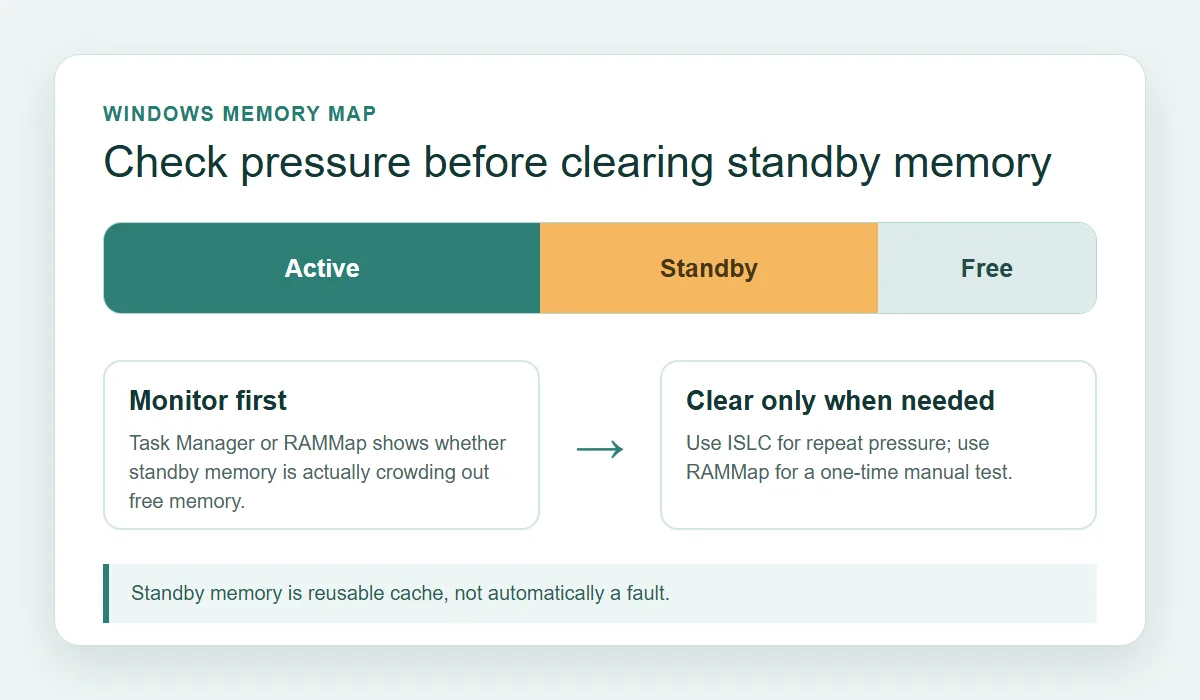
RAMMap è soprattutto uno strumento diagnostico. Un'azione Empty riuscita non dimostra che la memoria standby fosse la causa del sintomo originale.
FAQ: RAMMap non risponde
Perché RAMMap non risponde?
La prima scansione può essere lenta, l'eseguibile può non corrispondere all'architettura oppure un overlay, un monitor o un filtro di sicurezza può interferire. Isola una variabile alla volta prima di cambiare le impostazioni della memoria.
RAMMap funziona su Windows 11?
La pagina Microsoft Sysinternals indica RAMMap per le versioni Windows supportate e questo sito ha verificato l'archivio v1.63 il 7 agosto 2026. Usa l'eseguibile corretto, conserva il pacchetto Microsoft e prova l'utilità in una cartella stabile.
Come risolvo una finestra RAMMap vuota o bloccata?
Attendi brevemente la prima scansione, chiudi il processo precedente, estrai di nuovo l'archivio ufficiale in una cartella stabile, avvia la versione corretta e fai un solo confronto con l'avvio come amministratore. Se il risultato cambia solo dopo aver chiuso un overlay o un filtro, esamina quell'interazione invece di svuotare la RAM.
Devo eseguire RAMMap come amministratore?
Usa l'avvio come amministratore come confronto diagnostico quando una vista o un'azione sembra limitata dalle autorizzazioni. Non è un motivo per concedere privilegi elevati permanenti a ogni strumento di memoria o creare ampie eccezioni di sicurezza.
RAMMap è migliore di ISLC?
RAMMap è più adatto a ispezionare le categorie della memoria fisica e documentare un test manuale. ISLC è un monitor basato su soglie per i casi in cui prove ripetute giustificano uno svuotamento standby condizionale. Non usarli insieme nella prima diagnosi.
Riferimenti RAMMap ufficiali
Le informazioni su versione, pacchetto e utilità di RAMMap sono legate alle fonti Microsoft Sysinternals verificate il 7 agosto 2026.
- RAMMap ufficiale di Microsoft Sysinternals — Pagina ufficiale RAMMap v1.63, descrizione, piattaforme supportate e link del produttore.
- RAMMap.zip ufficiale — Archivio ospitato dal produttore usato per verificare risposta HTTP, MIME, dimensione e voci ZIP.
- RAMMap su Sysinternals Live — Endpoint Microsoft alternativo per l'esecuzione live indicato nella pagina ufficiale.