

Usa la pagina ufficiale Microsoft Sysinternals o il collegamento verificato a RAMMap.zip. La pagina indica attualmente v1.63 e una dimensione di 719 KB; la risposta diretta verificata il 1 agosto 2026 ha restituito HTTP 200, application/octet-stream e 737.190 byte. Estrai l'archivio, avvia il programma adatto alla tua architettura, registra lo stato della memoria e usa Empty > Empty Standby List solo per un confronto controllato. RAMMap è soprattutto uno strumento diagnostico, non un pulitore automatico della RAM.
Scaricare RAMMap da Microsoft
Il pulsante qui sotto porta al file RAMMap.zip ospitato dal produttore. Se il collegamento diretto cambia, torna alla pagina ufficiale Microsoft Sysinternals invece di usare un mirror di terze parti.
Scarica RAMMap.zip (ufficiale)Verificato il 1 agosto 2026: HTTP 200, application/octet-stream, 737.190 byte. Lo ZIP contiene RAMMap.exe, RAMMap64.exe, RAMMap64a.exe e Eula.txt.Dove scaricare RAMMap in modo sicuro
RAMMap fa parte di Microsoft Sysinternals. Inizia dalla pagina ufficiale di RAMMap su Microsoft Learn, che mostra descrizione, versione attuale e collegamento del produttore. È una fonte più affidabile di un risultato di ricerca che conserva un vecchio nome del file.
Il download diretto di RAMMap.zip è un archivio ospitato dal produttore e non un eseguibile ricaricato su questo sito. La verifica di questa guida ha ricevuto uno ZIP e ha trovato i tre eseguibili e Eula.txt. Conferma tipo e contenuto osservati, ma non significa che ogni PC debba usare lo strumento o che un hash da solo dimostri la sicurezza.
- Preferisci Microsoft Sysinternals o Sysinternals Live ai mirror sconosciuti.
- Conserva lo ZIP originale finché non hai verificato versione e file estratti.
- Non scaricare un file solo perché il nome coincide se il produttore non è identificabile.
- Controlla di nuovo la pagina ufficiale se cambiano versione, dimensione o URL.

Questo sito collega al file del produttore, ma non ospita, modifica o ricrea RAMMap.
Cosa mostra RAMMap
RAMMap risponde a una domanda diversa da quella di un pulitore della memoria con un clic: quali categorie della memoria fisica sono realmente in uso? L'utilità separa working set dei processi, priorità standby, pagine associate ai file, pagine bloccate dai driver e altri intervalli fisici che Gestione attività riassume in modo più ampio.
Le schede sono viste diverse dello stesso stato fisico, non modalità indipendenti di pulizia. Use Counts offre il riepilogo per tipo e lista di pagine. Processes collega l'uso ai processi. Priority Summary mostra le pagine standby prioritarie. Physical Pages e Physical Ranges servono per l'analisi avanzata, mentre File Summary e File Details collegano i dati in cache ai file. Parti dai riepiloghi e approfondisci solo quando il sintomo è riproducibile.
- Use Counts: riepilogo della memoria e delle liste di pagine.
- Processes: dimensioni del working set per processo.
- Priority Summary: informazioni della lista standby per priorità.
- Physical Pages e Physical Ranges: posizione fisica dettagliata.
- File Summary e File Details: dati dei file conservati nella RAM.
Un valore standby elevato non dimostra una perdita di memoria. Confrontalo con memoria disponibile, paging, attività del disco e lo stesso carico.
Come usare RAMMap su Windows 11
Un test utile cambia una sola variabile alla volta. Riproduci la stessa zona di gioco, lo stesso progetto, la stessa macchina virtuale o la stessa sessione del browser prima di svuotare qualcosa. Annota i valori Disponibile, Impegnata e In cache in Gestione attività, quindi usa RAMMap per capire se la lista standby o un'altra categoria è coinvolta.
RAMMap è più facile da spiegare di un comando pianificato eseguito senza osservazione, perché mantiene la fase di ispezione. Se in seguito ti serve un monitoraggio ripetibile della memoria standby, consulta la guida alle impostazioni ISLC e inizia con soglie prudenti. Non attivare l'avvio automatico prima di capire il primo confronto.
- 1
Scaricare l'archivio ufficiale
Usa Microsoft Sysinternals e conserva lo ZIP come pacchetto originale.
- 2
Estrarre in una cartella stabile
Scegli una posizione permanente invece di una cartella temporanea dei download.
- 3
Avviare il build corretto
Su Windows 64 bit usa RAMMap64.exe e aumenta i privilegi solo quando necessario.
- 4
Registrare lo stato iniziale
Controlla Use Counts e annota le categorie attiva, standby e libera prima di usare Empty.
- 5
Ripetere lo stesso carico
Confronta lo stesso scenario dopo una sola azione e non mescolare vari strumenti all'inizio.
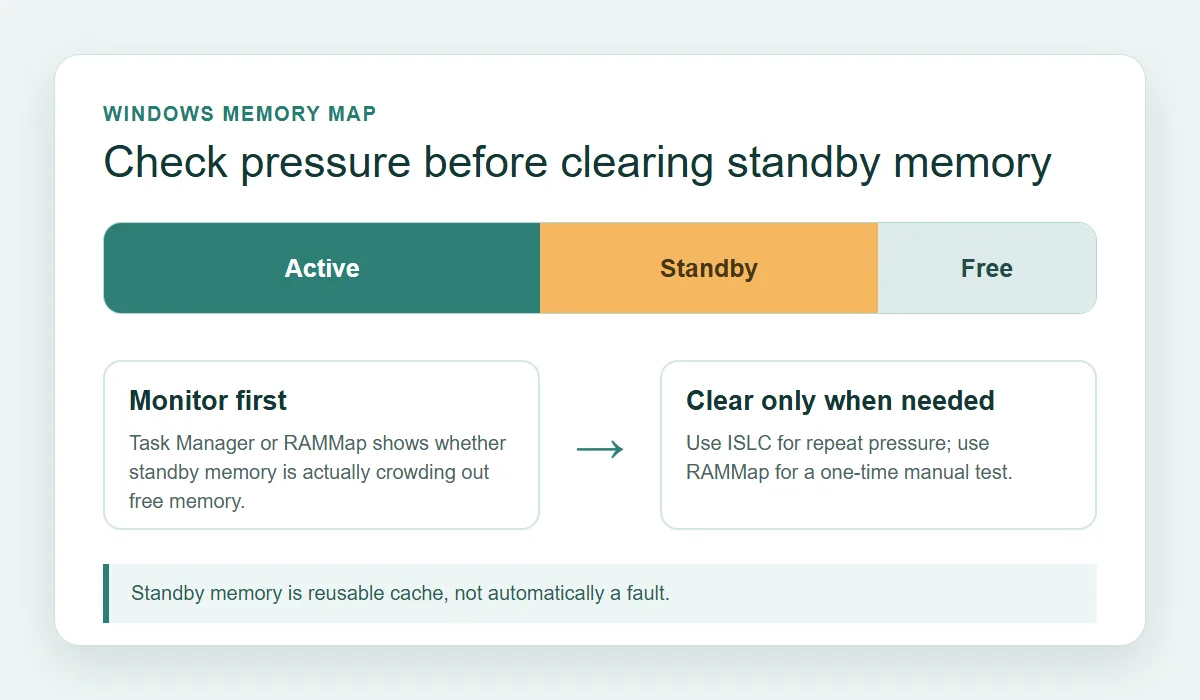
Un processo che cresce, un driver, la latenza del disco o poca RAM fisica non verranno risolti svuotando la lista standby.
Svuotare la lista standby con RAMMap
Quando un confronto controllato indica che sono coinvolte pagine standby recuperabili, apri il menu Empty e seleziona solo Empty Standby List. Attendi l'aggiornamento, registra il cambiamento e ripeti lo stesso carico. Windows può ricostruire subito la cache perché file e codice memorizzati sono utili; questa ricostruzione è normale.
Evita di fare clic su tutti i comandi del menu Empty. Working set, liste di pagine modificate, standby a priorità zero e altre categorie rappresentano stati diversi. Svuotare più liste insieme impedisce di capire quale azione abbia cambiato il risultato e può aumentare le letture dal disco.
- Registra lo stato prima di usare Empty Standby List.
- Non considerare un valore Cached più basso come un punteggio di prestazioni.
- Fermati dopo due o tre confronti senza miglioramenti riproducibili.
- Non pianificare uno svuotamento cieco insieme a ISLC.
| Azione | Uso | Cosa registrare |
|---|---|---|
| Use Counts | Diagnosi iniziale | Valori attiva, standby, libera e paging |
| Empty Standby List | Un confronto manuale | Valori prima/dopo e risultato dello stesso carico |
| Ripetere il carico | Controllare il ritorno del sintomo | Caricamento, scatti, paging o nessun cambiamento utile |
RAMMap è uno strumento diagnostico. Un'operazione riuscita non dimostra che la memoria standby fosse la causa.
RAMMap o ISLC: quale strumento usare?
Scegli RAMMap per ispezionare le categorie fisiche o eseguire un confronto manuale documentato. Considera ISLC solo quando più test mostrano che la crescita standby coincide con poca memoria disponibile e un sintomo riproducibile. La guida alla cache RAM di Windows 11 spiega la decisione generale, mentre la guida Empty Standby List tratta l'alternativa da riga di comando.
Nessuno dei due strumenti garantisce più FPS. RAMMap fornisce elementi di analisi; ISLC può richiedere uno svuotamento condizionale quando sono raggiunte entrambe le soglie. Se il sistema è sano, lascia in pace la cache utile. Se il problema continua, analizza carico, driver, disco, processo o memoria installata.
| Strumento | Uso migliore | Automazione | Limite principale |
|---|---|---|---|
| RAMMap | Diagnosi dettagliata e test manuale | Manuale | Richiede interpretazione |
| ISLC | Monitoraggio standby e svuotamento condizionale | Per soglie | Richiede impostazioni prudenti e una ragione misurata |
| Gestione attività | Controllo rapido della pressione | Nessuna | Non mostra tutte le liste fisiche |
| Riavviare Windows | Reset generale dopo un processo bloccato | Manuale | Cambia molte variabili e dimostra poco |

Controlla la versione e le impostazioni attuali di ISLC prima di attivare uno svuotamento in background.
Versione e pacchetto RAMMap v1.63
La pagina ufficiale Microsoft consultata per questa guida indica RAMMap v1.63 e la pubblicazione del 26 marzo 2026. Mostra RAMMap.zip con una dimensione di 719 KB. La risposta HTTP osservata era di 737.190 byte perché l'etichetta della pagina e il numero di byte sono presentati in modo diverso; conserva entrambe le informazioni con la fonte.
Lo SHA-256 osservato del file scaricato era 6536a8107a3fb391e4443f2742366067341a7da50de89f99ca0b2390120dd0cc. Microsoft non presenta questo valore come checksum ufficiale nella pagina di download; è quindi una registrazione locale dell'identità del file e non una garanzia indipendente di sicurezza.
| Dato | Valore verificato | Interpretazione |
|---|---|---|
| Versione ufficiale attuale | RAMMap v1.63 | Titolo della pagina Microsoft Sysinternals |
| Pubblicato | 26 marzo 2026 | Data mostrata nella pagina ufficiale |
| Dimensione indicata | 719 KB | Dimensione mostrata dal produttore |
| Risposta osservata | 737.190 byte; application/octet-stream | Risposta diretta verificata il 1 agosto 2026 |
| Voci ZIP | RAMMap.exe, RAMMap64.exe, RAMMap64a.exe, Eula.txt | Contenuto osservato dopo il download |
Non definire un file sicuro o ufficiale solo perché nome e dimensione sembrano corrispondere. Conserva URL e data della verifica.
Limiti ed errori da evitare
RAMMap non diagnostica automaticamente ogni problema di memoria. Una perdita di memoria di un processo, un driver, il file di paging, il disco, la GPU o un carico che richiede semplicemente più RAM possono sembrare una richiesta generica di pulizia. Usa RAMMap per restringere la domanda, non per sostituire una misurazione delle prestazioni.
Evita archivi riconfezionati, avvio automatico senza motivo, svuotamento di più liste e attività pianificate ogni pochi minuti. Se lo stesso carico non migliora dopo due o tre confronti, accetta il risultato e consulta la guida alla risoluzione dei problemi ISLC o una diagnosi Windows più mirata.
- Non combinare RAMMap, EmptyStandbyList.exe e ISLC nel primo esperimento.
- Non considerare la cache visibile uno spreco per impostazione predefinita.
- Non usare uno svuotamento pianificato per nascondere un processo che cresce.
- Conserva insieme fonte, versione, pacchetto e risultato del test.
Anche l'assenza di cambiamenti è un'informazione utile: indica che devi esaminare un altro livello del sistema.
FAQ su download e uso di RAMMap
Dove posso scaricare RAMMap?
Usa la pagina Microsoft Sysinternals o il collegamento RAMMap.zip ospitato dal produttore. Questo sito non copia né modifica l'archivio.
RAMMap è gratuito?
RAMMap viene distribuito come utilità Microsoft Sysinternals. Consulta la licenza e le informazioni d'uso incluse nel pacchetto ufficiale.
Come svuoto la lista standby con RAMMap?
Registra lo stato iniziale, apri Empty, scegli una volta Empty Standby List e ripeti lo stesso carico. Non usare tutti i comandi Empty.
RAMMap pulisce automaticamente la RAM?
No. È soprattutto uno strumento di analisi e azione manuale. Non sostituisce un monitor per soglie come ISLC e non va pianificato alla cieca.
RAMMap o ISLC: quale è migliore?
RAMMap è adatto all'ispezione e a un test manuale. ISLC è adatto solo quando prove ripetute giustificano un monitoraggio standby prudente.
RAMMap aumenta gli FPS?
Non esiste un vantaggio universale. Un test può spiegare un sintomo specifico, ma non corregge un collo di bottiglia di GPU, CPU, driver, disco o motore di gioco.
Riferimenti RAMMap ufficiali
Le informazioni su versione, pacchetto e utilizzo provengono da fonti Microsoft Sysinternals verificate il 1 agosto 2026.
- Microsoft Sysinternals RAMMap — Pagina ufficiale RAMMap v1.63, descrizione, data di pubblicazione e download.
- RAMMap.zip ufficiale — Archivio del produttore usato per verificare HTTP, MIME, dimensione e contenuto ZIP.
- RAMMap su Sysinternals Live — Endpoint alternativo per l'esecuzione live indicato da Microsoft.