

Para RAMMap no responde, espera primero unos instantes al análisis inicial y después cierra el proceso y extrae el archivo v1.63 verificado en una carpeta estable. Ejecuta el archivo correspondiente a la arquitectura, prueba como administrador solo cuando la vista o la acción lo requiera y aísla temporalmente las superposiciones o los filtros de seguridad. Registra los valores del Administrador de tareas antes de usar Empty > Empty Standby List. Si RAMMap sigue congelándose mientras Windows funciona con normalidad, trátalo como un problema de inicio de la herramienta, no como una prueba de que debas limpiar la RAM.
Usa el paquete oficial de RAMMap
Estos pasos de diagnóstico parten de un archivo de Microsoft Sysinternals sin modificar. Usa la página del editor o el ZIP verificado; no sustituyas una copia congelada por un ejecutable repaquetado de origen desconocido.
Descargar RAMMap.zip (oficial)Comprobado el 7 de agosto de 2026: HTTP 200, application/octet-stream, 737.190 bytes; el archivo contiene RAMMap.exe, RAMMap64.exe, RAMMap64a.exe y Eula.txt. La página de Microsoft muestra la v1.63.¿RAMMap está congelado o solo tarda?
Un análisis grande de la memoria física puede tardar más de lo que parece por el tamaño de la ventana, sobre todo justo después de iniciar la herramienta o cuando el sistema está ocupado. El mensaje RAMMap no responde no demuestra por sí solo que el proceso haya fallado. Espera un intervalo breve y limitado mientras observas si el proceso sigue presente y si el resto de Windows responde.
Cierra la herramienta y vuelve a abrirla cuando la ventana permanezca en blanco, las pestañas nunca se llenen después de una espera razonable o el proceso deje de responder repetidamente en el mismo equipo. No pulses varios comandos de Empty mientras la vista esté incompleta: una vista parcial no permite crear una línea base fiable.
- Análisis lento: la ventana termina mostrando Use Counts u otros datos.
- Fallo de inicio probable: la misma ventana en blanco vuelve tras un inicio limpio.
- Conflicto del entorno probable: RAMMap solo se congela cuando hay una captura, superposición, monitor o filtro activo.
- Síntoma distinto: RAMMap abre, pero una pestaña o una acción Empty se atasca; no es igual que un fallo de inicio.

No interpretes una etiqueta temporal de no responde como prueba de que la memoria standby cause el problema de rendimiento.
Comprueba RAMMap v1.63 y el archivo correcto
La página de Microsoft Sysinternals comprobada para esta guía muestra RAMMap v1.63. Conserva el ZIP original, extráelo en una carpeta estable e inicia el ejecutable que corresponda a la arquitectura de Windows. Una carpeta temporal, una extracción dañada o una arquitectura incorrecta pueden hacer que el diagnóstico sea difícil de interpretar aunque el nombre del archivo parezca correcto.
El archivo contiene RAMMap.exe, RAMMap64.exe y RAMMap64a.exe. En una instalación normal de Windows de 64 bits, RAMMap64.exe suele ser el punto de partida; elige otro archivo solo cuando coincida con la plataforma de tu instalación. Si no estás seguro, confirma Tipo de sistema en la configuración de Windows antes de repetir la prueba.
- Conserva el ZIP de Microsoft Sysinternals hasta terminar la prueba.
- Extrae el archivo en una carpeta local permanente, no en la caché del navegador.
- Usa el ejecutable de la arquitectura correcta y no cambies los nombres durante el diagnóstico.
- Si un mirror ofrece otra versión o DLL adicionales, descártalo y vuelve a la página oficial.
- 1
Cierra la copia anterior
Finaliza el proceso de RAMMap desde el Administrador de tareas si la ventana no se cierra con normalidad.
- 2
Conserva el archivo oficial
Usa el ZIP de Microsoft verificado y anota su versión antes de extraerlo.
- 3
Extrae en una ruta estable
Elige una carpeta que no moverás durante la prueba, como un directorio dedicado para herramientas.
- 4
Inicia el ejecutable correcto
Prueba RAMMap64.exe en una instalación estándar de Windows de 64 bits y conserva los nombres originales.
- 5
Registra la primera vista completa
Espera a que Use Counts se llene antes de cambiar una lista o comparar otra herramienta.

La página del editor muestra 719 KB, mientras que la respuesta HTTP verificada fue de 737.190 bytes. Mantén separados esos datos según su fuente.
Aísla superposiciones, filtros y otras herramientas
Si RAMMap se abre en un escritorio limpio pero se congela cuando hay una superposición de juego, un monitor de hardware, una captura de pantalla, un filtro de copias de seguridad u otra herramienta de memoria, trata la coincidencia como un conflicto comprobable. Cierra un solo candidato cada vez, reinicia RAMMap y registra el resultado. Así conservas una relación causa-efecto más clara que al desactivar varias protecciones a la vez.
No ejecutes RAMMap, ISLC y EmptyStandbyList.exe juntos durante la primera prueba. Cada herramienta cambia la forma de observar o modificar la memoria y su uso simultáneo puede hacer que un atasco parezca un problema de RAM. Cuando RAMMap sea estable, consulta la guía de configuración de ISLC para una comparación separada y medida.
| Posible conflicto | Prueba controlada | Qué significa el resultado |
|---|---|---|
| Superposición de juego o escritorio | Cierra la superposición, reinicia RAMMap y repite la carga | El cambio sugiere una interacción, pero aún no identifica el componente exacto |
| Captura o monitor de hardware | Detén un proceso de captura o monitor cada vez | Un inicio estable después de detener uno acota la siguiente comprobación |
| Filtro de seguridad o archivos | Revisa el evento y prueba el archivo oficial sin una exclusión amplia | Un bloqueo o cuarentena requiere la acción documentada del producto |
| Otra herramienta de memoria | Cierra ISLC o un comando EmptyStandbyList programado | Un solo observador o acción produce una línea base legible |
Cambia una sola variable por reintento. Un resultado limpio aporta evidencia sobre la configuración, no una garantía universal de compatibilidad.
Registra una línea base antes de usar Empty
Cuando RAMMap muestre una vista completa, registra los valores Disponible, Confirmada y En caché del Administrador de tareas durante la misma carga, además de las categorías relevantes de RAMMap. Reproduce el síntoma antes de actuar. Si el problema es una fuga de proceso, una asignación de controlador, presión del archivo de paginación o poca RAM física, vaciar la lista standby no solucionará la causa.
Si una comparación controlada apunta específicamente a páginas standby recuperables, abre el menú Empty y elige solo Empty Standby List una vez. Espera a que la vista se actualice, repite la misma carga y compara el resultado. La caché puede reconstruirse porque Windows usa archivos y código en caché; reconstruirla no significa automáticamente que la acción haya fallado.
- Anota el estado previo antes de pulsar un comando Empty.
- Haz una sola comparación manual con Empty Standby List, no una cadena de acciones.
- Detente después de dos o tres comparaciones repetibles sin mejora significativa.
- Si la ventana vuelve a congelarse durante la acción, vuelve a revisar el inicio y los permisos.
- 1
Mide primero
Registra los valores del Administrador de tareas y RAMMap mientras el síntoma se reproduce.
- 2
Cambia una cosa
Usa solo Empty Standby List; deja los demás comandos Empty sin tocar.
- 3
Repite la carga
Usa la misma escena de juego, proyecto, máquina virtual o pasos del navegador.
- 4
Conserva o rechaza la hipótesis
Continúa solo si el resultado se repite; de lo contrario investiga otra capa del sistema.
| Observación | Interpretación prudente | Siguiente acción |
|---|---|---|
| RAMMap abre y la lista standby es grande | Una caché grande no es automáticamente perjudicial | Compara memoria disponible, paginación y la carga repetible |
| RAMMap abre pero la carga sigue dando tirones | La caché puede no ser el cuello de botella | Revisa el proceso, controlador, almacenamiento o hardware |
| RAMMap se congela solo durante Empty | La acción o el entorno necesita aislamiento | Detente, reinicia limpiamente y no programes la acción |
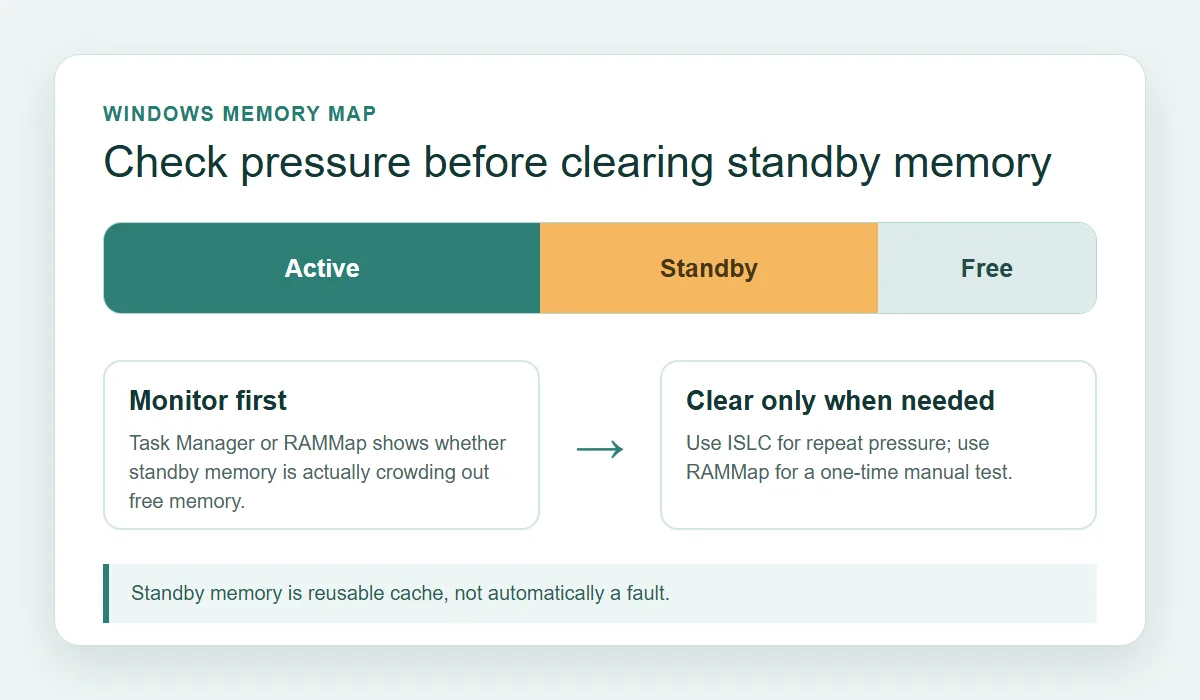
RAMMap es principalmente una herramienta de diagnóstico. Una acción Empty correcta no demuestra que la memoria standby causara el síntoma original.
Preguntas frecuentes sobre RAMMap no responde
¿Por qué RAMMap no responde?
El primer análisis puede ser lento, puede estar ejecutándose el archivo de arquitectura incorrecta, el archivo puede requerir una prueba controlada como administrador o una superposición, monitor o filtro de seguridad puede interferir. Aísla una variable cada vez antes de cambiar la configuración de memoria.
¿RAMMap funciona en Windows 11?
La página de Microsoft Sysinternals publica RAMMap para las versiones de Windows compatibles y este sitio verificó el archivo v1.63 el 7 de agosto de 2026. Usa el ejecutable correcto, conserva el archivo de Microsoft y prueba la herramienta en una carpeta estable.
¿Cómo arreglo una ventana de RAMMap en blanco o congelada?
Espera brevemente al análisis inicial, cierra el proceso anterior, extrae de nuevo el archivo oficial en una carpeta estable, inicia el archivo de arquitectura correcta y haz una sola prueba como administrador. Si cambia solo al cerrar una superposición o filtro, investiga esa interacción en vez de limpiar la RAM.
¿Debo ejecutar RAMMap como administrador?
Usa el inicio como administrador como comparación de diagnóstico cuando una vista o acción parezca limitada por permisos. No es una razón para conceder acceso elevado permanente a todas las herramientas de memoria ni para crear exclusiones de seguridad amplias.
¿RAMMap es mejor que ISLC?
RAMMap es mejor para inspeccionar categorías de memoria física y documentar una prueba manual. ISLC es un monitor separado por umbrales para casos en los que la evidencia repetida justifica una purga standby condicional. No los ejecutes juntos durante el primer diagnóstico.
Referencias oficiales de RAMMap
Las afirmaciones sobre versión, paquete y utilidad se basan en fuentes de Microsoft Sysinternals comprobadas el 7 de agosto de 2026.
- RAMMap oficial de Microsoft Sysinternals — Página oficial de RAMMap v1.63, plataformas compatibles y enlace del editor.
- RAMMap.zip oficial — Archivo del editor usado para comprobar HTTP, MIME, tamaño y entradas ZIP.
- RAMMap en Sysinternals Live — Endpoint alternativo de Microsoft para ejecutar herramientas de Sysinternals.