

Usa la página oficial de Microsoft Sysinternals o su enlace verificado a RAMMap.zip. La página muestra actualmente v1.63 y un tamaño indicado de 719 KB; la respuesta directa comprobada el 1 de agosto de 2026 devolvió HTTP 200, application/octet-stream y 737.190 bytes. Extrae el archivo, ejecuta la versión adecuada para tu arquitectura, registra el estado de la memoria y usa Empty > Empty Standby List solo como comparación controlada. RAMMap es principalmente una herramienta de diagnóstico, no un limpiador automático de RAM.
Descargar RAMMap desde Microsoft
El enlace directo apunta al archivo RAMMap.zip alojado por el editor. Si algún día cambia, vuelve a la página oficial de Microsoft Sysinternals en lugar de elegir un espejo de terceros.
Descargar RAMMap.zip (oficial)Verificado el 1 de agosto de 2026: HTTP 200, application/octet-stream y 737.190 bytes. El ZIP contiene RAMMap.exe, RAMMap64.exe, RAMMap64a.exe y Eula.txt.Dónde descargar RAMMap de forma segura
RAMMap forma parte de Microsoft Sysinternals. Empieza por la página oficial de RAMMap en Microsoft Learn, donde aparecen la descripción, la versión actual y el enlace del editor. Esa página es una fuente más fiable que un resultado que repite un nombre de archivo antiguo.
La descarga directa de RAMMap.zip es un archivo alojado por el editor y no una copia subida de nuevo a este sitio. La comprobación de esta guía recibió un ZIP y encontró las tres compilaciones y Eula.txt. Esto confirma el tipo de archivo y su contenido observado; no significa que todos los equipos deban ejecutarlo ni que un hash garantice por sí solo la seguridad.
- Prefiere Microsoft Sysinternals o Sysinternals Live frente a espejos desconocidos.
- Conserva el ZIP original hasta registrar la versión y extraer los archivos.
- No descargues un archivo solo porque coincida el nombre si la página no identifica al editor.
- Vuelve a comprobar la página oficial si cambian la URL, el tamaño o la versión.

Este sitio enlaza al archivo del editor, pero no aloja, modifica ni reempaqueta RAMMap.
Qué muestra RAMMap
RAMMap responde a una pregunta distinta de la de un limpiador de memoria de un clic: ¿qué categorías de memoria física están realmente en uso? La utilidad separa conjuntos de trabajo de procesos, prioridades standby, páginas respaldadas por archivos, páginas bloqueadas por controladores y otros rangos físicos que el Administrador de tareas resume de forma más amplia.
Las pestañas son distintas vistas del mismo estado, no modos de limpieza independientes. Use Counts resume por tipo y lista de páginas. Processes relaciona el uso con procesos concretos. Priority Summary muestra páginas standby prioritarias. Physical Pages y Physical Ranges sirven para inspecciones avanzadas, mientras File Summary y File Details relacionan los datos almacenados en caché con archivos. Empieza por las vistas resumen y profundiza solo cuando exista un síntoma repetible.
- Use Counts: resumen de memoria y listas de paginación.
- Processes: tamaños del conjunto de trabajo por proceso.
- Priority Summary: información de la lista standby por prioridad.
- Physical Pages y Physical Ranges: detalle de la ubicación física.
- File Summary y File Details: datos de archivos mantenidos en RAM.
Una cifra standby grande no demuestra una fuga. Compárala con memoria disponible, paginación, actividad de almacenamiento y una carga reproducible.
Cómo usar RAMMap en Windows 11
Una prueba útil cambia una sola variable. Reproduce la misma zona de un juego, proyecto, máquina virtual o sesión del navegador antes de vaciar nada. Anota Disponible, Confirmada y En caché en el Administrador de tareas, y después usa RAMMap para comprobar si la lista standby u otra categoría está implicada.
RAMMap puede ser más informativo que un comando programado porque conserva el paso de inspección. Si más tarde necesitas monitorización repetible de standby, revisa la guía de ajustes de ISLC y mantén los umbrales prudentes. No actives el inicio automático mientras la primera comparación no esté explicada.
- 1
Descarga el archivo oficial
Usa Microsoft Sysinternals y conserva el ZIP como paquete original.
- 2
Extrae en una carpeta estable
Elige una ubicación permanente y no una carpeta temporal de descargas.
- 3
Ejecuta la compilación adecuada
En un Windows de 64 bits normal, inicia RAMMap64.exe y eleva permisos solo cuando la vista o la acción lo requiera.
- 4
Registra el estado actual
Revisa Use Counts y anota las categorías activa, standby, libre y otras relevantes antes de usar Empty.
- 5
Repite la misma carga
Compara el mismo escenario después de una acción controlada y no combines varias herramientas al principio.
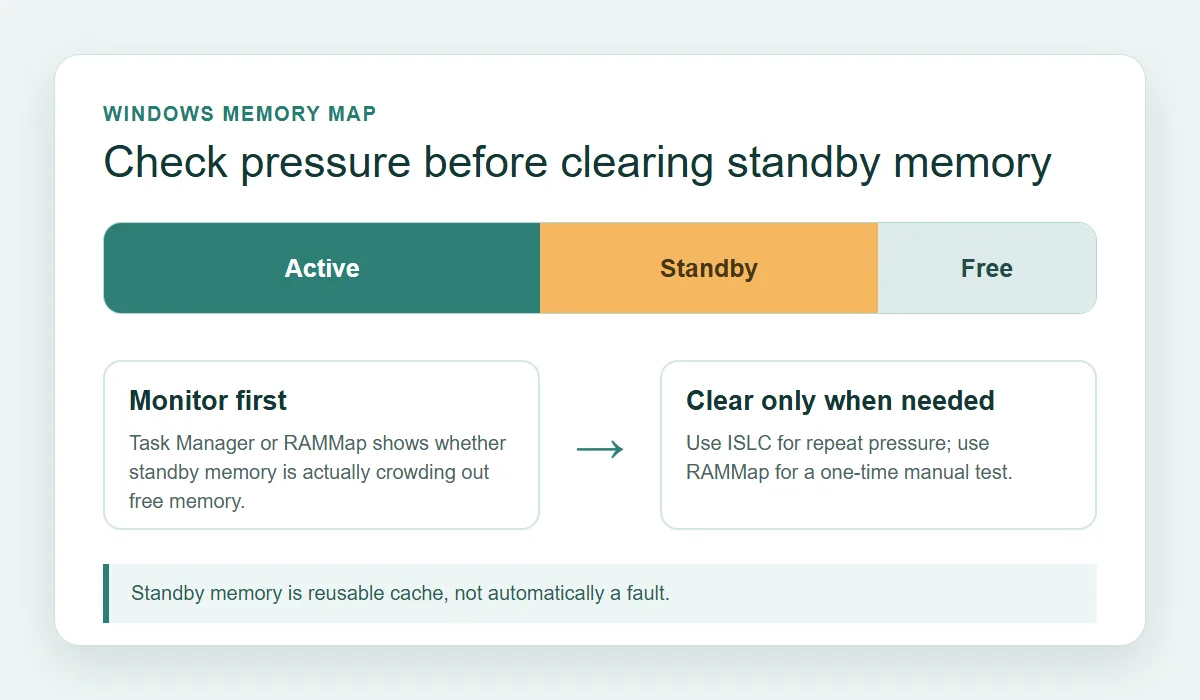
Si el problema es un proceso que crece, un controlador, la latencia del almacenamiento o poca RAM física, vaciar standby no arreglará la causa.
Cómo vaciar la lista standby con RAMMap
Cuando una comparación controlada apunta a páginas standby recuperables, abre el menú Empty de RAMMap y elige solo Empty Standby List. Espera a que se actualice la vista, registra el cambio y repite la misma carga. Windows puede reconstruir la caché poco después porque los archivos y códigos almacenados son útiles; esa reconstrucción es normal.
Evita pulsar todos los comandos del menú Empty. Los conjuntos de trabajo, las listas de páginas modificadas, las páginas standby de prioridad cero y otras categorías representan estados distintos. Vaciar varias listas a la vez elimina la posibilidad de saber qué acción cambió el resultado.
- Registra el estado antes de usar Empty Standby List.
- No trates una cifra Cached más baja como una puntuación de rendimiento.
- Detente si dos o tres comparaciones no muestran una mejora repetible.
- No programes una limpieza a ciegas junto con ISLC.
| Acción | Uso | Qué registrar |
|---|---|---|
| Use Counts | Diagnóstico inicial | Valores activa, standby, libre y de paginación |
| Empty Standby List | Una comparación manual | Valores antes/después y resultado de la misma carga |
| Repetir la carga | Comprobar si vuelve el síntoma | Carga, tirones, paginación o ningún cambio relevante |
RAMMap es una herramienta de diagnóstico. Una operación correcta no demuestra que standby causara el problema.
RAMMap frente a ISLC: ¿cuál deberías usar?
Elige RAMMap para inspeccionar categorías de memoria física o realizar una comparación manual documentada. Elige ISLC solo cuando varias pruebas indiquen que el crecimiento de standby coincide con poca memoria disponible y un síntoma reproducible. La guía de caché de RAM de Windows 11 explica la decisión general y la guía Empty Standby List cubre la alternativa de línea de comandos.
Ninguna de las dos herramientas es un aumento universal de FPS. RAMMap aporta evidencia; ISLC puede solicitar un vaciado condicionado cuando se cumplen sus dos umbrales. Si el sistema está sano, deja la caché útil en paz. Si el problema persiste, investiga carga, controlador, almacenamiento, proceso o memoria instalada.
| Herramienta | Mejor uso | Automatización | Límite principal |
|---|---|---|---|
| RAMMap | Diagnóstico detallado y prueba manual | Manual | Necesita interpretación y no elige umbrales por ti |
| ISLC | Monitorización standby y vaciado condicionado | Por umbrales | Requiere ajustes prudentes y una razón medida |
| Administrador de tareas | Comprobación rápida de presión | Ninguna | No muestra todas las listas físicas |
| Reiniciar Windows | Reinicio amplio tras un proceso atascado | Manual | Cambia muchas variables y demuestra poco |

Revisa la versión y los ajustes actuales de ISLC antes de activar un vaciado en segundo plano.
Comprobaciones de versión y paquete de RAMMap v1.63
La página oficial de Microsoft comprobada para esta guía muestra RAMMap v1.63 y la fecha de publicación del 26 de marzo de 2026. Etiqueta la descarga RAMMap.zip como 719 KB. La respuesta registró 737.190 bytes porque la etiqueta de la página y el tamaño HTTP presentan el dato de forma distinta; conserva ambos hechos junto con su fuente.
El SHA-256 observado del archivo descargado fue 6536a8107a3fb391e4443f2742366067341a7da50de89f99ca0b2390120dd0cc. Microsoft no presenta ese valor como checksum oficial en la página, por lo que es un registro local de identidad, no una garantía de seguridad independiente. Si cambian la versión, el paquete o la URL, vuelve a comprobar la fuente.
| Dato | Valor verificado | Interpretación |
|---|---|---|
| Versión oficial actual | RAMMap v1.63 | Encabezado de la página de Microsoft Sysinternals |
| Publicado | 26 de marzo de 2026 | Fecha mostrada en la página oficial |
| Tamaño indicado | 719 KB | Tamaño que muestra el editor |
| Respuesta observada | 737.190 bytes; application/octet-stream | Respuesta directa comprobada el 1 de agosto de 2026 |
| Entradas del ZIP | RAMMap.exe, RAMMap64.exe, RAMMap64a.exe, Eula.txt | Contenido observado tras descargarlo |
No llames seguro u oficial a un archivo solo porque coincidan su nombre y tamaño. Conserva la fuente y la fecha de comprobación.
Límites y errores que conviene evitar
RAMMap no diagnostica automáticamente todos los problemas de memoria. Una fuga de proceso, un controlador, el archivo de paginación, el almacenamiento, la GPU o una carga que necesita más RAM pueden parecer una petición genérica de limpiar memoria. Usa RAMMap para acotar la pregunta, no para sustituir una medición de rendimiento.
Evita archivos reempaquetados, añadir RAMMap al inicio sin motivo, vaciar varias listas a la vez o programar una limpieza cada pocos minutos. Si la misma carga no mejora tras dos o tres comparaciones, acepta el resultado y consulta la guía de solución de problemas de ISLC o un diagnóstico de Windows más específico.
- No combines RAMMap, EmptyStandbyList.exe e ISLC en el primer experimento.
- No trates la memoria en caché como desperdicio solo porque sea visible.
- No uses una tarea programada para ocultar un proceso que crece.
- Conserva juntos la fuente, la versión, el paquete y el resultado de la prueba.
No observar cambios también es evidencia útil: indica que debes investigar otra capa del sistema.
Preguntas frecuentes sobre descargar y usar RAMMap
¿Dónde puedo descargar RAMMap?
Usa la página de Microsoft Sysinternals o su enlace RAMMap.zip alojado por el editor. Este sitio no refleja ni modifica el archivo.
¿RAMMap es gratis?
RAMMap se distribuye como una utilidad de Microsoft Sysinternals. Revisa la licencia y la información de uso incluida en el paquete oficial.
¿Cómo uso RAMMap para vaciar la lista standby?
Registra el estado, abre Empty, elige Empty Standby List una vez y repite la misma carga. No pulses todos los comandos Empty.
¿RAMMap limpia la RAM automáticamente?
No. Es principalmente una herramienta de análisis y acción manual. No sustituye a un monitor por umbrales como ISLC y no debe programarse a ciegas.
¿RAMMap o ISLC: cuál es mejor?
RAMMap es mejor para inspección y una prueba manual. ISLC solo encaja cuando existe evidencia repetible para monitorizar standby con umbrales prudentes.
¿RAMMap aumentará los FPS?
No hay un beneficio universal. Una prueba puede explicar un síntoma concreto, pero no arregla un cuello de botella de GPU, CPU, controlador, almacenamiento o juego.
Referencias oficiales de RAMMap
Las afirmaciones de versión, paquete y uso se basan en fuentes de Microsoft Sysinternals comprobadas el 1 de agosto de 2026.
- Microsoft Sysinternals RAMMap — Página oficial de RAMMap v1.63, descripción, fecha y descarga.
- RAMMap.zip oficial — Archivo del editor usado para verificar HTTP, MIME, tamaño y contenido.
- RAMMap en Sysinternals Live — Endpoint alternativo de ejecución en vivo listado por Microsoft.