

Reproduce el problema y revisa Disponible, En caché y Confirmada en el Administrador de tareas. Si la memoria disponible sigue baja mientras la lista en espera es grande, haz una sola prueba Empty Standby List en RAMMap. Configura ISLC con límites prudentes solo si el patrón vuelve de forma consistente.
Qué significan la caché de RAM y la memoria en espera
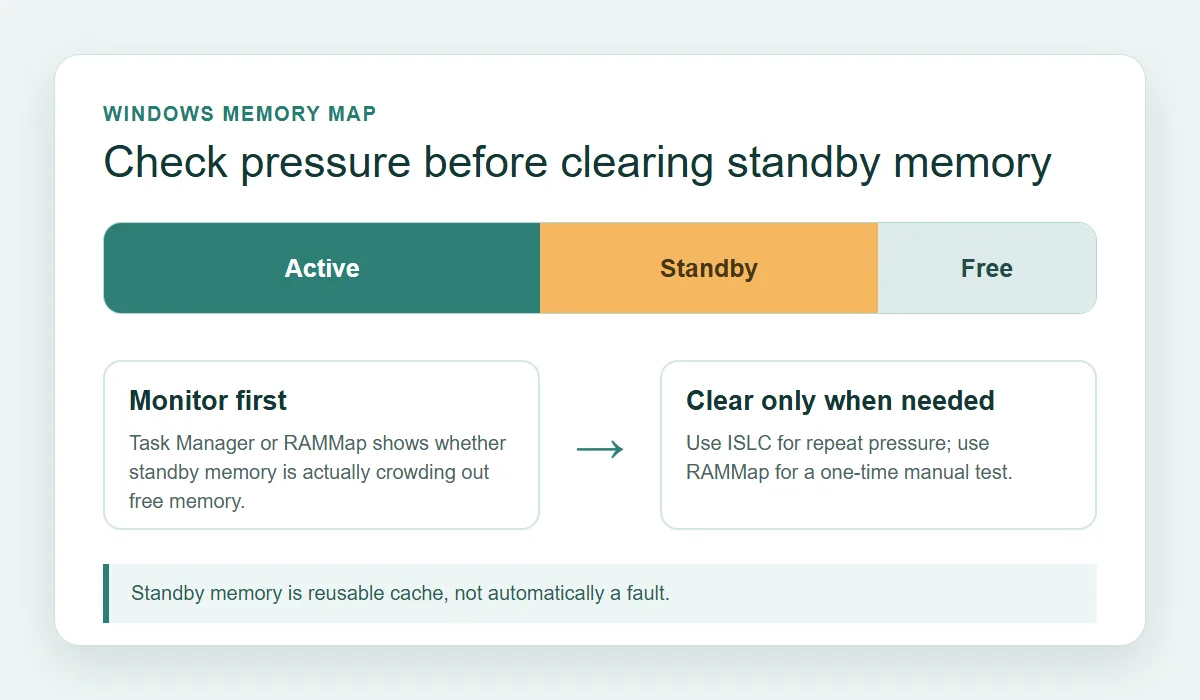
Windows usa la RAM ociosa como caché para datos recientes. La memoria en espera suele poder reasignarse cuando una aplicación necesita espacio.
Una cifra alta no es por sí sola un problema. Busca poca memoria disponible, paginación o tirones repetibles; limpiar demasiado puede eliminar caché útil y aumentar las lecturas del disco.
- La memoria activa pertenece a procesos y al sistema.
- La memoria en espera contiene páginas reutilizables.
- Más memoria libre no significa automáticamente más rendimiento.
- Un síntoma estable importa más que una cifra aislada.
Comprueba si Windows 11 necesita realmente una limpieza
Usa el mismo juego, proyecto o sesión y anota Disponible, En caché y Confirmada en Administrador de tareas > Rendimiento > Memoria.
Si la memoria disponible es suficiente, investiga el proceso que consume RAM, aplicaciones de inicio, almacenamiento, controladores o capacidad física. La limpieza es una comparación diagnóstica, no mantenimiento diario.
- 1
Reproduce la ralentización
Mantén igual la carga.
- 2
Anota los valores
Guarda los datos antes de limpiar.
- 3
Cierra tareas ajenas
Evita actualizaciones y lanzadores.
- 4
Prueba un método
No mezcles varios limpiadores.
Si la memoria de un proceso crece sin parar, busca una fuga o un problema del programa.
Vaciar la memoria en espera automáticamente con ISLC
ISLC purga cuando se cumplen a la vez un tamaño mínimo de lista en espera y un nivel bajo de memoria libre. Descárgalo desde la guía verificada de ISLC y prueba primero sin inicio automático.
Empieza con límites conservadores. La guía de ajustes de ISLC explica valores para 16 GB, 32 GB y equipos mayores, además del polling rate y la resolución del temporizador.
- 1
Verifica el archivo
Comprueba versión 1.0.4.8, tamaño y SHA-256.
- 2
Configura ambos límites
Las dos condiciones deben cumplirse.
- 3
Inicia manualmente
No actives todavía tareas de inicio.
- 4
Repite la carga
Conserva ISLC solo si la mejora se repite.
La resolución personalizada del temporizador es independiente de la caché RAM; déjala desactivada sin una razón medida.
Usar Microsoft RAMMap para una limpieza manual
RAMMap es la utilidad de análisis de memoria física de Microsoft Sysinternals. Distingue memoria activa, en espera, modificada y bloqueada por controladores con más detalle.
Ejecuta la versión oficial como administrador, revisa Use Counts y elige Empty > Empty Standby List una vez. No pulses todos los comandos Empty porque representan estados distintos. Consulta la guía de descarga de RAMMap para la v1.63 verificada y el flujo para Windows 11.
- 1
Abre RAMMap oficial
Evita espejos de terceros.
- 2
Captura el mapa actual
Anota memoria activa, en espera y libre.
- 3
Vacía solo Standby List
Vuelve a la misma prueba.
- 4
Observa la reconstrucción
Que la caché vuelva a crecer es normal.

ISLC, RAMMap o reinicio: qué método elegir
RAMMap es mejor para inspección y una prueba única; ISLC solo tiene sentido con un patrón repetido; reiniciar restablece muchas variables y no demuestra la causa.
No ejecutes EmptyStandbyList.exe junto con ISLC. Cambia una sola variable y conserva notas.
| Método | Mejor uso | Automatización | Límite |
|---|---|---|---|
| Administrador de tareas | Comprobación rápida | Ninguna | Poco detalle |
| RAMMap | Diagnóstico y prueba puntual | Manual | Varios comandos alteran la prueba |
| ISLC | Purga repetida controlada | Por umbrales | Necesita una razón medida |
| Reiniciar | Restablecimiento amplio | Manual | No identifica la causa |
Errores frecuentes y reglas para detenerse
Una cifra de caché menor no es una puntuación de rendimiento. Limpiar con demasiada frecuencia puede aumentar las lecturas sin resolver el cuello de botella.
Detén la prueba si dos o tres comparaciones no muestran mejora. Para fallos de inicio, bandeja o lectura, usa la guía de solución de problemas.
- No limpies antes de cada juego sin datos.
- No combines varios limpiadores.
- No confundas temporizador con caché RAM.
- Usa fuentes oficiales.
- Acepta que no haya mejora como resultado válido.
Preguntas sobre la caché de RAM
¿Es seguro borrar la caché de RAM?
Una prueba puntual con una herramienta fiable suele ser diagnóstica, pero elimina caché útil. Guarda el trabajo y evita repeticiones agresivas.
¿Aumenta los FPS?
No de forma fiable. Solo podría cambiar un tirón asociado a presión real de memoria; no corrige GPU, CPU, disco o controladores.
¿Cada cuánto debo hacerlo?
No existe un calendario recomendado para un sistema sano. Prueba manualmente antes de automatizar.
¿Puedo hacerlo sin RAMMap?
Sí. Windows recupera caché, reiniciar produce un restablecimiento amplio e ISLC puede purgar por umbrales.
¿Conviene programar EmptyStandbyList.exe?
Una tarea ciega es difícil de validar y puede borrar caché útil. No la combines con ISLC.
¿Por qué vuelve la memoria en caché?
Windows vuelve a almacenar archivos y código a medida que usas aplicaciones; es normal.
Referencias oficiales
Fuentes comprobadas el 18 de septiembre de 2026.
- Herramienta oficial RAMMap de Microsoft Sysinternals — Descripción, descarga y captura oficiales para el método manual.
- Hilo oficial de soporte de ISLC en Wagnardsoft — Hilo mantenido por el editor para verificar ISLC 1.0.4.8 y sus archivos.