
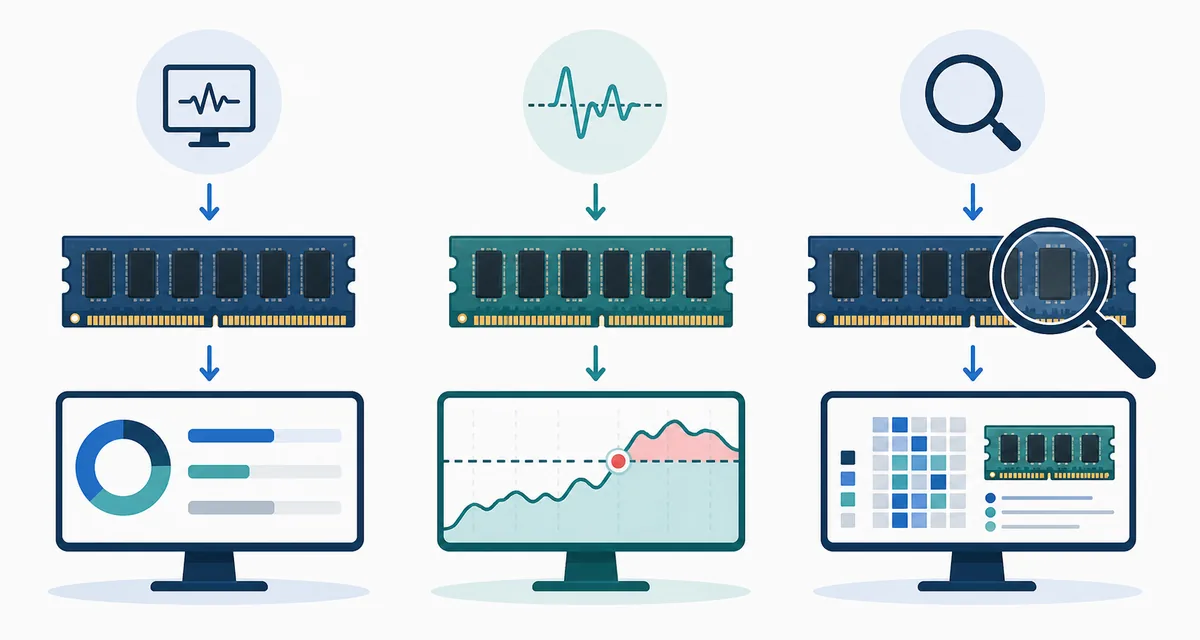
Na maioria dos PCs com Windows 11, comece pelo Gerenciador de Tarefas e reproduza o problema antes de instalar um limpador de RAM. Escolha o RAMMap quando precisar ver quais categorias de memória física estão envolvidas. Escolha o ISLC quando a memória em espera crescer repetidamente enquanto a memória disponível fica limitada e você quiser limites visíveis. Trate o EmptyStandbyList.exe como um teste restrito de linha de comando, não como uma solução universal de desempenho.
O que um limpador de RAM pode e não pode fazer
Um limpador de RAM geralmente é uma utilidade que tenta recuperar uma classe específica de memória, fechar atividades em segundo plano ou tornar a pressão de memória mais visível. Esse nome cobre produtos muito diferentes. Algumas ferramentas inspecionam listas de memória física, outras solicitam a limpeza da lista de espera e algumas apenas anunciam uma limpeza agressiva com um clique. Comparar apenas o rótulo não é suficiente.
O Windows usa memória livre, ativa, modificada e em espera para finalidades diferentes. As páginas em espera são dados em cache que podem ser reutilizados rapidamente, enquanto os conjuntos de trabalho ativos pertencem aos processos em execução. Um valor alto de memória em espera pode ser normal quando o PC ainda tem memória disponível. Limpá-la pode reduzir um número temporariamente sem corrigir um vazamento, um disco lento, uma alocação de driver, um problema no arquivo de paginação ou uma carga que precisa de mais RAM física.
A pergunta útil não é ‘Como mantenho a RAM vazia?’. É ‘Qual condição de memória coincide com o sintoma e qual teste reversível pode mostrar essa relação?’. Essa forma de pensar evita que o limpador de RAM vire uma tarefa de segundo plano sem explicação.
- Bom uso: medir uma condição repetível e comparar a mesma carga antes e depois de uma alteração controlada.
- Uso fraco: limpar a memória porque o Gerenciador de Tarefas mostra dados em cache ou porque um guia promete ganho automático de FPS.
- Limite importante: uma limpeza bem-sucedida prova que uma lista mudou; não prova que essa lista causava o problema de desempenho original.
O Windows normalmente reutiliza a memória em cache quando um aplicativo precisa dela. Não trate o tamanho do cache como uma nota de limpeza.
Qual limpador de RAM combina com seu problema no Windows 11?
Use a opção menos invasiva capaz de responder à sua pergunta. As telas integradas do Windows são o ponto de partida correto para um problema desconhecido. O RAMMap acrescenta detalhes da memória física para diagnóstico. O ISLC oferece monitoramento baseado em condições quando há evidência de que o crescimento da lista de espera coincide com pouca memória disponível. O EmptyStandbyList.exe pode executar um teste manual limitado, mas fornece menos contexto e não possui uma interface de monitoramento.
A tabela usa ‘limpador de RAM’ no sentido amplo da busca. Ela não afirma que todas as opções devam ser executadas automaticamente nem que uma ferramenta seja melhor para todo PC.
| Opção | Melhor para | O que muda ou mostra | Principal cuidado |
|---|---|---|---|
| Gerenciador de Tarefas do Windows | Primeira referência e verificações normais de memória | Memória disponível, conjuntos de trabalho, processos e pressão geral | É uma visão resumida e não explica todas as categorias de memória física |
| ISLC | Pressão repetível da lista de espera que precisa de monitoramento por limites | Observa as condições de memória em espera e livre e pode solicitar uma limpeza quando ambas ocorrem | Limites agressivos podem causar limpezas desnecessárias; não é um acelerador universal de FPS |
| Microsoft RAMMap | Descobrir o que usa a memória física e fazer uma comparação manual | Mostra contagens de uso, processos, prioridades de espera, páginas associadas a arquivos e outras categorias físicas | É uma ferramenta de diagnóstico, não um limpador automático permanente |
| EmptyStandbyList.exe | Um pequeno teste de linha de comando quando a origem e a operação do arquivo são conhecidas | Solicita operações selecionadas nas listas de memória do Windows | A identidade da origem pode ser difícil de verificar; não há referência inicial nem explicação integrada |
| Limpadores genéricos de um clique | Somente quando o comportamento e a origem do produto estão claros | Varia conforme o produto; pode fechar processos ou alterar mais que a memória em espera | A linguagem de marketing costuma misturar cache, conjuntos de trabalho, arquivos inúteis e desempenho |

Para o pacote e os dados oficiais de versão do RAMMap, use o guia do Microsoft Sysinternals em vez de um espelho sem relação.
Como escolher um limpador de RAM com segurança
Uma escolha segura é um experimento pequeno com um ponto de partida registrado. Não comece com uma tarefa agendada nem com uma limpeza permanente. Primeiro defina um sintoma que você consegue reproduzir: travadas na mesma área de um jogo, troca lenta entre aplicativos, aviso de pouca memória ou aumento mensurável do uso de confirmação. Se o sintoma não se repete, um limpador de RAM não pode oferecer uma comparação confiável entre antes e depois.
Ao testar, mantenha a carga, o modo de energia, as configurações de tela e os aplicativos em segundo plano o mais consistentes possível. Registre a memória disponível, o tamanho da lista de espera, o uso de confirmação e o momento do sintoma. Depois altere uma única coisa. Um resultado que desaparece após uma execução é uma pista, não uma conclusão. Repita duas ou três vezes antes de mudar outra configuração.
- 1
Registre a referência
Use o Gerenciador de Tarefas durante a carga. Anote a menor memória disponível, o comportamento da lista de espera, a pressão de confirmação e o sintoma exato.
- 2
Identifique a classe de memória
Use o RAMMap quando o resumo não for suficiente. Separe o cache em espera dos processos ativos, páginas associadas a arquivos e alocações de drivers.
- 3
Escolha um método reversível
Use o RAMMap para uma comparação manual única ou o ISLC para monitoramento por limites medidos. Não combine vários limpadores no mesmo teste.
- 4
Repita a mesma carga
Compare condições equivalentes e registre se o sintoma muda. Se não mudar, pare de aumentar os ajustes do limpador.
- 5
Decida conscientemente se deve manter a ferramenta
Desative tarefas de inicialização e desfaça opções de temporizador quando o experimento terminar. Mantenha a ferramenta apenas se o benefício medido for repetível e compensar o custo.
Um limpador de RAM deve tornar a pergunta de memória mais clara, não esconder o sintoma original atrás de ações repetidas em segundo plano.
Quando o ISLC é o limpador de RAM certo para o Windows 11
O ISLC faz sentido quando você observou um padrão repetível: a lista de espera fica significativamente grande, a memória disponível cai abaixo de um nível importante para a carga e o mesmo sintoma aparece nesse período. O ISLC pode monitorar essas condições e solicitar uma limpeza somente quando os dois limites são atingidos. Isso é mais fácil de explicar que um temporizador que limpa a memória a cada poucos minutos, independentemente do estado do sistema.
A versão atual do editor verificada para este guia é o ISLC 1.0.4.8. Os arquivos portátil e instalador são hospedados pela Wagnardsoft; o guia de versões registra os dados verificados. Se usar o ISLC, confirme o arquivo do editor, coloque-o em uma pasta estável e consulte o guia de configurações do ISLC antes de ativar a inicialização ou um comportamento de temporizador personalizado.
Não existe uma configuração universal de 16 GB, 32 GB ou 64 GB que possa ser chamada de melhor para todo PC com Windows 11. Comece com um intervalo de consulta moderado, deixe a resolução personalizada do temporizador desativada durante o teste de memória e escolha os limites a partir da sua própria referência. Se o ISLC nunca limpar e o sistema permanecer estável, esse pode ser o resultado correto.
- Confirme a versão atual da Wagnardsoft e o SHA-256 antes de executar o arquivo.
- Use limites que representem pressão real, não o uso normal e leve do desktop.
- Mantenha o recurso de resolução do temporizador separado do experimento de limpeza de RAM.
- Leia o fluxo da primeira execução do ISLC antes de criar uma tarefa de inicialização do Windows.

O ISLC monitora e solicita uma limpeza condicional. Ele não substitui RAM física, não corrige um vazamento de memória e não garante FPS maior.
Erros de limpadores de RAM que você deve evitar
O erro mais comum é confundir um número visível com um diagnóstico. A memória em cache ou em espera pode ser útil, e o Windows pode preenchê-la novamente após uma limpeza. Outro erro é executar um limpador com frequência excessiva. Descartar o cache repetidamente pode causar mais leituras de disco e deixar a comparação menos estável. A frequência correta é a sustentada por um sintoma repetível, não o menor intervalo oferecido pela ferramenta.
Evite baixar um executável de uma página que não identifique o editor, o pacote, a versão e a identidade do arquivo. Para o ISLC, use os links e hashes hospedados pelo editor registrados neste site. Para o RAMMap, use a página do Microsoft Sysinternals e o ZIP oficial. Para o EmptyStandbyList.exe, o nome do arquivo sozinho não prova autenticidade; o guia do guia da lista de espera vazia explica essa lacuna de evidência.
Não execute ISLC, RAMMap, EmptyStandbyList.exe e outro limpador ao mesmo tempo enquanto tenta atribuir uma melhoria. Use um método, mantenha uma referência e pare se o resultado não for repetível.
- Não prometa aumento de FPS por limpar o cache.
- Não agende uma limpeza a cada poucos minutos sem uma razão medida.
- Não desative amplamente os controles de segurança para fazer um download desconhecido funcionar.
- Não mova a pasta portátil do ISLC depois de criar o comportamento de inicialização sem revisar o caminho da tarefa.
Se uma ferramenta alterar a memória, mas a carga original não melhorar, trate isso como um resultado válido do teste e pare de aumentar os ajustes.
Quando o Windows 11 não precisa de um limpador de RAM
Se a memória disponível continua saudável e o aplicativo está lento, procure outra causa primeiro. Um vazamento de processo, uma alocação de driver, um arquivo de paginação cheio, latência de armazenamento, uma verificação em segundo plano, um gargalo gráfico ou pouca RAM física podem ser descritos vagamente como ‘memória ruim’. O RAMMap ajuda a restringir a categoria, mas não corrige essas causas automaticamente.
Um limpador de RAM também é a resposta errada quando o objetivo é remover o cache normal antes de cada jogo. O Windows pode já estar fazendo o trabalho útil. Mantenha o sistema inalterado quando a referência estiver estável e use o guia de solução de problemas do ISLC quando a própria utilidade mostrar valores zero, não limpar ou não iniciar.
Deixar uma configuração de memória estável do Windows como está costuma ser melhor que adicionar um limpador em segundo plano sem um problema medido.
Perguntas frequentes sobre limpadores de RAM no Windows 11
Um limpador de RAM é seguro no Windows 11?
Depende da ferramenta e da ação. Prefira um arquivo cujo editor esteja identificado, registre uma referência, faça um teste reversível e evite limpezas agendadas até entender a condição de memória. Um hash correspondente ajuda a confirmar a identidade do arquivo, mas não é uma garantia universal de segurança.
Um limpador de RAM aumenta o FPS?
Não automaticamente. Uma limpeza pode alterar a memória em espera, mas não substitui RAM física, corrige um motor de jogo, repara um driver nem remove toda causa de travamento. Meça a mesma carga antes e depois e mantenha o resultado apenas se ele se repetir.
Qual é o melhor limpador de RAM gratuito para Windows 11?
Não existe um vencedor universal. Use primeiro o Gerenciador de Tarefas, o RAMMap para diagnóstico e o ISLC quando houver pressão repetível na lista de espera que se beneficie de limites. Evite escolher uma ferramenta apenas porque uma página promete grande ganho de desempenho.
O ISLC é um limpador de RAM?
O ISLC é uma utilidade de monitoramento da lista de espera que pode solicitar uma limpeza quando as condições configuradas de memória em espera e livre são atingidas. Ele é mais específico e mensurável que um limpador genérico de um clique.
Devo usar RAMMap ou ISLC?
Use o RAMMap quando precisar entender quais categorias de memória estão envolvidas ou quiser uma comparação manual. Use o ISLC quando a condição se repetir e você quiser limites visíveis e monitoramento em segundo plano. Muitos usuários devem começar pelo RAMMap ou pelo Gerenciador de Tarefas antes de adicionar automação.
Como limpar a RAM de um notebook com Windows 11?
Primeiro reproduza o problema e verifique a memória disponível, a memória em espera e os processos ativos. Um notebook pode estar limitado por energia ou armazenamento, portanto não presuma que limpar o cache ajudará. Se o teste controlado apontar para pressão da lista de espera, siga o guia de cache do Windows 11 ou compare o RAMMap e o ISLC com cuidado.
Referências oficiais de software
As afirmações de versão e download desta página estão vinculadas a fontes controladas pelos editores verificadas em 18 de setembro de 2026.
- Lançamento e suporte do ISLC na Wagnardsoft — Dados do ISLC 1.0.4.8, links do editor e histórico de alterações.
- RAMMap do Microsoft Sysinternals — Descrição oficial do RAMMap v1.63, informações de publicação e rota de download.
- ZIP oficial do RAMMap — Arquivo hospedado pelo editor usado para verificar a resposta do pacote.