

Use a página oficial do Microsoft Sysinternals ou o link verificado para RAMMap.zip. A página lista atualmente a versão v1.63 e um tamanho indicado de 719 KB; a resposta direta conferida em 1º de agosto de 2026 retornou HTTP 200, application/octet-stream e 737.190 bytes. Extraia o arquivo, execute a versão adequada à sua arquitetura, registre o estado atual da memória e use Empty > Empty Standby List apenas em um teste controlado. RAMMap é principalmente uma ferramenta de diagnóstico, não um limpador automático de RAM.
Baixar RAMMap pela Microsoft
O botão abaixo aponta para o RAMMap.zip hospedado pelo editor. Se o link direto mudar, volte à página oficial do Microsoft Sysinternals em vez de escolher um espelho de terceiros.
Baixar RAMMap.zip (oficial)Verificado em 1º de agosto de 2026: HTTP 200, application/octet-stream, 737.190 bytes. O ZIP contém RAMMap.exe, RAMMap64.exe, RAMMap64a.exe e Eula.txt.Onde baixar o RAMMap com segurança
O RAMMap faz parte do Microsoft Sysinternals. Comece pela página oficial do RAMMap no Microsoft Learn, que apresenta a descrição, a versão atual e o download do editor. Ela é uma referência melhor do que um resultado de busca que ainda repete um nome de arquivo antigo.
O download direto do RAMMap.zip é um arquivo hospedado pelo editor, não um executável reenviado por este site. A verificação desta página recebeu um ZIP e encontrou os três executáveis e o Eula.txt. Isso confirma o tipo e o conteúdo observado, mas não afirma que toda máquina precisa do programa nem que um hash sozinho comprova segurança.
- Prefira Microsoft Sysinternals ou Sysinternals Live a espelhos desconhecidos.
- Guarde o ZIP original até conferir a versão e os arquivos extraídos.
- Não baixe um arquivo apenas porque o nome coincide quando o editor não está identificado.
- Confira a página oficial novamente se a versão, o tamanho ou a URL mudar.

Este site aponta para o arquivo do editor, mas não hospeda, modifica ou reempacota o RAMMap.
O que o RAMMap mostra
O RAMMap responde a uma pergunta diferente da de um limpador de memória de um clique: quais categorias da memória física estão realmente em uso? O utilitário separa conjuntos de trabalho dos processos, prioridades standby, páginas apoiadas por arquivos, páginas bloqueadas por drivers e outras faixas físicas que o Gerenciador de Tarefas resume de maneira mais ampla.
As abas são visões do mesmo estado físico, não modos independentes de limpeza. Use Counts mostra o resumo por tipo e lista de páginas. Processes relaciona o uso aos processos. Priority Summary mostra páginas standby priorizadas. Physical Pages e Physical Ranges servem para análises avançadas, enquanto File Summary e File Details relacionam dados em cache aos arquivos. Comece pelas visões de resumo e aprofunde apenas quando houver um sintoma reproduzível.
- Use Counts: resumo da memória e das listas de páginas.
- Processes: tamanhos do conjunto de trabalho por processo.
- Priority Summary: informações da lista standby por prioridade.
- Physical Pages e Physical Ranges: localização física detalhada.
- File Summary e File Details: dados de arquivos mantidos na RAM.
Um valor standby alto não prova um vazamento. Compare-o com memória disponível, paginação, atividade do armazenamento e a mesma carga de trabalho.
Como usar o RAMMap no Windows 11
Um teste útil muda apenas uma variável por vez. Reproduza a mesma área do jogo, projeto, máquina virtual ou sessão do navegador antes de limpar qualquer coisa. Registre os valores Disponível, Confirmada e Em cache no Gerenciador de Tarefas e depois use o RAMMap para descobrir se a lista standby ou outra categoria está envolvida.
O RAMMap é mais fácil de explicar do que um comando agendado executado sem observação, porque mantém a etapa de inspeção. Se depois você precisar de monitoramento repetível da memória standby, veja o guia de configurações do ISLC e comece com limites conservadores. Não ative a inicialização automática antes de entender o primeiro teste.
- 1
Baixe o arquivo oficial
Use o Microsoft Sysinternals e mantenha o ZIP como pacote de origem.
- 2
Extraia para uma pasta estável
Escolha um local permanente em vez de uma pasta temporária de downloads.
- 3
Execute a versão correta
Em um Windows 64 bits comum, use RAMMap64.exe e eleve os privilégios somente quando necessário.
- 4
Registre o estado inicial
Confira Use Counts e anote as categorias ativa, standby e livre antes de qualquer comando Empty.
- 5
Repita a mesma carga
Compare o mesmo cenário depois de uma única ação e não misture várias ferramentas no primeiro teste.
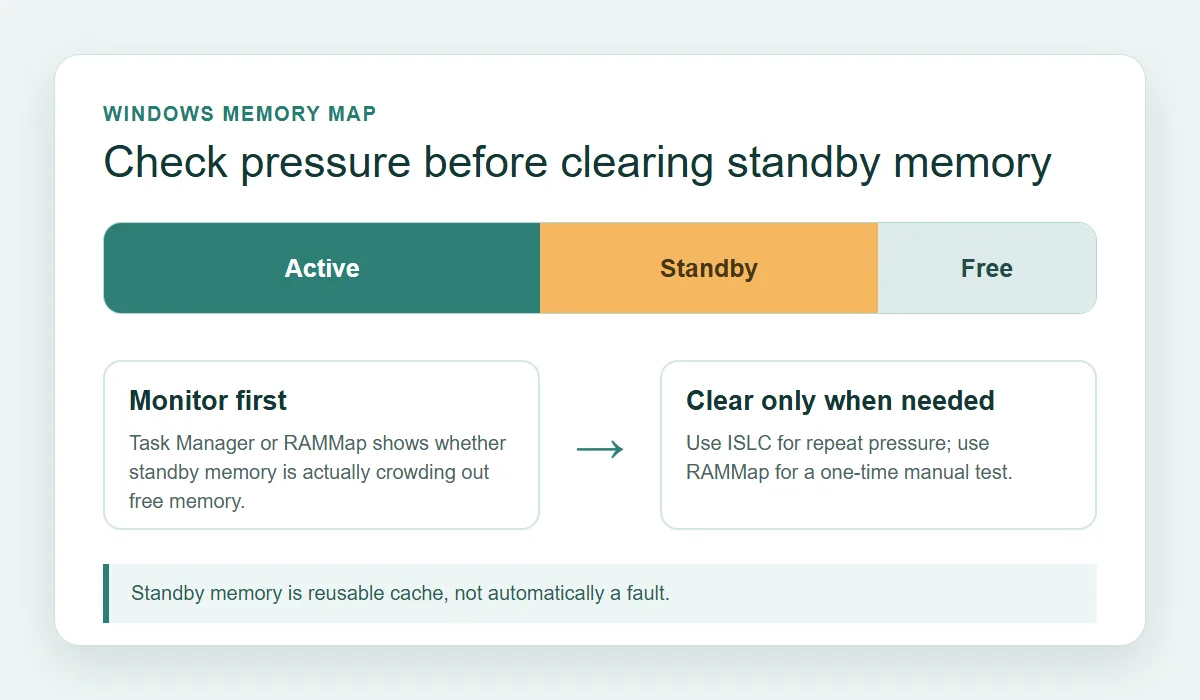
Um processo que cresce, um driver, a latência do armazenamento ou pouca memória física não serão corrigidos ao esvaziar a lista standby.
Como esvaziar a lista standby com o RAMMap
Quando um teste controlado indicar que páginas standby reutilizáveis estão envolvidas, abra o menu Empty e escolha apenas Empty Standby List. Espere a atualização, registre a mudança e repita a mesma carga de trabalho. O Windows pode reconstruir o cache logo depois porque arquivos e código em cache são úteis; essa reconstrução é normal.
Evite clicar em todos os comandos do menu Empty. Conjuntos de trabalho, listas de páginas modificadas, páginas standby de prioridade zero e outras categorias representam estados diferentes. Esvaziar várias listas ao mesmo tempo impede saber qual ação mudou o resultado e pode aumentar as leituras no armazenamento.
- Registre o estado antes de usar Empty Standby List.
- Não trate um valor Cached menor como uma nota de desempenho.
- Pare depois de duas ou três comparações sem melhoria reproduzível.
- Não agende uma limpeza cega junto com o ISLC.
| Ação | Uso | O que registrar |
|---|---|---|
| Use Counts | Diagnóstico inicial | Valores ativa, standby, livre e de paginação |
| Empty Standby List | Uma comparação manual | Valores antes/depois e resultado da mesma carga |
| Repetir a carga | Verificar se o sintoma volta | Carregamento, travadas, paginação ou nenhuma mudança relevante |
RAMMap é uma ferramenta de diagnóstico. Uma operação concluída não prova que a memória standby causou o problema.
RAMMap ou ISLC: qual ferramenta usar?
Escolha o RAMMap para inspecionar categorias físicas ou realizar uma comparação manual documentada. Considere o ISLC somente quando vários testes mostrarem que o crescimento da memória standby coincide com pouca memória disponível e um sintoma reproduzível. O guia de cache de RAM do Windows 11 explica a decisão geral, enquanto o guia Empty Standby List aborda a alternativa de linha de comando.
Nenhuma das duas ferramentas garante mais FPS. RAMMap fornece evidências; o ISLC pode solicitar uma limpeza condicional quando os dois limites configurados forem atingidos. Se o sistema está saudável, deixe o cache útil em paz. Se o problema continuar, investigue carga, driver, armazenamento, processo ou a quantidade de memória instalada.
| Ferramenta | Melhor uso | Automação | Limitação principal |
|---|---|---|---|
| RAMMap | Diagnóstico detalhado e teste manual | Manual | Exige interpretação do usuário |
| ISLC | Monitoramento standby e limpeza condicional | Por limites | Precisa de configurações conservadoras e motivo medido |
| Gerenciador de Tarefas | Verificação rápida de pressão | Nenhuma | Não mostra todas as listas físicas |
| Reiniciar o Windows | Reinício amplo após um processo travado | Manual | Muda muitas variáveis e prova pouco |

Confira a versão e as configurações atuais do ISLC antes de ativar uma limpeza em segundo plano.
Verificação da versão e do pacote RAMMap v1.63
A página oficial da Microsoft consultada para este guia informa RAMMap v1.63 e a publicação em 26 de março de 2026. Ela mostra o RAMMap.zip com 719 KB. A resposta HTTP observada teve 737.190 bytes porque o rótulo da página e a quantidade de bytes são apresentações diferentes; mantenha as duas informações junto da fonte.
O SHA-256 observado do arquivo baixado foi 6536a8107a3fb391e4443f2742366067341a7da50de89f99ca0b2390120dd0cc. A Microsoft não apresenta esse valor como checksum oficial na página de download; portanto, ele é apenas um registro local de identidade, não uma garantia independente de segurança.
| Fato | Valor verificado | Como interpretar |
|---|---|---|
| Versão oficial atual | RAMMap v1.63 | Título da página do Microsoft Sysinternals |
| Publicado | 26 de março de 2026 | Data exibida na página oficial |
| Tamanho indicado | 719 KB | Tamanho mostrado pelo editor |
| Resposta observada | 737.190 bytes; application/octet-stream | Resposta direta verificada em 1º de agosto de 2026 |
| Entradas do ZIP | RAMMap.exe, RAMMap64.exe, RAMMap64a.exe, Eula.txt | Conteúdo observado depois do download |
Não chame um arquivo de seguro ou oficial apenas porque nome e tamanho parecem iguais. Guarde a URL e a data da verificação.
Limites e erros que devem ser evitados
O RAMMap não diagnostica automaticamente todos os problemas de memória. Vazamento de processo, driver, arquivo de paginação, armazenamento, GPU ou uma carga que simplesmente precisa de mais RAM podem parecer um pedido genérico para limpar memória. Use o RAMMap para delimitar a pergunta, não para substituir uma medição de desempenho.
Evite arquivos reempacotados, inicialização automática sem motivo, limpeza de várias listas e tarefas que executam a cada poucos minutos. Se a mesma carga não melhorar depois de duas ou três comparações, aceite o resultado e consulte o guia de solução de problemas do ISLC ou um diagnóstico mais específico do Windows.
- Não combine RAMMap, EmptyStandbyList.exe e ISLC no primeiro experimento.
- Não trate o cache visível como desperdício por padrão.
- Não use uma limpeza agendada para esconder um processo que cresce.
- Mantenha fonte, versão, pacote e resultado do teste juntos.
Não observar mudança também é uma evidência útil: indica que outra camada do sistema precisa ser investigada.
FAQ sobre baixar e usar o RAMMap
Onde posso baixar o RAMMap?
Use a página do Microsoft Sysinternals ou o link RAMMap.zip hospedado pelo editor. Este site não espelha nem modifica o arquivo.
O RAMMap é gratuito?
O RAMMap é distribuído como um utilitário do Microsoft Sysinternals. Consulte a licença e as informações de uso incluídas no pacote oficial.
Como uso o RAMMap para esvaziar a lista standby?
Registre o estado atual, abra Empty, escolha Empty Standby List uma vez e repita a mesma carga. Não execute todos os comandos Empty.
O RAMMap limpa a RAM automaticamente?
Não. Ele é principalmente uma ferramenta de análise e ação manual. Não substitui um monitor por limites como o ISLC e não deve ser agendado às cegas.
RAMMap ou ISLC: qual é melhor?
RAMMap é melhor para inspeção e um teste manual. ISLC só faz sentido quando evidências repetidas justificam monitoramento standby com limites conservadores.
O RAMMap aumenta o FPS?
Não há ganho universal. Um teste pode explicar um sintoma específico, mas não corrige gargalos de GPU, CPU, driver, armazenamento ou motor do jogo.
Referências oficiais do RAMMap
As informações de versão, pacote e uso vêm de fontes do Microsoft Sysinternals verificadas em 1º de agosto de 2026.
- Microsoft Sysinternals RAMMap — Página oficial do RAMMap v1.63, descrição, data de publicação e download.
- RAMMap.zip oficial — Arquivo do editor usado para conferir HTTP, MIME, tamanho e conteúdo do ZIP.
- RAMMap no Sysinternals Live — Endpoint alternativo de execução ao vivo listado pela Microsoft.