

Utilisez la page officielle Microsoft Sysinternals ou son lien vérifié vers RAMMap.zip. La page affiche actuellement v1.63 et une indication de 719 Ko ; la réponse directe vérifiée le 1er août 2026 renvoyait HTTP 200, application/octet-stream et 737 190 octets. Extrayez l'archive, lancez le binaire correspondant à votre architecture, notez l'état de la mémoire puis utilisez Empty > Empty Standby List uniquement pour une comparaison contrôlée. RAMMap est surtout un outil de diagnostic, pas un nettoyeur automatique de RAM.
Télécharger RAMMap depuis Microsoft
Le bouton ci-dessous pointe vers RAMMap.zip hébergé par l'éditeur. Si le lien direct change, revenez à la page officielle Microsoft Sysinternals au lieu d'utiliser un miroir tiers.
Télécharger RAMMap.zip (officiel)Vérifié le 1er août 2026 : HTTP 200, application/octet-stream, 737 190 octets. Le ZIP contient RAMMap.exe, RAMMap64.exe, RAMMap64a.exe et Eula.txt.Où télécharger RAMMap en toute sécurité
RAMMap fait partie de Microsoft Sysinternals. Commencez par la page officielle RAMMap sur Microsoft Learn : elle donne la description, la version actuelle et le lien de l'éditeur. Cette page est une meilleure référence qu'un résultat de recherche qui répète un ancien nom de fichier.
Le téléchargement direct de RAMMap.zip est une archive hébergée par l'éditeur, et non un exécutable réimporté sur ce site. La vérification de ce guide a reçu un ZIP contenant les trois binaires et Eula.txt. Elle confirme le type et le contenu observés ; elle ne prétend pas que l'outil est nécessaire sur chaque PC ni qu'un hash suffit à prouver la sécurité.
- Préférez Microsoft Sysinternals ou Sysinternals Live aux miroirs inconnus.
- Conservez le ZIP d'origine jusqu'à la vérification de la version et de l'extraction.
- Ne téléchargez pas un fichier uniquement parce que son nom correspond si l'éditeur n'est pas identifiable.
- Recontrôlez la page officielle si la version, la taille ou l'URL change.

Ce site renvoie vers le fichier de l'éditeur, mais n'héberge, ne modifie et ne reconditionne pas RAMMap.
Ce que RAMMap permet d'observer
RAMMap répond à une question différente de celle d'un nettoyeur mémoire en un clic : quelles catégories de mémoire physique sont réellement utilisées ? L'outil sépare les ensembles de travail des processus, les priorités standby, les pages liées aux fichiers, les pages verrouillées par les pilotes et d'autres plages physiques que le Gestionnaire des tâches regroupe davantage.
Les onglets sont des vues du même état physique, pas des modes de nettoyage indépendants. Use Counts donne le résumé par type et liste de pages. Processes relie l'utilisation aux processus. Priority Summary montre les pages standby prioritaires. Physical Pages et Physical Ranges servent à l'analyse avancée, tandis que File Summary et File Details relient les données en cache aux fichiers. Commencez par les résumés et allez plus loin seulement si le symptôme est reproductible.
- Use Counts : résumé de la mémoire et des listes de pages.
- Processes : tailles des ensembles de travail par processus.
- Priority Summary : informations sur la liste standby par priorité.
- Physical Pages et Physical Ranges : emplacement détaillé des pages.
- File Summary et File Details : données de fichiers conservées en RAM.
Une valeur standby élevée ne prouve pas une fuite. Comparez-la à la mémoire disponible, au paging, au stockage et à une charge répétable.
Comment utiliser RAMMap sous Windows 11
Un test utile ne change qu'une variable à la fois. Reproduisez la même zone de jeu, le même projet, la même machine virtuelle ou la même session de navigateur avant toute action. Notez les valeurs Disponible, Engagée et Mise en cache dans le Gestionnaire des tâches, puis utilisez RAMMap pour voir si la liste standby ou une autre catégorie est concernée.
RAMMap est plus explicatif qu'une commande planifiée lancée sans observation, car il conserve l'étape d'inspection. Si vous avez ensuite besoin d'une surveillance répétable de la mémoire standby, consultez le guide des réglages ISLC et restez prudent. N'activez pas le démarrage automatique avant d'avoir compris la première comparaison.
- 1
Télécharger l'archive officielle
Utilisez Microsoft Sysinternals et gardez le ZIP comme paquet source.
- 2
Extraire dans un dossier stable
Choisissez un emplacement permanent plutôt qu'un dossier temporaire de téléchargements.
- 3
Lancer le binaire adapté
Sur un Windows 64 bits classique, lancez RAMMap64.exe et n'élevez les droits que si l'affichage ou l'action l'exige.
- 4
Noter l'état initial
Consultez Use Counts et notez les catégories active, standby et libre avant toute commande Empty.
- 5
Répéter la même charge
Comparez le même scénario après une seule action et ne mélangez pas plusieurs outils au premier test.
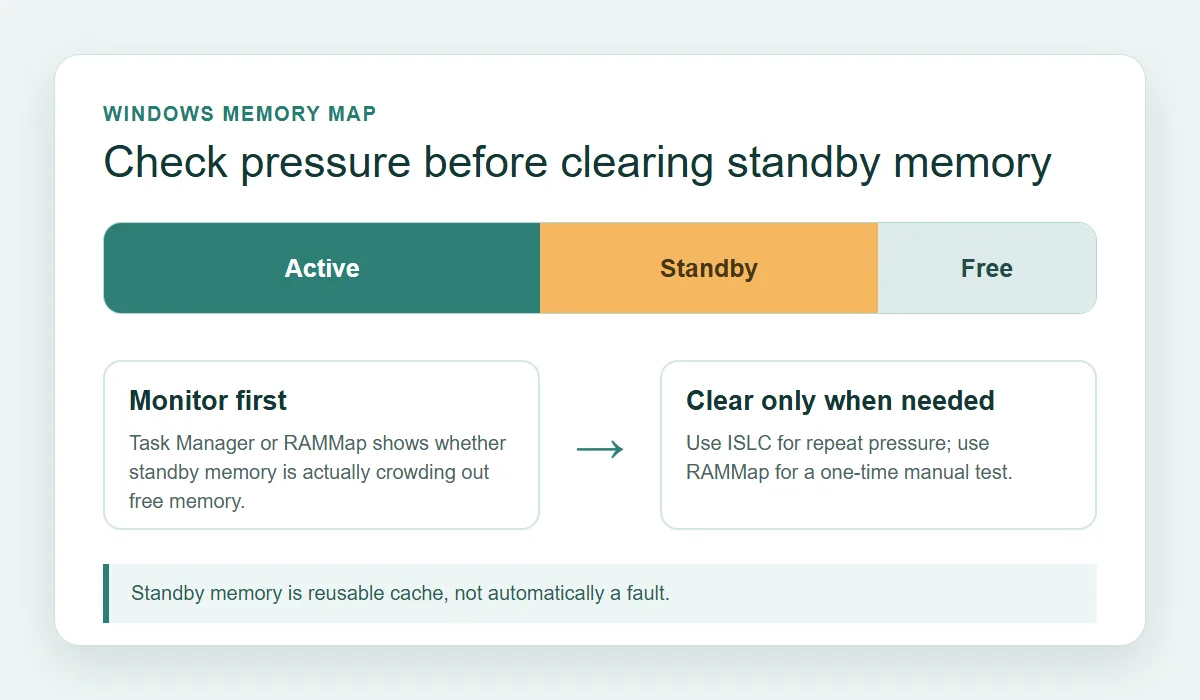
Un processus qui grossit, un pilote, la latence du stockage ou une quantité de RAM insuffisante ne seront pas corrigés en vidant la mémoire standby.
Vider la liste standby avec RAMMap
Si une comparaison contrôlée indique que des pages standby récupérables sont impliquées, ouvrez le menu Empty et choisissez seulement Empty Standby List. Attendez le rafraîchissement, notez le changement et répétez la même charge. Windows peut reconstruire rapidement le cache, car les fichiers et le code mis en cache restent utiles ; cette reconstruction est normale.
Évitez de cliquer sur toutes les commandes du menu Empty. Les ensembles de travail, listes de pages modifiées, pages standby de priorité zéro et autres catégories représentent des états différents. Vider plusieurs listes en même temps empêche d'identifier l'action responsable du résultat et peut augmenter les lectures disque.
- Notez l'état avant d'utiliser Empty Standby List.
- Une valeur Cached plus basse n'est pas une note de performance.
- Arrêtez-vous après deux ou trois comparaisons sans amélioration reproductible.
- Ne programmez pas un vidage aveugle en parallèle d'ISLC.
| Action | Usage | À noter |
|---|---|---|
| Use Counts | Diagnostic initial | Valeurs active, standby, libre et paging |
| Empty Standby List | Comparaison manuelle unique | Valeurs avant/après et résultat de la même charge |
| Répéter la charge | Vérifier le retour du symptôme | Chargement, saccades, paging ou absence de changement |
RAMMap est un outil de diagnostic. Une commande réussie ne prouve pas que la mémoire standby était la cause.
RAMMap ou ISLC : lequel choisir ?
Choisissez RAMMap pour inspecter les catégories physiques ou réaliser une comparaison manuelle documentée. Choisissez ISLC seulement lorsque plusieurs tests montrent que la croissance standby coïncide avec une mémoire disponible faible et un symptôme reproductible. Le guide de la mémoire cache sous Windows 11 explique la décision générale, et le guide Empty Standby List présente l'alternative en ligne de commande.
Aucun des deux outils ne garantit plus de FPS. RAMMap fournit des éléments d'analyse ; ISLC peut demander un vidage conditionnel quand ses deux seuils sont atteints. Si le système fonctionne normalement, laissez le cache utile en place. Si le problème persiste, examinez la charge, les pilotes, le stockage, le processus ou la quantité de mémoire installée.
| Outil | Meilleur usage | Automatisation | Limite principale |
|---|---|---|---|
| RAMMap | Diagnostic détaillé et test manuel | Manuelle | Demande une interprétation |
| ISLC | Surveillance standby et vidage conditionnel | Par seuils | Nécessite des réglages prudents et une raison mesurée |
| Gestionnaire des tâches | Vérification rapide de la pression | Aucune | Ne montre pas toutes les listes physiques |
| Redémarrer Windows | Réinitialisation large après un processus bloqué | Manuelle | Change de nombreuses variables et prouve peu |

Vérifiez la version et les réglages ISLC avant d'activer un vidage en arrière-plan.
Version et intégrité du paquet RAMMap v1.63
La page Microsoft officielle consultée pour ce guide indique RAMMap v1.63 et une publication le 26 mars 2026. Elle affiche RAMMap.zip à 719 Ko. La réponse HTTP observée comptait 737 190 octets, car l'étiquette de la page et le nombre d'octets sont deux présentations différentes ; conservez les deux informations avec leur source.
Le SHA-256 observé du fichier téléchargé était 6536a8107a3fb391e4443f2742366067341a7da50de89f99ca0b2390120dd0cc. Microsoft ne présente pas cette valeur comme un checksum officiel sur la page ; il s'agit donc d'un relevé local d'identité, pas d'une garantie de sécurité indépendante.
| Fait | Valeur vérifiée | Interprétation |
|---|---|---|
| Version officielle actuelle | RAMMap v1.63 | Titre de la page Microsoft Sysinternals |
| Publication | 26 mars 2026 | Date affichée par la page officielle |
| Taille affichée | 719 Ko | Taille indiquée par l'éditeur |
| Réponse observée | 737 190 octets ; application/octet-stream | Réponse directe vérifiée le 1er août 2026 |
| Entrées ZIP | RAMMap.exe, RAMMap64.exe, RAMMap64a.exe, Eula.txt | Contenu observé après téléchargement |
Ne qualifiez pas un fichier de sûr ou d'officiel uniquement parce que le nom et la taille semblent correspondre. Gardez l'URL et la date de contrôle.
Limites et erreurs à éviter
RAMMap ne diagnostique pas automatiquement tous les problèmes mémoire. Une fuite de processus, un pilote, le fichier d'échange, le stockage, le GPU ou une charge qui nécessite davantage de RAM peuvent tous être confondus avec un besoin de nettoyer la mémoire. Utilisez RAMMap pour préciser la question, pas pour remplacer une mesure de performance.
Évitez les archives reconditionnées, l'ajout au démarrage sans raison, le vidage de plusieurs listes et une tâche qui purge toutes les quelques minutes. Si la même charge ne s'améliore pas après deux ou trois comparaisons, acceptez ce résultat et consultez le guide de dépannage ISLC ou un diagnostic Windows plus ciblé.
- Ne combinez pas RAMMap, EmptyStandbyList.exe et ISLC au premier essai.
- Ne considérez pas le cache visible comme un gaspillage par défaut.
- N'utilisez pas une purge planifiée pour masquer un processus qui grossit.
- Conservez la source, la version, le paquet et le résultat du test ensemble.
L'absence d'amélioration est aussi une information utile : elle indique qu'il faut examiner une autre couche du système.
FAQ téléchargement et utilisation de RAMMap
Où télécharger RAMMap ?
Utilisez la page Microsoft Sysinternals ou son lien RAMMap.zip hébergé par l'éditeur. Ce site ne réhéberge ni ne modifie l'archive.
RAMMap est-il gratuit ?
RAMMap est distribué comme utilitaire Microsoft Sysinternals. Consultez la licence et les informations d'utilisation incluses dans le paquet officiel.
Comment vider la liste standby avec RAMMap ?
Notez l'état initial, ouvrez Empty, choisissez Empty Standby List une fois, puis répétez la même charge. Ne sélectionnez pas toutes les commandes Empty.
RAMMap nettoie-t-il automatiquement la RAM ?
Non. C'est surtout un outil d'analyse et d'action manuelle. Il ne remplace pas une surveillance par seuils comme ISLC et ne doit pas être planifié à l'aveugle.
RAMMap ou ISLC : lequel est le meilleur ?
RAMMap convient à l'inspection et au test ponctuel. ISLC convient seulement lorsque des observations répétées justifient une surveillance standby à seuils prudents.
RAMMap augmente-t-il les FPS ?
Aucun gain universel n'est garanti. Un test peut expliquer un symptôme précis, mais il ne corrige pas un goulot d'étranglement GPU, CPU, pilote, stockage ou moteur de jeu.
Références RAMMap officielles
Les informations de version, de paquet et d'utilisation viennent de sources Microsoft Sysinternals vérifiées le 1er août 2026.
- Microsoft Sysinternals RAMMap — Page officielle RAMMap v1.63, description, date de publication et téléchargement.
- RAMMap.zip officiel — Archive de l'éditeur utilisée pour vérifier HTTP, MIME, taille et contenu.
- RAMMap sur Sysinternals Live — Point d'exécution en direct alternatif indiqué par Microsoft.