

Verwende die offizielle Microsoft-Sysinternals-Seite oder den geprüften RAMMap.zip-Link. Die Seite nennt aktuell v1.63 und eine Paketangabe von 719 KB; die direkte Antwort vom 1. August 2026 lieferte HTTP 200, application/octet-stream und 737.190 Bytes. Entpacke das Archiv, starte die passende Architekturdatei, dokumentiere den aktuellen Speicherzustand und nutze Empty > Empty Standby List nur für einen kontrollierten Vergleich. RAMMap ist in erster Linie ein Diagnosewerkzeug und kein automatischer RAM-Cleaner.
RAMMap von Microsoft herunterladen
Der Button führt direkt zum vom Herausgeber gehosteten RAMMap.zip. Sollte sich der direkte Link ändern, verwende die offizielle Microsoft-Sysinternals-Seite und keinen beliebigen Drittanbieter-Mirror.
RAMMap.zip herunterladen (offiziell)Am 1. August 2026 geprüft: HTTP 200, application/octet-stream, 737.190 Bytes. Das ZIP enthält RAMMap.exe, RAMMap64.exe, RAMMap64a.exe und Eula.txt.Wo RAMMap sicher heruntergeladen wird
RAMMap gehört zu Microsoft Sysinternals. Beginne mit der offiziellen RAMMap-Seite auf Microsoft Learn. Dort stehen Beschreibung, aktuelle Versionsangabe und der Download des Herausgebers. Diese Quelle ist zuverlässiger als ein Suchergebnis, das noch einen alten Dateinamen übernimmt.
Der direkte RAMMap.zip-Download ist ein vom Herausgeber bereitgestelltes Archiv und keine auf dieser Website erneut hochgeladene Datei. Die Prüfung für diesen Leitfaden erhielt ein ZIP mit den drei Builds und Eula.txt. Das bestätigt Dateityp und beobachteten Inhalt, aber nicht, dass jedes System das Tool benötigt oder dass ein Hash allein Sicherheit beweist.
- Microsoft Sysinternals oder Sysinternals Live gegenüber unbekannten Mirrors bevorzugen.
- Das Original-ZIP bis zur Prüfung von Version und Inhalt aufbewahren.
- Keine Datei nur wegen eines passenden Namens laden, wenn der Herausgeber unklar ist.
- Bei neuer Version, Größe oder URL die offizielle Seite erneut prüfen.

Diese Website verlinkt auf die Datei des Herausgebers, hostet, verändert oder verpackt RAMMap aber nicht neu.
Was RAMMap sichtbar macht
RAMMap beantwortet eine andere Frage als ein Ein-Klick-Speicherreiniger: Welche Kategorien des physischen Speichers werden tatsächlich verwendet? Das Programm trennt Prozess-Working-Sets, Standby-Prioritäten, dateigestützte Seiten, von Treibern gesperrte Seiten und weitere physische Bereiche, die der Task-Manager stärker zusammenfasst.
Die Tabs sind unterschiedliche Ansichten desselben physischen Zustands und keine unabhängigen Reinigungsmodi. Use Counts zeigt eine Zusammenfassung nach Typ und Seitenliste. Processes verbindet die Nutzung mit Prozessen. Priority Summary zeigt priorisierte Standby-Seiten. Physical Pages und Physical Ranges sind für tiefergehende Analysen, File Summary und File Details verbinden Cache-Daten mit Dateien. Beginne mit den Übersichten und gehe nur bei einem reproduzierbaren Problem tiefer.
- Use Counts: Übersicht über Speicher und Seitenlisten.
- Processes: Working-Set-Größen einzelner Prozesse.
- Priority Summary: Standby-Informationen nach Priorität.
- Physical Pages und Physical Ranges: detaillierte physische Zuordnung.
- File Summary und File Details: als RAM-Cache gehaltene Dateidaten.
Ein großer Standby-Wert ist nicht automatisch ein Leck. Vergleiche ihn mit verfügbarem Speicher, Paging, Speicheraktivität und derselben Arbeitslast.
RAMMap unter Windows 11 verwenden
Ein sinnvoller Test ändert immer nur eine Variable. Wiederhole dieselbe Spielszene, dasselbe Projekt, dieselbe virtuelle Maschine oder dieselbe Browsersitzung, bevor du Speicher leerst. Notiere im Task-Manager Verfügbar, Zugesichert und Cache und prüfe anschließend mit RAMMap, ob die Standby-Liste oder eine andere Kategorie beteiligt ist.
RAMMap ist durch den Prüfschritt besser nachvollziehbar als ein blind geplanter Befehl. Wenn du später eine wiederholbare Standby-Überwachung brauchst, lies den ISLC-Einstellungsleitfaden und beginne mit vorsichtigen Schwellenwerten. Aktiviere den Autostart nicht, solange der erste Vergleich ungeklärt ist.
- 1
Offizielles Archiv laden
Microsoft Sysinternals verwenden und das ZIP als Originalpaket behalten.
- 2
In einen stabilen Ordner entpacken
Einen dauerhaften Pfad statt eines temporären Download-Ordners wählen.
- 3
Passenden Build starten
Auf normalem 64-Bit-Windows RAMMap64.exe verwenden und Rechte nur bei Bedarf erhöhen.
- 4
Ausgangszustand dokumentieren
Use Counts prüfen und aktive, Standby- und freie Kategorien vor Empty notieren.
- 5
Dieselbe Arbeitslast wiederholen
Nach einer einzelnen Aktion dasselbe Szenario vergleichen und anfangs keine Tools mischen.
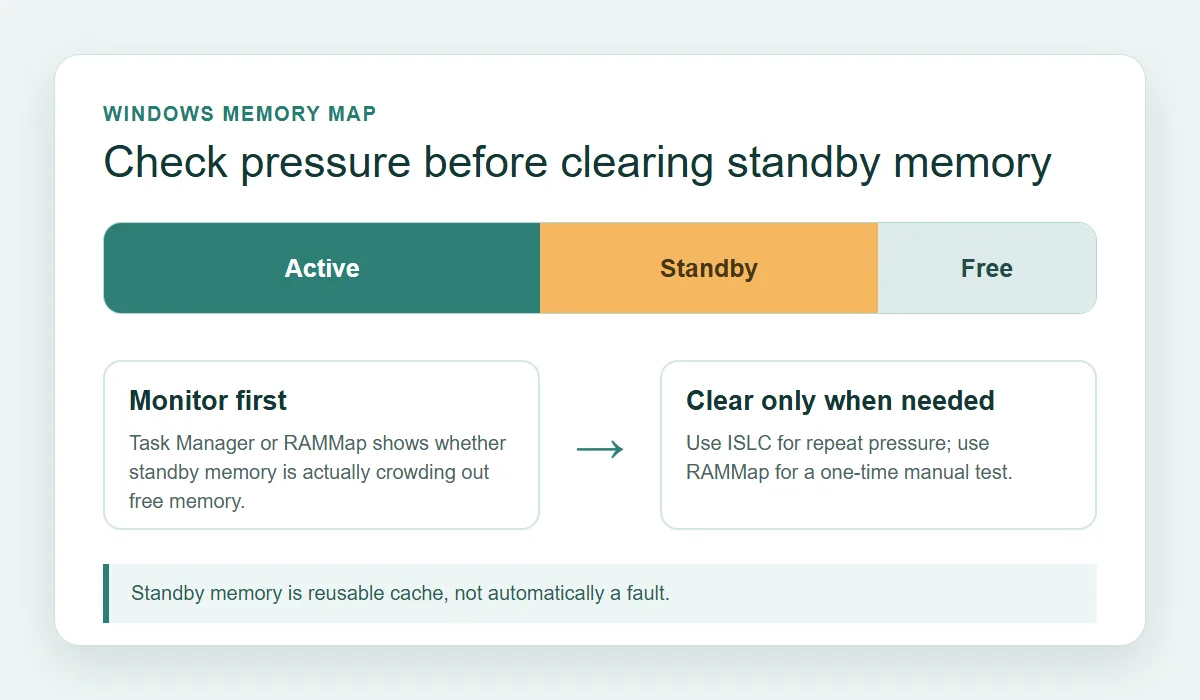
Ein wachsender Prozess, Treiber, Speicherlatenz oder zu wenig physischer RAM wird durch das Leeren der Standby-Liste nicht behoben.
Standby-Liste mit RAMMap leeren
Wenn ein kontrollierter Vergleich auf wiederverwendbare Standby-Seiten hinweist, öffne das Menü Empty und wähle nur Empty Standby List. Warte auf die Aktualisierung, notiere die Änderung und wiederhole dieselbe Arbeitslast. Windows kann den Cache danach wieder aufbauen, weil zwischengespeicherte Dateien und Code nützlich sind; dieser Wiederaufbau ist normal.
Klicke nicht auf alle Befehle im Menü Empty. Working Sets, geänderte Seiten, Priority-Zero-Standby und andere Kategorien beschreiben unterschiedliche Zustände. Mehrere Listen gleichzeitig zu leeren verhindert eine klare Zuordnung und kann zusätzliche Lesevorgänge verursachen.
- Den Zustand vor Empty Standby List dokumentieren.
- Einen niedrigeren Cache-Wert nicht als Leistungsnote interpretieren.
- Nach zwei oder drei Vergleichen ohne reproduzierbare Verbesserung stoppen.
- Keine blinde geplante Leerung zusammen mit ISLC ausführen.
| Aktion | Verwendung | Dokumentieren |
|---|---|---|
| Use Counts | Erste Speicherdiagnose | Aktive, Standby-, freie und Paging-Werte |
| Empty Standby List | Ein manueller Vergleich | Werte vorher/nachher und Ergebnis derselben Last |
| Arbeitslast wiederholen | Rückkehr des Symptoms prüfen | Ladezeit, Ruckler, Paging oder keine relevante Änderung |
RAMMap ist ein Diagnosewerkzeug. Eine erfolgreiche Leerung beweist nicht, dass Standby die Ursache war.
RAMMap oder ISLC: Welches Tool passt?
RAMMap passt zur Untersuchung physischer Kategorien und zu einem dokumentierten manuellen Vergleich. ISLC passt erst, wenn mehrere Tests zeigen, dass Standby-Wachstum und wenig verfügbarer Speicher mit einem reproduzierbaren Problem zusammenfallen und eine Schwellenwertüberwachung sinnvoll ist. Der Windows-11-Leitfaden zum RAM-Cache erklärt die allgemeine Entscheidung; der Empty-Standby-List-Leitfaden behandelt die Kommandozeilenalternative.
Keines der beiden Tools garantiert mehr FPS. RAMMap liefert Beobachtungen; ISLC kann unter zwei erfüllten Bedingungen eine bedingte Leerung anfordern. Wenn das System normal arbeitet, lasse nützlichen Cache bestehen. Bei anhaltenden Problemen untersuche Arbeitslast, Treiber, Speichergerät, Prozess oder installierten RAM.
| Tool | Beste Verwendung | Automatisierung | Wichtigste Grenze |
|---|---|---|---|
| RAMMap | Detaillierte Diagnose und manueller Test | Manuell | Erfordert eigene Interpretation |
| ISLC | Standby-Überwachung und bedingte Leerung | Schwellenwertbasiert | Braucht vorsichtige Werte und einen Messgrund |
| Task-Manager | Schnelle Druckprüfung | Keine | Zeigt nicht jede physische Liste |
| Windows neu starten | Breiter Reset nach einem hängenden Prozess | Manuell | Ändert viele Variablen und beweist wenig |

Vor einer Hintergrund-Leerung die aktuelle ISLC-Version und die Einstellungen prüfen.
RAMMap v1.63: Version und Paket prüfen
Die für diesen Leitfaden geprüfte offizielle Microsoft-Seite nennt RAMMap v1.63 und den 26. März 2026 als Veröffentlichungsdatum. RAMMap.zip wird dort mit 719 KB angezeigt. Die direkte Antwort hatte 737.190 Bytes, weil eine Seitenangabe und die HTTP-Bytezahl unterschiedlich dargestellt werden; beide Angaben sollten mit ihrer Quelle geführt werden.
Der beobachtete SHA-256-Wert der geladenen Datei war 6536a8107a3fb391e4443f2742366067341a7da50de89f99ca0b2390120dd0cc. Microsoft führt diesen Wert auf der Download-Seite nicht als offiziellen Checksum-Wert. Er ist daher eine lokale Identitätsnotiz und keine unabhängige Sicherheitsgarantie.
| Fakt | Geprüfter Wert | Bedeutung |
|---|---|---|
| Aktuelle offizielle Version | RAMMap v1.63 | Überschrift der Microsoft-Sysinternals-Seite |
| Veröffentlicht | 26. März 2026 | Datum auf der offiziellen Seite |
| Paketangabe | 719 KB | Angezeigte Größe des Herausgebers |
| Beobachtete Antwort | 737.190 Bytes; application/octet-stream | Direkt am 1. August 2026 geprüft |
| ZIP-Einträge | RAMMap.exe, RAMMap64.exe, RAMMap64a.exe, Eula.txt | Nach dem Download beobachteter Inhalt |
Ein passender Name und eine passende Größe machen eine Datei nicht automatisch sicher oder offiziell. Quelle und Prüftag mitführen.
Grenzen und typische Fehler
RAMMap diagnostiziert nicht automatisch jedes Speicherproblem. Ein Prozessleck, ein Kernel-Treiber, Auslagerungsdruck, Speicherlatenz, die GPU oder eine Arbeitslast, die einfach mehr RAM benötigt, können wie ein Wunsch nach Speicherbereinigung wirken. Verwende RAMMap zur Eingrenzung und nicht als Ersatz für eine Leistungsbaseline.
Vermeide neu verpackte Archive, Autostart ohne Grund, das Leeren mehrerer Listen und eine Aufgabe, die alle paar Minuten purgt. Wenn dieselbe Arbeitslast nach zwei oder drei Vergleichen nicht besser wird, akzeptiere das Ergebnis und nutze den ISLC-Fehlerbehebungsleitfaden oder eine gezieltere Windows-Diagnose.
- RAMMap, EmptyStandbyList.exe und ISLC beim ersten Versuch nicht kombinieren.
- Sichtbaren Cache nicht automatisch als Verschwendung behandeln.
- Keine geplante Leerung verwenden, um einen wachsenden Prozess zu verbergen.
- Quelle, Version, Paket und Testergebnis gemeinsam speichern.
Keine reproduzierbare Änderung ist ebenfalls eine hilfreiche Information: Untersuche eine andere Systemebene.
FAQ zu RAMMap Download und Verwendung
Wo kann ich RAMMap herunterladen?
Nutze die Microsoft-Sysinternals-Seite oder den dortigen RAMMap.zip-Link des Herausgebers. Diese Website spiegelt oder verändert das Archiv nicht.
Ist RAMMap kostenlos?
RAMMap wird als Microsoft-Sysinternals-Utility verteilt. Beachte Lizenz und Nutzungsinformationen im offiziellen Paket.
Wie leere ich die Standby-Liste mit RAMMap?
Ausgangszustand dokumentieren, Empty öffnen, einmal Empty Standby List wählen und dieselbe Arbeitslast wiederholen. Nicht alle Empty-Befehle ausführen.
Bereinigt RAMMap den RAM automatisch?
Nein. RAMMap ist vor allem Analyse und manuelle Aktion. Es ersetzt keine Schwellenwertüberwachung wie ISLC und sollte nicht blind geplant werden.
RAMMap oder ISLC: Was ist besser?
RAMMap eignet sich für Inspektion und einen manuellen Test. ISLC passt nur, wenn wiederholte Messungen eine vorsichtige Standby-Überwachung rechtfertigen.
Erhöht RAMMap die FPS?
Ein allgemeiner FPS-Gewinn ist nicht garantiert. Ein Test kann ein bestimmtes Problem erklären, behebt aber keinen GPU-, CPU-, Treiber-, Speicher- oder Engine-Flaschenhals.
Offizielle RAMMap-Referenzen
Versions-, Paket- und Nutzungshinweise basieren auf Microsoft-Sysinternals-Quellen, die am 1. August 2026 geprüft wurden.
- Microsoft Sysinternals RAMMap — Offizielle RAMMap-v1.63-Seite, Beschreibung, Veröffentlichungsdatum und Download.
- Offizielles RAMMap.zip — Herausgeberarchiv für HTTP-, MIME-, Größen- und ZIP-Prüfung.
- RAMMap bei Sysinternals Live — Alternative Live-Ausführung, die auf der offiziellen Seite genannt wird.