

Wenn RAMMap nicht reagiert, warte zunächst kurz auf den ersten Scan. Schließe danach den Prozess und entpacke das geprüfte v1.63-Archiv in einen stabilen Ordner. Starte die zur Architektur passende Datei, versuche die Administratorausführung nur als kontrollierten Vergleich und trenne Overlays oder Sicherheitsfilter einzeln. Notiere die Werte im Task-Manager, bevor du Empty > Empty Standby List verwendest. Bleibt RAMMap hängen, während normale Windows-Arbeit funktioniert, handelt es sich eher um ein Startproblem der Software als um einen Beweis für notwendiges RAM-Leeren.
Das offizielle RAMMap-Paket verwenden
Die folgenden Schritte setzen ein unverändertes Microsoft-Sysinternals-Archiv voraus. Verwende die Herstellerseite oder das geprüfte ZIP und ersetze eine eingefrorene Kopie nicht durch eine unbekannte repackte Datei.
RAMMap.zip herunterladen (offiziell)Am 07.08.2026 geprüft: HTTP 200, application/octet-stream, 737.190 Bytes; das ZIP enthält RAMMap.exe, RAMMap64.exe, RAMMap64a.exe und Eula.txt. Die Microsoft-Seite nennt v1.63.Ist RAMMap eingefroren oder nur langsam?
Ein großer Scan des physischen Speichers kann länger dauern als ein kleines Fenster vermuten lässt, besonders direkt nach dem Start oder bei hoher Systemlast. Die Meldung RAMMap reagiert nicht beweist allein keinen Prozessfehler. Warte kurz und begrenzt, während du prüfst, ob der Prozess noch vorhanden ist und Windows ansonsten reagiert.
Schließe das Programm und starte es neu, wenn das Fenster dauerhaft leer bleibt, die Tabs nach angemessener Wartezeit nicht gefüllt werden oder der Prozess auf demselben PC immer wieder hängt. Klicke nicht auf mehrere Empty-Befehle, solange die Ansicht unvollständig ist: Eine Teilansicht ist keine zuverlässige Vergleichsbasis.
- Langsamer Start: Use Counts oder Tab-Daten erscheinen schließlich.
- Wahrscheinlicher Startfehler: Nach einem sauberen Neustart erscheint wieder dasselbe leere Fenster.
- Wahrscheinlicher Umgebungskonflikt: RAMMap hängt nur mit aktivem Capture, Overlay, Monitor oder Filter.
- Anderes Symptom: RAMMap startet, aber ein einzelner Tab oder eine Empty-Aktion bleibt stehen.

Eine vorübergehende Meldung, dass das Programm nicht reagiert, ist kein Beweis dafür, dass Standby-Speicher die Leistungsursache ist.
RAMMap v1.63 und die passende Datei prüfen
Die für diesen Leitfaden geprüfte Microsoft-Sysinternals-Seite nennt RAMMap v1.63. Bewahre das Original-ZIP auf, entpacke es in einen stabilen Ordner und starte die zur Windows-Architektur passende Datei. Ein temporärer Ordner, eine beschädigte Extraktion oder eine falsche Architektur erschweren die Diagnose, auch wenn der Dateiname richtig aussieht.
Das Archiv enthält RAMMap.exe, RAMMap64.exe und RAMMap64a.exe. Auf einer normalen 64-Bit-Windows-Installation ist RAMMap64.exe der übliche Ausgangspunkt; verwende eine andere Datei nur, wenn sie zur Plattform passt. Bei Unsicherheit kannst du den Systemtyp in den Windows-Einstellungen prüfen.
- Bewahre das Microsoft-Sysinternals-ZIP bis zum Ende des Tests auf.
- Entpacke es in einen festen lokalen Ordner und nicht in einen Browser-Tempordner.
- Verwende die passende Architektur und benenne Dateien während der Diagnose nicht um.
- Wenn ein Mirror eine andere Version oder zusätzliche DLLs liefert, kehre zur offiziellen Seite zurück.
- 1
Alte Kopie schließen
Beende den nicht reagierenden RAMMap-Prozess im Task-Manager, wenn sich das Fenster nicht normal schließen lässt.
- 2
Offizielles Archiv behalten
Verwende das geprüfte Microsoft-ZIP und notiere die Version vor dem Entpacken.
- 3
In einen stabilen Pfad entpacken
Wähle einen Ordner, der während des Tests nicht verschoben wird.
- 4
Passende Datei starten
Probiere RAMMap64.exe auf einer normalen 64-Bit-Windows-Installation und behalte die Originalnamen.
- 5
Erste vollständige Ansicht aufzeichnen
Warte, bis Use Counts gefüllt ist, bevor du eine Liste änderst oder ein anderes Tool vergleichst.

Die Herstellerseite zeigt 719 KB, während die geprüfte HTTP-Antwort 737.190 Bytes hatte. Halte beide Angaben an ihre jeweilige Quelle gebunden.
Overlays, Filter und konkurrierende Tools isolieren
Wenn RAMMap auf einem sauberen Desktop startet, aber mit einem Spiele-Overlay, Hardware-Monitor, Screen-Capture, Backup-Filter oder einem anderen Speichertool hängen bleibt, prüfe die Wechselwirkung als möglichen Konflikt. Schließe jeweils nur einen Kandidaten, starte RAMMap neu und notiere das Ergebnis. So bleibt die Ursache-Wirkung-Kette klarer als beim gleichzeitigen Abschalten mehrerer Schutzfunktionen.
Starte RAMMap, ISLC und EmptyStandbyList.exe beim ersten Test nicht zusammen. Die Tools verändern Beobachtung oder Speicherzustand, sodass ein Stopp wie ein RAM-Problem aussehen kann. Wenn RAMMap stabil ist, findest du im ISLC-Einstellungsleitfaden eine getrennte Vergleichsbasis.
| Möglicher Konflikt | Kontrollierter Test | Bedeutung des Ergebnisses |
|---|---|---|
| Spiel- oder Desktop-Overlay | Overlay schließen, RAMMap starten und dieselbe Last wiederholen | Eine Änderung zeigt eine Wechselwirkung, aber noch nicht die genaue Komponente |
| Capture oder Hardware-Monitor | Jeweils nur einen Capture- oder Monitorprozess stoppen | Ein stabiler Start grenzt die nächste Prüfung ein |
| Sicherheits- oder Dateifilter | Ereignis prüfen und die offizielle Datei ohne breite Ausnahme testen | Blockierung oder Quarantäne erfordert die dokumentierte Aktion des Produkts |
| Anderes Speichertool | ISLC oder einen geplanten EmptyStandbyList-Befehl beenden | Ein Beobachter oder eine Aktion liefert eine lesbare Basis |
Ändere pro erneutem Versuch nur eine Umgebungsvariable.
Vor Empty eine Vergleichsbasis aufzeichnen
Sobald RAMMap eine vollständige Ansicht zeigt, notiere bei derselben Last die Werte Verfügbar, Commit und Cache im Task-Manager sowie die relevanten RAMMap-Kategorien. Reproduziere das Problem vor jeder Aktion. Ein Prozessleck, eine Treiberzuweisung, Auslagerungsdruck oder zu wenig physischer RAM werden durch das Leeren der Standby-Liste nicht behoben.
Wenn ein kontrollierter Vergleich ausdrücklich auf rückgewinnbare Standby-Seiten hinweist, öffne das Empty-Menü und wähle nur einmal Empty Standby List. Warte auf die Aktualisierung, wiederhole dieselbe Last und vergleiche. Windows kann den Cache wieder aufbauen, weil zwischengespeicherte Dateien und Code nützlich sind; der Wiederaufbau beweist keinen Fehler.
- Vor dem Klick auf Empty den Ausgangszustand aufschreiben.
- Nur eine manuelle Empty-Standby-List-Prüfung durchführen.
- Nach zwei oder drei Vergleichen ohne reproduzierbare Verbesserung stoppen.
- Wenn das Fenster während der Aktion erneut hängt, zu Start- und Rechteprüfung zurückkehren.
- 1
Zuerst messen
Task-Manager- und RAMMap-Werte während des reproduzierbaren Symptoms notieren.
- 2
Nur eine Sache ändern
Nur Empty Standby List verwenden und die anderen Empty-Befehle unberührt lassen.
- 3
Dieselbe Last wiederholen
Dieselbe Spielszene, dasselbe Projekt, dieselbe VM oder dieselben Browser-Schritte nutzen.
- 4
Hypothese behalten oder verwerfen
Nur bei wiederholbarem Ergebnis fortfahren, sonst eine andere Systemebene untersuchen.
| Beobachtung | Vorsichtige Deutung | Nächster Schritt |
|---|---|---|
| RAMMap startet und die Standby-Liste ist groß | Ein großer Cache ist nicht automatisch schädlich | Verfügbaren Speicher, Paging und dieselbe Last vergleichen |
| RAMMap startet, aber die Last ruckelt weiter | Der Cache ist möglicherweise nicht der Engpass | Prozess, Treiber, Speichergerät oder Hardware prüfen |
| RAMMap hängt nur während Empty | Aktion oder Umgebung muss isoliert werden | Stoppen, sauber neu starten und die Aktion nicht planen |
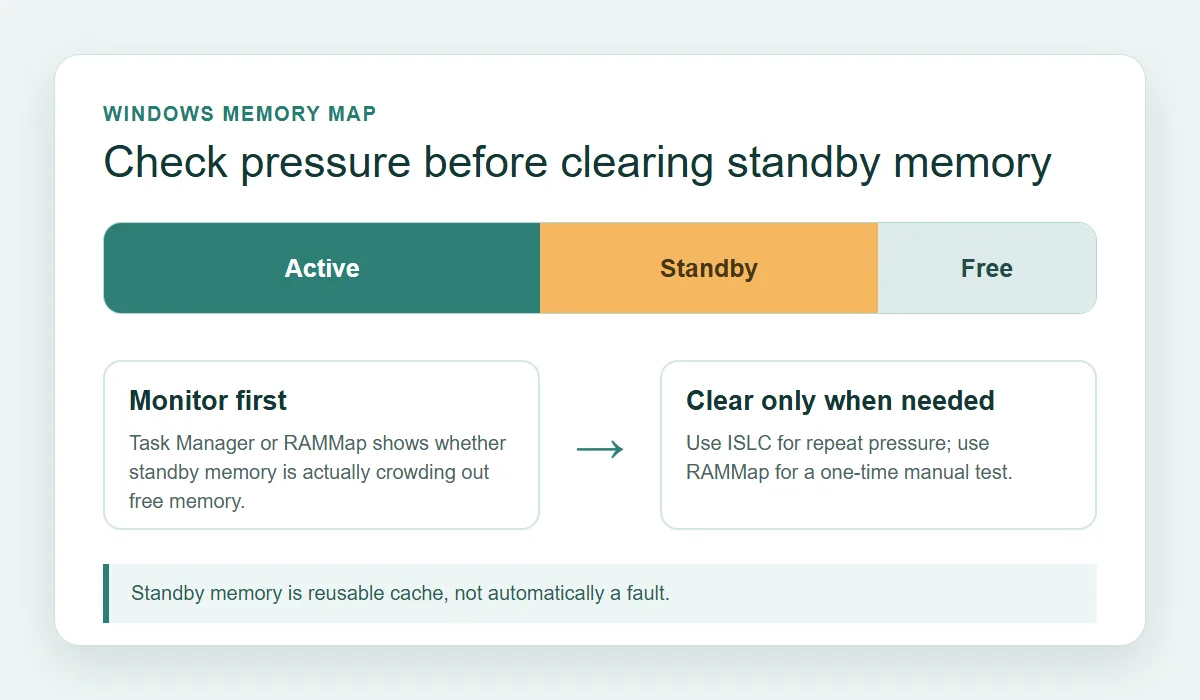
RAMMap ist vor allem ein Diagnosewerkzeug. Eine erfolgreiche Empty-Aktion beweist nicht, dass Standby-Speicher die Ursache war.
RAMMap-Fehlerbehebung: Häufige Fragen
Warum reagiert RAMMap nicht?
Der erste Scan kann langsam sein, die falsche Architekturdatei kann laufen, das Programm kann einen kontrollierten Administratorversuch benötigen oder ein Overlay, Monitor oder Sicherheitsfilter kann stören. Ändere vor Speichereinstellungen jeweils nur eine Variable.
Funktioniert RAMMap unter Windows 11?
Die Microsoft-Sysinternals-Seite nennt RAMMap für unterstützte Windows-Versionen; diese Seite hat das v1.63-Archiv am 07.08.2026 geprüft. Verwende die passende Datei, das Microsoft-Paket und einen stabilen Ordner.
Wie repariere ich ein leeres oder eingefrorenes RAMMap-Fenster?
Warte kurz auf den Scan, beende den alten Prozess, entpacke das offizielle Archiv erneut in einen stabilen Ordner, starte die passende Architektur und vergleiche einmal die Administratorausführung. Ändert sich das Ergebnis nur nach dem Schließen eines Overlays oder Filters, untersuche diese Wechselwirkung statt RAM zu leeren.
Soll ich RAMMap als Administrator ausführen?
Nutze den Administratorstart als Diagnosevergleich, wenn eine Ansicht oder Aktion offenbar durch Rechte begrenzt ist. Das ist kein Grund für dauerhafte erhöhte Rechte oder breite Sicherheitsausnahmen.
Ist RAMMap besser als ISLC?
RAMMap eignet sich für physische Speicherkategorien und einen manuellen Test. ISLC ist ein separates Schwellentool, wenn wiederholte Belege eine bedingte Standby-Überwachung rechtfertigen. Beim ersten Diagnoseversuch nicht gleichzeitig verwenden.
Offizielle RAMMap-Referenzen
Versions-, Paket- und Nutzungsangaben basieren auf Microsoft-Sysinternals-Quellen, die am 07.08.2026 geprüft wurden.
- Offizielles RAMMap von Microsoft Sysinternals — Offizielle RAMMap-v1.63-Seite, unterstützte Plattformen und Download-Link.
- Offizielles RAMMap.zip — Herstellerarchiv für die Prüfung von HTTP, MIME, Größe und ZIP-Einträgen.
- RAMMap auf Sysinternals Live — Alternativer Microsoft-Endpunkt für Sysinternals-Tools.