
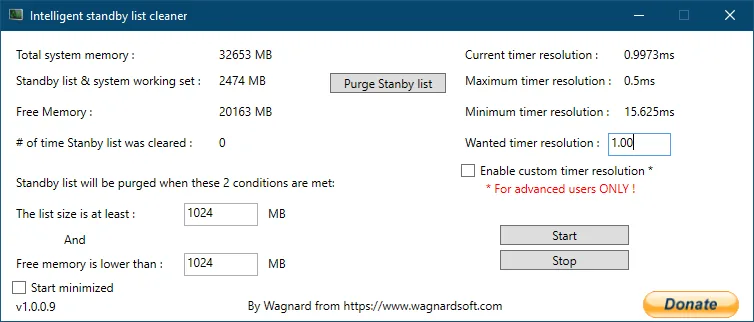
ISLCをWindows起動時に自動起動する方法は、検証済みのファイルを固定フォルダーへ展開し、ISLCのログオン時起動と最小化起動を有効にして、タスクスケジューラの操作が同じ実行ファイルを指すことを確認する手順です。Windowsを一度再起動してトレイのプロセスと変化する値を確認し、フォルダーを削除する前にタスクを停止します。
ISLCをWindows起動時に自動起動する方法:ISLC側の設定
ISLCをWindows起動時に自動起動する方法を確認するときは、まずISLCに用意された起動項目を使います。長いコマンドや測定していないメモリ値を貼り付けず、アプリケーションが使っている実行ファイルの場所とタスク名を近い場所で管理できます。表記はリリースで変わることがありますが、ユーザーのログオン時に開始し、画面を確認した後だけ最小化するという意味は同じです。
自動起動とスタンバイリストのしきい値は別の設定です。未検証の値は変更せず、しきい値やポーリング間隔を調べるときはISLC設定ガイドを参照してください。
- 1
検証済みの実行ファイルを開く
移動しないフォルダーからISLCを起動し、最初はメイン画面を表示します。Windowsの警告が出た場合は、許可する前に入手元とファイルを確認します。
- 2
メモリ値を確認する
合計メモリ、スタンバイリスト、空きメモリに値があり、負荷で変化することを見ます。ゼロのまま、またはすぐ終了する場合は先にトラブルシューティングを行います。
- 3
ログオン時の起動を有効にする
ISLCでWindowsのログオンタスクを作成または有効にする項目を選びます。最小化起動や自動監視の項目と取り違えないよう、ラベルを読んでください。
- 4
準備ができてから最小化する
トレイから画面を再表示する方法と監視を停止する方法を確認してから、最小化起動を有効にします。
- 5
タスクを一度確認する
ISLCを通常終了し、Windowsを再起動する前にタスクスケジューラを開きます。作成されたタスクと操作の対象を確認できます。
一時フォルダーでタスクを作成した場合は、先にファイルを最終場所へ移してからタスクを作り直します。誤ったパスを複数タスクで隠さないでください。
タスクスケジューラでISLCのタスクを確認する
タスクスケジューラの確認は、ISLCをWindows起動時に自動起動する方法で古いパスを残さないための重要な部分です。作成されたタスクを開き、操作タブのプログラムを読みます。ドライブ、フォルダー、ファイル名を含め、実際に開いた実行ファイルと一致しなければなりません。古いバージョンのフォルダーを指している場合、状態が準備完了でもタスクは古いままです。
トリガーとセキュリティコンテキストも確認します。ログオンするアカウントが合っていること、予想外のプログラムや引数がないことを見ます。履歴や最終実行結果を使うと、タスクが起動しなかった問題とISLC自身の問題を分けられます。
ログオン直後に短い停止が見える場合、Wagnardsoftのサポートスレッドではタスクスケジューラに少し遅延を置いて調べる例が示されています。これは診断用の試行であり、全環境の推奨値ではありません。パスを確認してから変更してください。
- 操作のパスが固定したISLC実行ファイルと一致する。
- トリガーが意図したユーザーログオンになっている。
- 引数と実行ユーザーに予想外の値がない。
- 履歴と最終実行結果でWindowsの実行結果を確認できる。
| 項目 | 比較する内容 | 一致しない場合 |
|---|---|---|
| 操作 | プログラムのパスと引数 | タスクを無効にし、現在のフォルダーから作り直す |
| トリガー | ログオンとアカウント | 重複したトリガーを削除し、アカウントを修正する |
| 履歴・最終実行結果 | Windowsが起動してエラーを返したか | 設定を変える前にコードを保存する |
存在しない実行ファイルをタスクスケジューラで隠さないでください。パスを直すか、アプリケーションが作成したタスクを再作成します。
ポータブル版のフォルダーを移動した後の修復
ポータブル版のフォルダーを移すと、起動タスクが動かなくなることがあります。Windowsには以前の操作パスが残り、ファイルだけが別の場所へ移るためです。タスクというオブジェクトは残っていても、古い対象を開けないのでトレイアイコンが現れない場合があります。
ファイルを移す前にISLCを終了します。最終フォルダーを一つ決め、そこで現在の実行ファイルを確認してから、ISLCのログオン起動をいったん無効にして再度有効にします。これで新しいパスが書き込まれます。最後にタスクスケジューラをもう一度見てください。ISLCをWindows起動時に自動起動する方法でも、まずこのパスを確認します。
削除済みフォルダーを指すタスクが残っている場合は、操作を記録してから無効化または削除し、現在のファイルから一つだけタスクを作ります。更新や削除の前に監査しやすい構成になります。
- 1
トレイのプロセスを終了する
ISLCの終了操作を使い、タスクマネージャーに古いISLCプロセスが残っていないことを確認します。
- 2
最終フォルダーを決める
ポータブル版全体をそこへ置き、実行ファイルの絶対パスを記録します。
- 3
一つのタスクを作り直す
ISLCを開き、ログオン起動を無効にして適用し、最終パスから再び有効にします。
- 4
通常のサインインを試す
Windowsを再起動し、トレイから画面を表示してパスと値を比較します。
手動では開くのにログオン時だけ開かない場合は、ウイルス対策や管理者権限を変える前に最終実行結果と操作パスを保存します。
遅延を追加する場合と自動起動を止める場合
自動起動は性能向上を保証しません。ドライバー、ゲームランチャー、セキュリティスキャンより早くタスクが動くと、ログオン時の短い停止が目立つことがあります。タスクを無効にした再起動と同じ条件を比較し、パスとタイマーを確認してから原因を判断します。
バージョンとパスが正しい場合は、タスクのトリガーに小さな遅延を記録して順序を切り分けられます。同じサインインを再度比較し、変化がなければ戻します。症状が再現しない、または比較で効果がないなら自動起動を無効にしてください。ISLCをWindows起動時に自動起動する方法では、比較条件をそろえることが重要です。
下のメモリフロー画像は、背景プロセスを常駐させる前に本当にメモリ圧迫があるかを確認する考え方を示します。
- 同じ条件で自動起動の有効・無効を比較する。
- トリガーの変更は一度に一つにする。
- 効果が繰り返す場合だけ遅延を残す。
- ポータブル版を削除する前にタスクを無効にする。
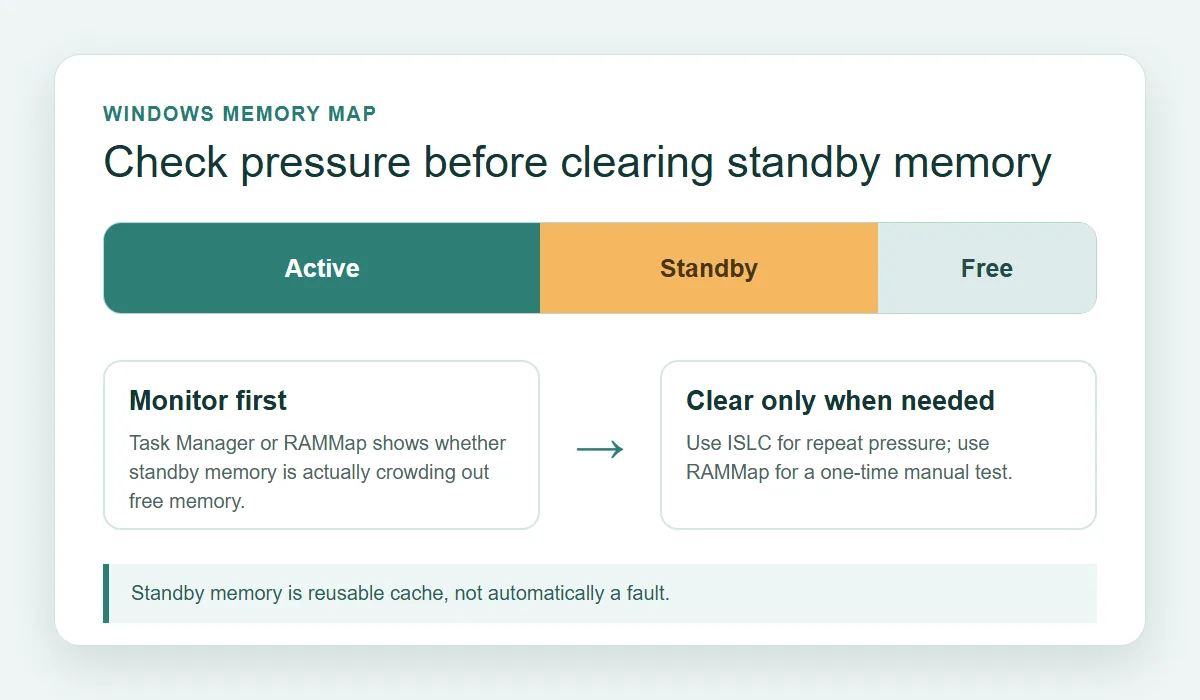
自動起動は毎回開く手間を減らすための機能であり、測定していないパージを常時行う規則ではありません。
結果をテストし、ISLCを安全に削除する
ISLCをWindows起動時に自動起動する方法の最後は、通常のサインインを確認することです。トレイのISLCアイコンを探し、UI表示で値が更新されることを確認します。起動時刻、タスクの実行、パージ回数、利用可能メモリ、測定対象の症状を同じ条件で記録します。起動できたことはタスクの成功であり、パージが負荷を改善した証明ではありません。これがISLCをWindows起動時に自動起動する方法の仕上げです。
失敗した場合は層を分けます。アイコンがない理由はトリガー不発、古い操作パス、最小化起動のいずれかです。状態を保存してからトラブルシューティングの該当項目を使います。削除するときはログオン起動を無効にし、タスクが無効または削除済みであることを確認し、トレイプロセスを終了してからフォルダーを消します。
改善が再現しない結果も有用です。より強いしきい値を追加せず、自動起動を止める判断材料になります。
- 1
最初のサインインを確認する
タスクが実行され、アイコンがあり、メイン画面を表示できることを確認します。
- 2
同じ負荷を繰り返す
同じゲーム場面やアプリの手順を同じISLC設定で比較します。
- 3
削除前に無効にする
ログオン起動をオフにし、タスクの状態を確認してISLCを終了します。
- 4
戻せる記録を残す
不要なフォルダーだけを削除し、将来の再導入用に公式リンクを残します。
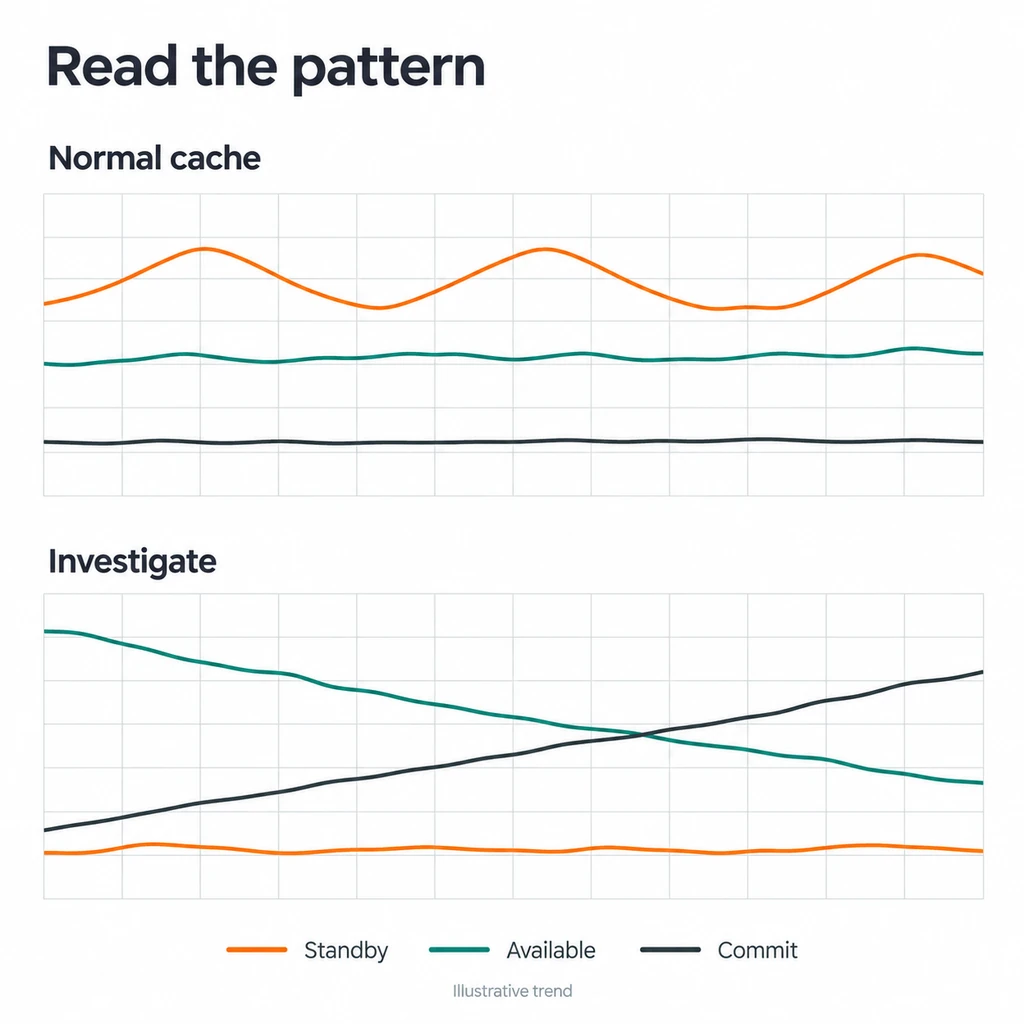
効果がないテストは、不要なバックグラウンド動作を残さないための有効な結果です。
ISLCスタートアップタスクのFAQ
ISLCをWindows起動時に自動起動する方法は?
検証済みのファイルを固定フォルダーへ置き、ISLCのログオン時起動を有効にし、タスクスケジューラで操作が同じ実行ファイルを指すことを確認します。高度な設定は一度再起動してから行います。
ISLCは起動時にタスクスケジューラを使いますか?
内蔵のログオン時起動はWindowsのタスク動作を利用します。ISLCをWindows起動時に自動起動する方法を変える場合も、タスクスケジューラでトリガー、パス、引数、最終結果を確認し、理由のない二重登録は避けます。
フォルダーを移したらISLCが起動しないのはなぜですか?
ISLCをWindows起動時に自動起動する方法でフォルダーを移すと、タスクに以前の実行ファイルのパスが残る可能性があります。最終フォルダーを選び、起動項目を無効にしてから再度有効にし、新しい操作パスを確認します。
ISLCは最小化して起動すべきですか?
ISLCをWindows起動時に自動起動する方法を確認する初回テストでは、画面を表示します。成功してトレイからUIを戻す方法を理解してから最小化します。早く隠すとゼロ値や終了を見逃します。
ISLCの起動に遅延を追加できますか?
ISLCをWindows起動時に自動起動する方法でパスとバージョンを確認した後、ログオン直後の順序を調べるため小さな遅延を試せます。普遍的な性能設定ではないため、同じサインインを比較します。
ISLCの起動タスクを削除する方法は?
ログオン時起動を無効にし、タスクが無効または削除済みであることを確認し、ISLCを終了してからポータブルフォルダーを削除します。
起動とバージョンの参考資料
ISLCをWindows起動時に自動起動する方法のリリース情報はメーカーのスレッド、タスクの挙動はWindowsの資料を参照しています。コミュニティ記事は質問と失敗例の把握にのみ使いました。
- Wagnardsoft ISLCリリース・サポートスレッド — メーカー管理のリリース履歴、パッケージリンク、起動に関するサポート投稿。
- Microsoftタスクスケジューラの例 — タスクのトリガーと操作に関する公式説明。
- コミュニティの起動手順 — 検索意図を確認するための例。固定したメモリ値を一般的な推奨値とは扱っていません。