
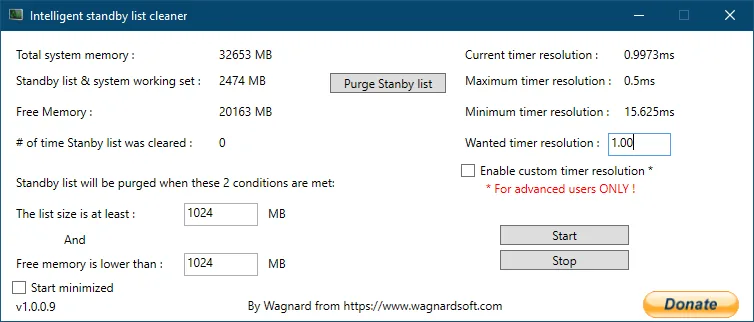
Para configurar ISLC para iniciar con Windows, termina de extraer el paquete verificado en una carpeta que no moverás, abre ISLC, activa las opciones de inicio al iniciar sesión y de inicio minimizado, y revisa el Programador de tareas para confirmar que la acción apunta al ejecutable exacto. Reinicia Windows una vez, comprueba el proceso de la bandeja y elimina la tarea antes de borrar la carpeta.
Cómo configurar ISLC para iniciar con Windows desde ISLC
Para entender cómo configurar ISLC para iniciar con Windows, utiliza las opciones que ya aparecen en ISLC. Así la ruta del ejecutable y el nombre de la tarea quedan ligados a la configuración de la aplicación, en lugar de copiar un comando largo con límites de memoria que todavía no has medido. El texto exacto puede cambiar entre versiones, pero la intención es iniciar ISLC al entrar en tu cuenta y minimizarlo solo después de comprobar la ejecución visible. La pregunta cómo configurar ISLC para iniciar con Windows también aparece después de mover una carpeta.
El inicio automático y los límites de purga son decisiones distintas. Deja sin cambios los valores que no hayas probado y consulta la guía de ajustes de ISLC cuando quieras evaluar umbrales o frecuencia de consulta.
- 1
Abre la versión verificada
Ejecuta ISLC desde la carpeta permanente con la ventana visible. Si Windows muestra un aviso de seguridad, confirma primero el origen del archivo.
- 2
Comprueba las lecturas
Verifica que memoria total, lista en espera y memoria libre tengan valores y cambien con la carga. Los ceros o un cierre inmediato requieren la guía de problemas.
- 3
Activa el inicio al iniciar sesión
Selecciona en ISLC la opción que crea o activa su tarea de inicio de sesión de Windows. Lee la etiqueta para no confundirla con iniciar minimizado.
- 4
Activa el inicio minimizado cuando corresponda
Oculta la ventana solo después de saber cómo mostrarla desde la bandeja y cómo detener la monitorización.
- 5
Inspecciona la tarea
Cierra ISLC normalmente y abre el Programador de tareas antes de reiniciar. Debes ver el objeto de Windows esperado.
Si la tarea se creó mientras la carpeta era temporal, mueve primero los archivos y vuelve a crearla. No arregles una ruta incorrecta con tareas duplicadas.
Comprueba la tarea de ISLC en el Programador de tareas
La revisión del Programador de tareas es la parte de cómo configurar ISLC para iniciar con Windows que evita las rutas antiguas. Abre el Programador de tareas, localiza la tarea creada por ISLC y lee la entrada Acciones. La ruta del programa debe coincidir con la unidad, carpeta y nombre del ejecutable que abriste. Si apunta a una carpeta de una versión anterior, la tarea está obsoleta aunque muestre el estado Preparada.
Comprueba también el desencadenador y el contexto de seguridad. El inicio de sesión debe corresponder a tu cuenta y no debe haber programas o argumentos inesperados. Usa Historial o Último resultado de ejecución para distinguir un problema del desencadenador de un problema de ISLC.
Si ISLC se inicia demasiado pronto y aparece una pausa breve al entrar en Windows, el hilo de soporte de Wagnardsoft menciona probar un pequeño retraso en el Programador de tareas. Es una prueba de diagnóstico, no un valor universal; cambia el desencadenador solo después de verificar la ruta.
- La acción apunta al ejecutable de la carpeta permanente.
- El desencadenador es el inicio de sesión de la cuenta correcta.
- Los argumentos y permisos no contienen valores inesperados.
- Historial y Último resultado muestran si Windows ejecutó la tarea.
| Campo | Qué comparar | Si no coincide |
|---|---|---|
| Acciones | Ruta del programa y argumentos | Desactiva la tarea y créala de nuevo desde la carpeta actual |
| Desencadenadores | Inicio de sesión y cuenta | Elimina desencadenadores duplicados o corrige la cuenta |
| Historial / último resultado | Si Windows inició el programa y devolvió un error | Guarda el código antes de cambiar opciones |
No uses el Programador de tareas para ocultar un ejecutable ausente. Corrige la ruta o recrea la tarea creada por la aplicación.
Repara el inicio después de mover la carpeta portátil de ISLC
Mover una carpeta portátil es una causa habitual de que una tarea deje de iniciar. Windows conserva la ruta anterior mientras el archivo está en otro lugar. El icono puede desaparecer sin mostrar un mensaje porque el objeto de la tarea sigue existiendo, aunque ya no pueda abrir el destino.
Cierra ISLC antes de mover o sustituir archivos. Elige una sola carpeta final, comprueba allí el ejecutable actual y desactiva y vuelve a activar la opción de inicio de ISLC para que se escriba la nueva ruta. Después revisa otra vez el Programador de tareas.
Si la tarea apunta a una carpeta eliminada, desactívala o elimínala después de anotar su acción y crea una sola tarea limpia desde la versión actual. Una tarea reversible es más fácil de auditar al actualizar o desinstalar.
- 1
Cierra el proceso de la bandeja
Usa la orden de salida de ISLC y confirma en el Administrador de tareas que no queda el proceso antiguo.
- 2
Elige la carpeta final
Coloca allí la carpeta portátil completa y anota la ruta exacta del ejecutable.
- 3
Recrea una sola tarea
Abre ISLC, desactiva su inicio de sesión, aplica el cambio y vuelve a activarlo desde la ruta final.
- 4
Prueba un inicio normal
Reinicia Windows, muestra la interfaz desde la bandeja y compara la ruta y las lecturas.
Si la versión actual abre manualmente pero no al iniciar sesión, guarda Último resultado y la ruta antes de cambiar el antivirus o los permisos.
Cuándo añadir un retraso o desactivar el inicio
El inicio automático no garantiza rendimiento. Una tarea que se ejecuta antes que un controlador, un lanzador de juegos o un análisis de seguridad puede hacer más visible una pausa breve. Compara un reinicio con la tarea desactivada y revisa la ruta y el temporizador antes de asumir que el orden de inicio es la solución.
Un retraso pequeño y documentado puede aislar el orden de inicio cuando la versión y la ruta son correctas. Reinicia y compara la misma secuencia; quítalo si no cambia nada. Desactiva el inicio cuando ya no reproduzcas el síntoma o cuando una comparación controlada no muestre beneficio.
La guía de flujo de memoria de la imagen recuerda que primero debes confirmar una presión real antes de convertir una comodidad de inicio en un proceso permanente.
- Compara inicio activado y desactivado bajo las mismas condiciones.
- Cambia un desencadenador cada vez y anota el resultado.
- Conserva un retraso solo si el beneficio se repite.
- Desactiva el inicio antes de borrar la carpeta portátil.
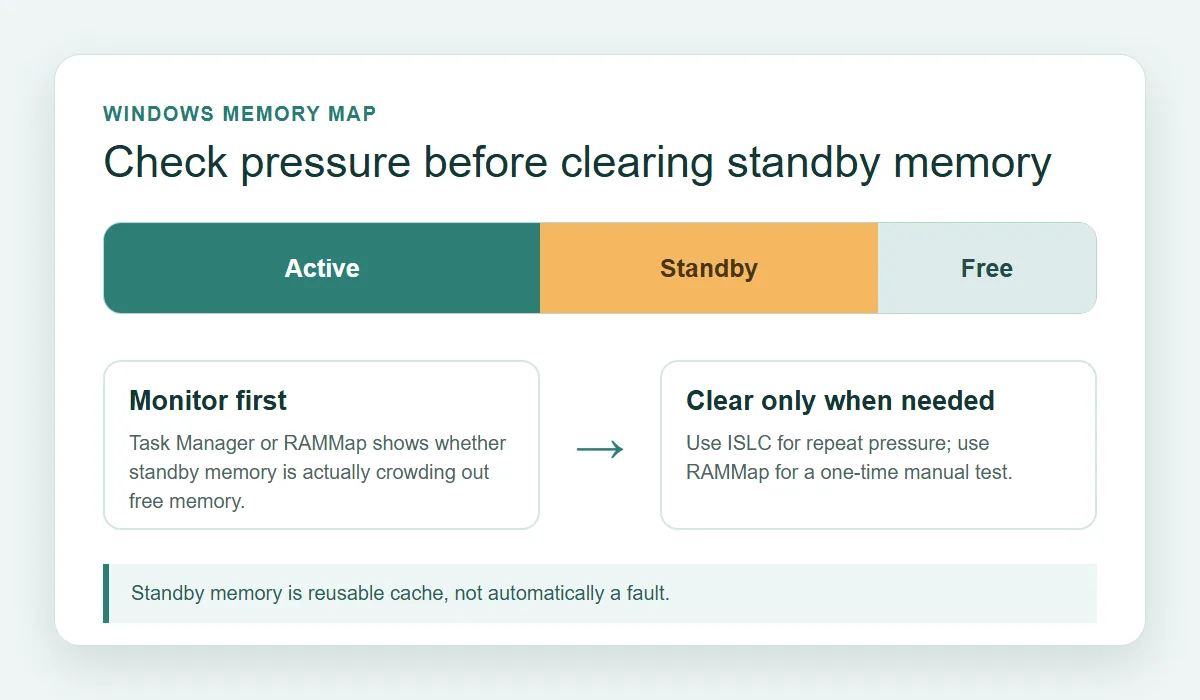
Una tarea de inicio debe evitar abrir la aplicación repetidamente, no automatizar una purga sin mediciones.
Prueba el resultado y elimina ISLC correctamente
La última parte de cómo configurar ISLC para iniciar con Windows es probar un inicio normal. Busca el icono de ISLC en la bandeja, usa Mostrar interfaz y confirma que las lecturas se actualizan. Ejecuta el mismo escenario que usaste antes y anota si la tarea se ejecutó, el contador de purgas, la memoria disponible y el síntoma. Un inicio correcto demuestra que la tarea se lanzó, no que una purga mejoró el programa.
Si falla, separa las capas: un icono ausente puede indicar que no se activó el desencadenador, que la ruta está obsoleta o que ISLC inició minimizado. Guarda el estado y consulta la guía de problemas. Para eliminar la configuración, desactiva el inicio de sesión, confirma que la tarea esté desactivada o eliminada, cierra el proceso de la bandeja y solo después borra la carpeta.
Un resultado neutro también es útil. Si no hay mejora repetible, deja el inicio desactivado en lugar de añadir límites más agresivos.
- 1
Comprueba el primer inicio
Confirma que la tarea se ejecutó, que existe el icono y que puedes mostrar la ventana.
- 2
Repite un escenario
Compara la misma escena o secuencia con los mismos ajustes de ISLC.
- 3
Desactiva antes de borrar
Apaga el inicio de sesión, verifica el estado de la tarea y sal de ISLC.
- 4
Conserva la reversión
Borra solo la carpeta que ya no necesitas y guarda el enlace oficial para una instalación limpia.
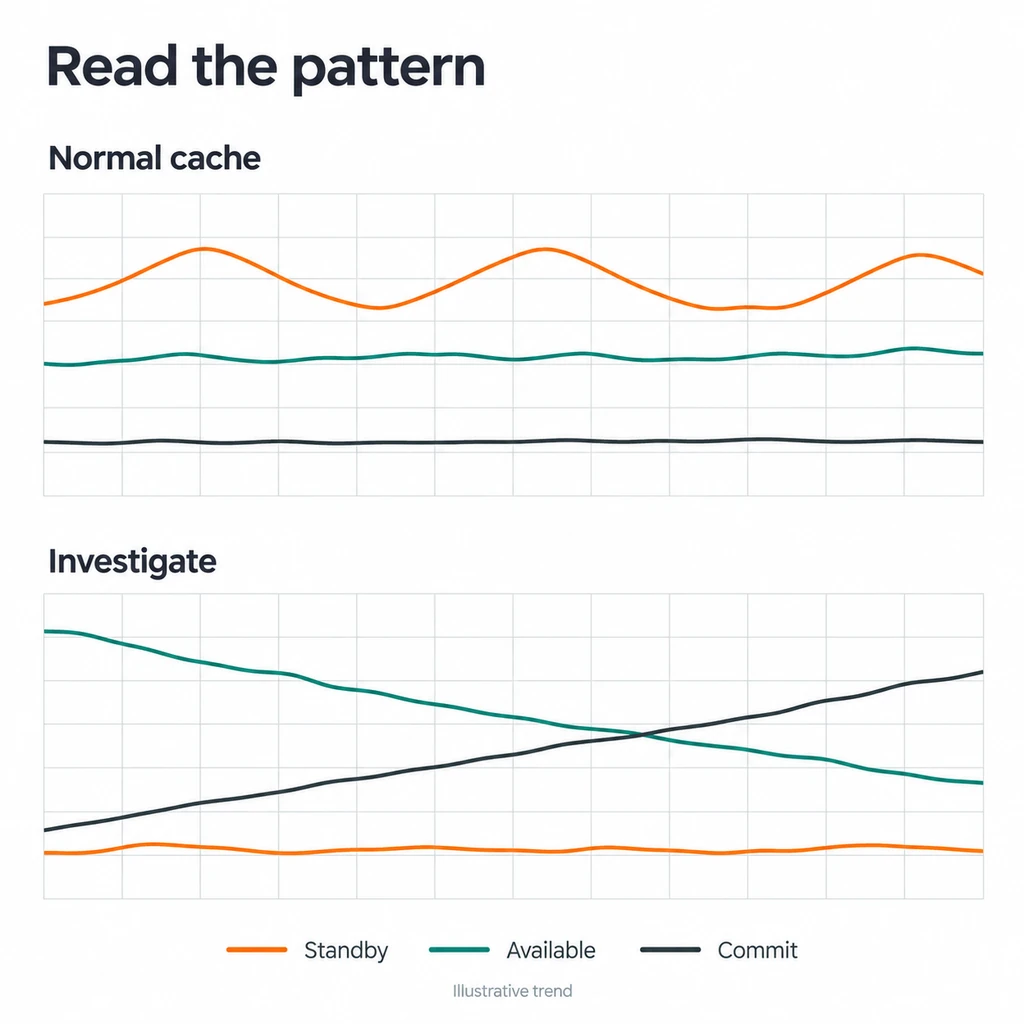
Un resultado neutro o negativo evita mantener comportamiento de fondo innecesario.
Preguntas frecuentes sobre la tarea de inicio de ISLC
¿Cómo configuro ISLC para iniciar con Windows?
Coloca la versión verificada en una carpeta permanente, abre ISLC, activa el inicio al iniciar sesión y confirma en el Programador de tareas que la acción apunta al ejecutable exacto. Reinicia una vez antes de cambiar opciones avanzadas.
¿ISLC necesita el Programador de tareas?
La opción integrada de inicio al iniciar sesión usa el comportamiento de tareas de Windows. El Programador de tareas permite comprobar desencadenador, ruta, argumentos y último resultado; no añadas un segundo método sin una razón documentada.
¿Por qué dejó de iniciar ISLC después de mover la carpeta?
La tarea suele conservar la ruta antigua. Cierra ISLC, elige la carpeta final, desactiva y vuelve a activar su opción de inicio y confirma la nueva acción.
¿Debe iniciar ISLC minimizado?
Solo después de una primera ejecución visible y de saber mostrar la interfaz desde la bandeja. Minimizar demasiado pronto oculta lecturas cero o cierres inesperados.
¿Puedo añadir un retraso de inicio a ISLC?
Un retraso pequeño y documentado puede aislar problemas de orden de inicio después de verificar ruta y versión. No es un ajuste universal; compara la misma secuencia con y sin retraso.
¿Cómo elimino la tarea de inicio de ISLC?
Desactiva el inicio al iniciar sesión, confirma que la tarea esté desactivada o eliminada, cierra el proceso y solo entonces borra la carpeta portátil.
Referencias de inicio y versión
Cómo configurar ISLC para iniciar con Windows requiere comprobar la tarea.
- Hilo de versiones y soporte de ISLC en Wagnardsoft — Historial controlado por el editor, enlaces del paquete y discusión sobre el inicio.
- Ejemplos del Programador de tareas de Microsoft — Referencia oficial sobre desencadenadores y acciones de tareas.
- Tutorial comunitario de inicio — Ejemplo usado para entender la pregunta; sus límites fijos no son recomendaciones universales.