
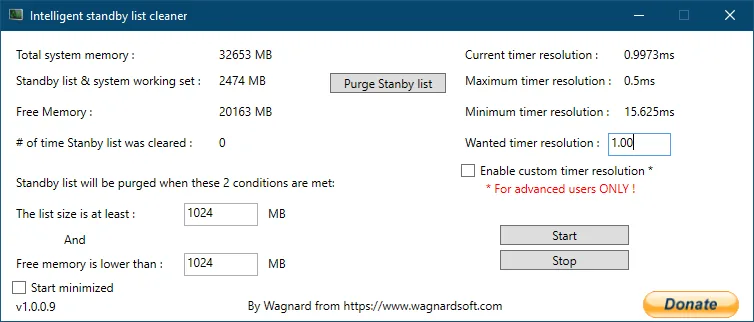
Um ISLC beim Windows-Start starten zu lassen, entpacken Sie die geprüfte Version in einen Ordner, der nicht verschoben wird, öffnen ISLC, aktivieren den Start bei der Benutzeranmeldung und die Minimierung und prüfen anschließend im Aufgabenplaner, ob die Aktion genau auf diese EXE zeigt. Starten Sie Windows einmal neu, kontrollieren Sie den Prozess im Infobereich und entfernen Sie die Aufgabe, bevor Sie den Ordner löschen.
ISLC beim Windows-Start direkt in ISLC starten
Wenn Sie verstehen möchten, wie Sie ISLC beim Windows-Start starten, verwenden Sie die Optionen, die ISLC selbst anbietet. Dadurch bleiben EXE-Pfad und Aufgabenname an den Anwendungseinstellungen orientiert, statt dass Sie einen langen Befehl mit ungeprüften Speicherschwellen einfügen. Die genaue Beschriftung kann sich zwischen Versionen ändern. Die Absicht bleibt: ISLC bei der Anmeldung starten und erst nach einem sichtbaren Test minimieren.
Autostart und Bereinigungsgrenzen lösen unterschiedliche Probleme. Lassen Sie ungeprüfte Werte unverändert und lesen Sie den ISLC-Einstellungsleitfaden, wenn Sie Schwellen oder Prüfintervalle untersuchen möchten.
- 1
Geprüfte Version öffnen
Starten Sie ISLC aus dem festen Ordner mit sichtbarem Fenster. Wenn Windows eine Sicherheitsabfrage anzeigt, prüfen Sie die Dateiquelle, bevor Sie die Ausführung erlauben.
- 2
Messwerte verständlich prüfen
Kontrollieren Sie, ob Gesamtspeicher, Standby-Liste und freier Speicher Werte zeigen und sich unter Last verändern. Nullen oder ein sofortiges Schließen gehören zunächst in die Fehlersuche.
- 3
Start bei der Anmeldung aktivieren
Wählen Sie in ISLC die Option, die seine Windows-Anmeldeaufgabe erstellt oder aktiviert. Lesen Sie die Beschriftung daneben, damit sie nicht mit Start minimiert verwechselt wird.
- 4
Minimieren erst nach dem ersten Test
Aktivieren Sie das minimierte Starten erst, wenn Sie wissen, wie Sie das Tray-Fenster wieder anzeigen und die Überwachung beenden.
- 5
Aufgabe kontrollieren
Beenden Sie ISLC normal, öffnen Sie den Aufgabenplaner und prüfen Sie die Aufgabe vor einem Neustart von Windows.
Wenn die Aufgabe im temporären Ordner erstellt wurde, verschieben Sie die Dateien zuerst und erstellen Sie die Aufgabe neu. Beheben Sie einen falschen Pfad nicht mit einer zweiten doppelten Aufgabe.
Die ISLC-Aufgabe im Aufgabenplaner prüfen
Die Prüfung im Aufgabenplaner ist der Teil von ISLC beim Windows-Start starten, der veraltete Pfade verhindert. Öffnen Sie den Aufgabenplaner, suchen Sie die von ISLC erstellte Aufgabe und lesen Sie den Eintrag Aktionen. Der Programmpfad muss der geöffneten EXE entsprechen, einschließlich Laufwerk, Ordner und Dateiname. Zeigt die Aktion auf einen alten Versionsordner, ist die Aufgabe veraltet, auch wenn ihr Status Bereit lautet.
Prüfen Sie neben der Aktion auch Trigger und Sicherheitskontext. Ein Anmelde-Trigger muss zu Ihrem Konto passen; unerwartete Programme oder Argumente gehören nicht in die Aufgabe. Verlauf und Letztes Ausführungsergebnis helfen, ein Triggerproblem von einem Anwendungsproblem zu trennen.
Wenn ISLC zu früh startet und bei der Anmeldung eine kurze Pause auffällt, nennt der Wagnardsoft-Support-Thread einen kleinen Test mit Verzögerung im Aufgabenplaner. Behandeln Sie das als Diagnoseoption und ändern Sie es erst, nachdem der Pfad geprüft ist.
- Der Aktionspfad stimmt mit der ISLC-EXE im festen Ordner überein.
- Der Trigger ist die gewünschte Benutzeranmeldung.
- Argumente und Ausführungskonto enthalten keine unerwarteten Werte.
- Verlauf und Letztes Ausführungsergebnis zeigen, ob Windows die Aufgabe gestartet hat.
| Feld im Aufgabenplaner | Was vergleichen | Wenn es nicht passt |
|---|---|---|
| Aktionen | Programmpfad und optionale Argumente | Aufgabe deaktivieren und aus dem aktuellen ISLC-Ordner neu erstellen |
| Trigger | Benutzeranmeldung und vorgesehenes Konto | Doppelte Trigger entfernen oder Konto korrigieren |
| Verlauf / Letztes Ergebnis | Start durch Windows und Rückgabecode | Code notieren, bevor Sie Einstellungen ändern |
Verwenden Sie den Aufgabenplaner nicht, um eine fehlende EXE zu verstecken. Korrigieren Sie den Pfad oder erstellen Sie die von der Anwendung erzeugte Aufgabe neu, damit spätere Updates nachvollziehbar bleiben.
Autostart nach dem Verschieben eines portablen ISLC-Ordners reparieren
Ein verschobener portabler Ordner ist der häufigste Grund, warum eine zuvor funktionierende Startaufgabe nicht mehr startet. Windows behält den alten Aktionspfad, während die Datei nun an einem anderen Ort liegt. Das Tray-Symbol kann ohne hilfreiche Meldung fehlen, weil das Windows-Objekt noch gültig ist, aber das alte Ziel nicht mehr starten kann.
Beenden Sie ISLC, bevor Sie Dateien verschieben oder ersetzen. Legen Sie einen endgültigen Ordner fest, prüfen Sie die dortige EXE und schalten Sie die Startoption von ISLC aus und wieder ein. Dadurch kann die Anwendung den neuen Pfad schreiben. Prüfen Sie die Aufgabe danach erneut, statt den Erfolg nur anzunehmen.
Zeigt eine Aufgabe noch auf einen gelöschten Ordner, deaktivieren oder löschen Sie sie nach dem Notieren der Aktion und erstellen Sie genau eine saubere Aufgabe aus der aktuellen Version.
- 1
Tray-Prozess beenden
Nutzen Sie den ISLC-Beenden-Befehl und prüfen Sie im Task-Manager, dass kein alter ISLC-Prozess mehr läuft.
- 2
Endgültigen Ordner wählen
Legen Sie das vollständige portable Verzeichnis an einen dauerhaften Ort und notieren Sie den genauen EXE-Pfad.
- 3
Eine Aufgabe neu erstellen
Öffnen Sie ISLC, schalten Sie den Start bei der Anmeldung aus, übernehmen Sie die Änderung und aktivieren Sie ihn aus dem endgültigen Ordner wieder.
- 4
Normale Anmeldung testen
Starten Sie Windows einmal neu, zeigen Sie die Oberfläche über das Tray-Menü und vergleichen Sie Pfad und Messwerte.
Öffnet sich die aktuelle Version manuell, aber nicht bei der Anmeldung, notieren Sie Letztes Ergebnis und Aktionspfad, bevor Sie Antivirus- oder Administratoroptionen ändern.
Wann eine Verzögerung sinnvoll ist oder der Start deaktiviert wird
Autostart ist keine Leistungsgarantie. Eine Aufgabe, die vor einem Treiber, einem Spiele-Launcher oder einem Sicherheitsscan beginnt, kann eine kurze Anmeldepause sichtbarer machen. Friert der Rechner nur beim Start von ISLC kurz ein, vergleichen Sie einen Neustart mit deaktivierter Aufgabe und prüfen Sie anschließend Pfad und Timer. Gehen Sie nicht davon aus, dass ein kleinerer Timer oder ein früherer Trigger die Ursache behebt.
Eine kleine dokumentierte Verzögerung im Aufgabenplaner kann die Startreihenfolge isolieren, sobald Pfad und Version geprüft sind. Starten Sie neu und vergleichen Sie dieselbe Anmeldung; entfernen Sie die Verzögerung, wenn sich nichts ändert. Deaktivieren Sie den Start, wenn das Problem nicht mehr auftritt oder ein kontrollierter Vergleich keinen Nutzen zeigt.
- Start mit und ohne Aufgabe unter denselben Windows-Bedingungen vergleichen.
- Pro Test nur eine Trigger-Einstellung ändern und das Ergebnis notieren.
- Eine Verzögerung nur behalten, wenn der Nutzen wiederholt auftritt und die Aufgabe noch vor der Arbeitslast startet.
- Autostart deaktivieren, bevor der portable Ordner gelöscht wird.
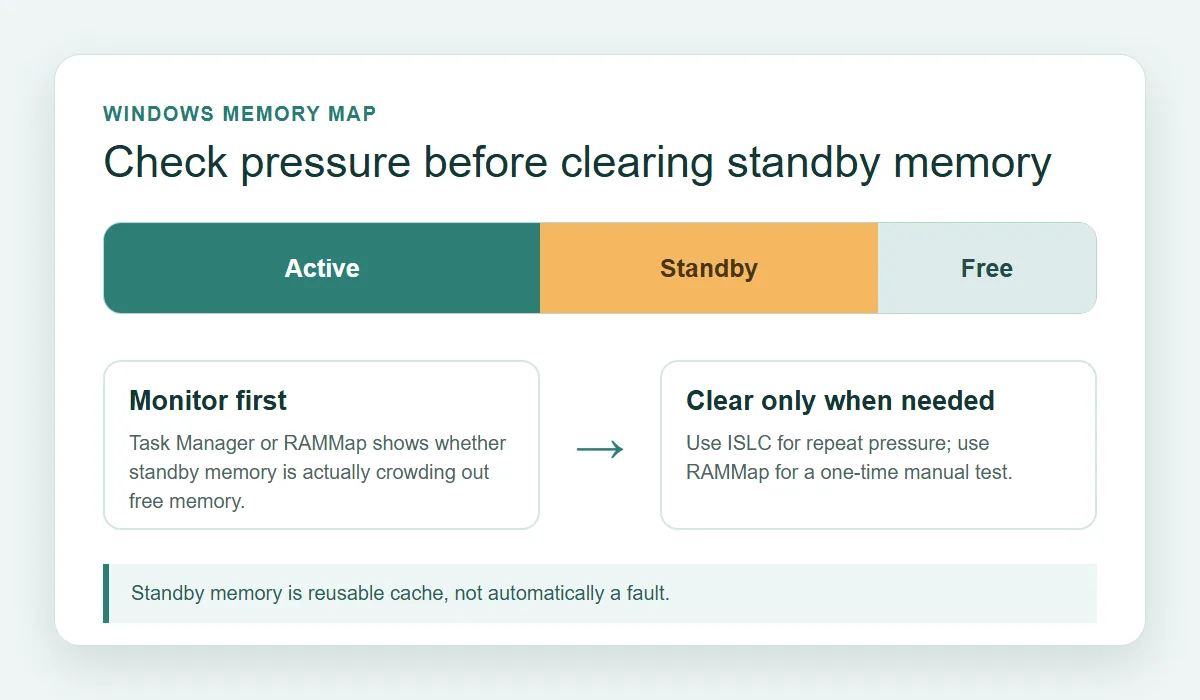
Eine Startaufgabe soll wiederholtes Öffnen vermeiden, nicht eine ungeprüfte Idee zur Cache-Bereinigung in eine dauerhafte Regel verwandeln.
Ergebnis testen und ISLC sauber entfernen
Der letzte Schritt, um ISLC beim Windows-Start starten zu lassen, ist ein Test mit einer normalen Anmeldung. Suchen Sie das ISLC-Tray-Symbol, wählen Sie Oberfläche anzeigen und prüfen Sie, ob sich die Werte aktualisieren. Wiederholen Sie dieselbe Arbeitslast wie vor dem Aktivieren des Autostarts. Notieren Sie Anmeldezeit, Aufgabenausführung, Bereinigungszähler, verfügbaren Speicher und das beobachtete Problem. Ein erfolgreicher Start beweist, dass der Trigger funktioniert; er beweist nicht, dass eine Bereinigung die Arbeitslast verbessert.
Wenn der Start scheitert, trennen Sie die Ebenen: Ein fehlendes Symbol kann bedeuten, dass der Trigger nicht lief, der Pfad veraltet ist oder ISLC minimiert gestartet wurde. Sichern Sie zuerst den Zustand und verwenden Sie anschließend die ISLC-Fehlerbehebung. Zum Entfernen deaktivieren Sie den Start bei der Anmeldung, bestätigen den Aufgabenstatus, beenden den Tray-Prozess und löschen erst dann den Ordner.
- 1
Erste Anmeldung prüfen
Bestätigen Sie die Aufgabenausführung, das Tray-Symbol und dass das Hauptfenster wieder geöffnet werden kann.
- 2
Eine Arbeitslast wiederholen
Vergleichen Sie dieselbe Spielszenen- oder Anwendungsfolge mit denselben ISLC-Einstellungen.
- 3
Vor dem Entfernen deaktivieren
Schalten Sie den Start bei der Anmeldung aus, prüfen Sie den Aufgabenstatus und beenden Sie ISLC.
- 4
Rückweg behalten
Löschen Sie nur den nicht mehr benötigten Ordner und bewahren Sie den offiziellen Quelllink für eine spätere saubere Installation auf.
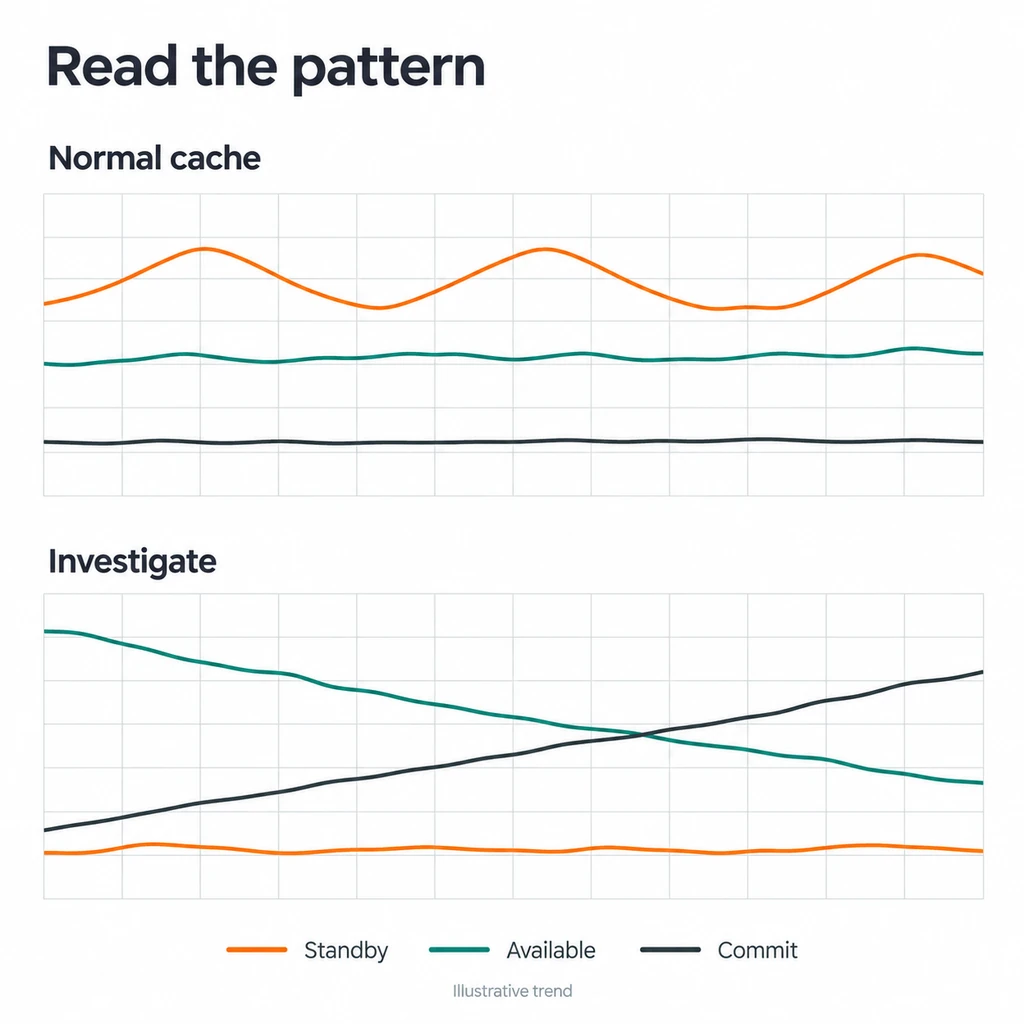
Auch ein neutrales oder negatives Testergebnis ist nützlich. Es zeigt, dass unnötiges Hintergrundverhalten entfernt werden kann, statt die Startaufgabe endlos zu optimieren.
FAQ zur ISLC-Startaufgabe
Wie kann ich ISLC beim Windows-Start starten?
Legen Sie die geprüfte Version in einem festen Ordner ab, öffnen Sie ISLC, aktivieren Sie den Start bei der Anmeldung und prüfen Sie im Aufgabenplaner, ob die Aktion genau auf diese EXE zeigt. Starten Sie Windows einmal neu, bevor Sie weitere Einstellungen aktivieren.
Braucht ISLC den Aufgabenplaner, um mit Windows zu starten?
Die integrierte Option für den Start bei der Anmeldung verwendet das Windows-Verhalten für Startaufgaben. Im Aufgabenplaner prüfen Sie Trigger, Aktionspfad, Argumente und letztes Ergebnis. Fügen Sie ohne dokumentierten Grund keine zweite Methode hinzu.
Warum startet ISLC nach dem Verschieben des Ordners nicht mehr?
Die Aufgabe zeigt meistens noch auf den alten EXE-Pfad. Beenden Sie ISLC, wählen Sie den endgültigen Ordner, deaktivieren und aktivieren Sie den Start erneut und prüfen Sie den neuen Pfad im Aufgabenplaner.
Soll ISLC minimiert starten?
Erst wenn ein sichtbarer erster Start funktioniert und Sie das Fenster über das Tray-Menü anzeigen können. Ein minimierter Start versteckt wichtige Hinweise bei Nullwerten oder einem Programmabbruch.
Kann ich für ISLC eine Startverzögerung hinzufügen?
Eine kleine dokumentierte Verzögerung kann nach der Prüfung von Pfad und Version helfen, die Startreihenfolge zu untersuchen. Sie ist kein allgemeiner Leistungswert. Vergleichen Sie dieselbe Anmeldung mit und ohne Verzögerung.
Wie entferne ich die ISLC-Startaufgabe?
Deaktivieren Sie den Start bei der Anmeldung, bestätigen Sie die deaktivierte oder entfernte Aufgabe, beenden Sie den Tray-Prozess und löschen Sie erst danach den portablen Ordner. So ruft Windows keine fehlende EXE auf.
Quellen zu Start und Version
Die Frage „ISLC beim Windows-Start starten“ wird mit dem aktuellen Herausgeber-Thread und der Windows-Dokumentation geprüft. Wer ISLC beim Windows-Start starten möchte, prüft zuerst den Pfad. Community-Seiten zeigen nur häufige Fehlerbilder.
- Wagnardsoft ISLC Veröffentlichungs- und Support-Thread — Vom Herausgeber kontrollierte Versionsgeschichte, aktuelle Paketlinks und Supportdiskussion zum Start.
- Microsoft-Beispiele zum Aufgabenplaner — Offizielle Hinweise zu Triggern und Aktionen geplanter Aufgaben.
- Community-Anleitung für den Autostart — Beispiel aus der Community zum Verständnis der Setup-Frage; feste Schwellenwerte sind keine allgemeinen Empfehlungen.