
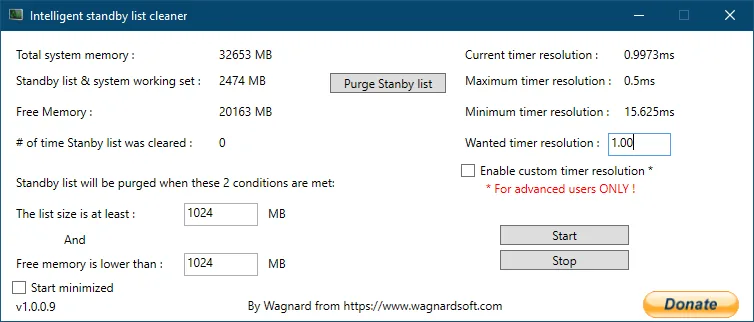
Per avviare ISLC all'avvio di Windows, estrai la versione verificata in una cartella che non verrà spostata, apri ISLC, attiva l'avvio all'accesso e l'avvio ridotto a icona, quindi controlla nell'Utilità di pianificazione che l'azione punti proprio a quell'eseguibile. Riavvia Windows una volta, verifica il processo nell'area di notifica e rimuovi l'attività prima di eliminare la cartella.
Come avviare ISLC all'avvio di Windows dalle opzioni di ISLC
Per capire come avviare ISLC all'avvio di Windows, usa le opzioni già esposte da ISLC. In questo modo il percorso dell'eseguibile e il nome dell'attività restano vicini alle impostazioni dell'applicazione, invece di incollare un comando lungo con soglie di memoria non ancora misurate. La dicitura esatta può cambiare tra le versioni, ma l'obiettivo è lo stesso: avviare ISLC quando l'utente accede e ridurlo a icona solo dopo una prova visibile.
L'avvio automatico e le soglie di pulizia risolvono problemi diversi. Lascia invariati i valori non testati e consulta la guida alle impostazioni di ISLC quando vorrai valutare soglie o frequenza di controllo.
- 1
Apri la versione verificata
Esegui ISLC dalla cartella permanente con la finestra visibile. Se Windows mostra un avviso di sicurezza, verifica l'origine del file prima di consentirne l'esecuzione.
- 2
Controlla le letture
Verifica che memoria totale, lista standby e memoria libera mostrino valori e cambino con il carico. Gli zeri o una chiusura immediata vanno prima analizzati nella guida alla risoluzione dei problemi.
- 3
Attiva l'avvio all'accesso
Seleziona in ISLC l'opzione che crea o abilita l'attività di accesso di Windows. Leggi l'etichetta vicina per non confonderla con l'avvio ridotto a icona.
- 4
Scegli la riduzione dopo la prima prova
Attiva la modalità ridotta solo dopo aver imparato a mostrare di nuovo la finestra dall'area di notifica e a interrompere il monitoraggio.
- 5
Ispeziona l'attività
Chiudi ISLC normalmente, apri l'Utilità di pianificazione e controlla l'attività prima di riavviare Windows.
Se l'attività è stata creata mentre la cartella portatile era temporanea, sposta prima i file e ricreala. Non correggere un percorso errato creando una seconda attività duplicata.
Verifica l'attività ISLC nell'Utilità di pianificazione
Il controllo nell'Utilità di pianificazione è la parte di come avviare ISLC all'avvio di Windows che evita i percorsi obsoleti. Apri l'Utilità di pianificazione, trova l'attività creata da ISLC e leggi la voce Azioni. Il percorso del programma deve corrispondere all'eseguibile aperto, inclusi unità, cartella e nome del file. Se l'azione punta a una vecchia cartella di versione, l'attività è obsoleta anche se lo stato è Pronto.
Controlla anche trigger e contesto di sicurezza. Il trigger di accesso deve corrispondere al tuo account e l'attività non deve contenere programmi o argomenti inattesi. Cronologia e Ultimo risultato dell'esecuzione aiutano a distinguere un problema del trigger da un problema dell'applicazione.
Se ISLC parte troppo presto e compare una breve pausa durante l'accesso, il thread di supporto Wagnardsoft suggerisce di provare un piccolo ritardo nell'Utilità di pianificazione. Consideralo un test di diagnosi, non un valore universale, e modificalo solo dopo aver verificato il percorso.
- Il percorso dell'azione corrisponde all'eseguibile ISLC nella cartella permanente.
- Il trigger è l'accesso dell'utente previsto.
- Argomenti e account di esecuzione non contengono valori inattesi.
- Ultimo risultato e Cronologia mostrano se Windows ha avviato l'attività.
| Campo dell'Utilità di pianificazione | Cosa confrontare | Se non corrisponde |
|---|---|---|
| Azioni | Percorso del programma e argomenti opzionali | Disabilita l'attività e ricreala dalla cartella ISLC corrente |
| Trigger | Accesso e account previsto | Rimuovi i trigger duplicati o correggi l'account |
| Cronologia / Ultimo risultato | Avvio da parte di Windows e codice restituito | Annota il codice prima di modificare le impostazioni |
Non usare l'Utilità di pianificazione per nascondere un eseguibile mancante. Correggi il percorso o ricrea l'attività generata dall'applicazione, così gli aggiornamenti futuri restano comprensibili.
Ripara l'avvio dopo aver spostato una cartella portatile di ISLC
Spostare una cartella portatile è il motivo più comune per cui un'attività di avvio prima funzionante smette di lanciare il programma. Windows conserva il vecchio percorso dell'azione mentre il file si trova altrove. L'icona nell'area di notifica può scomparire senza un messaggio utile perché l'oggetto di Windows è ancora valido, ma non riesce ad avviare la destinazione precedente.
Chiudi ISLC prima di spostare o sostituire i file. Scegli una sola cartella definitiva, verifica l'eseguibile al suo interno e disattiva e riattiva l'opzione di avvio di ISLC. Così l'applicazione può scrivere il nuovo percorso. Controlla di nuovo l'attività invece di dare per scontato che la riparazione sia riuscita.
Se un'attività punta ancora a una cartella eliminata, disabilitala o cancellala dopo aver annotato l'azione, quindi crea una sola attività pulita dalla versione corrente.
- 1
Chiudi il processo nell'area di notifica
Usa il comando di uscita di ISLC e verifica nel Task Manager che non resti attivo alcun vecchio processo ISLC.
- 2
Scegli la cartella finale
Posiziona la directory portatile completa in un luogo stabile e annota il percorso esatto dell'eseguibile.
- 3
Ricrea una sola attività
Apri ISLC, disattiva l'opzione di avvio all'accesso, applica la modifica e riattivala dalla cartella finale.
- 4
Prova un accesso normale
Riavvia Windows una volta, usa il comando dell'area di notifica per mostrare l'interfaccia e confronta percorso e letture.
Se la versione corrente si apre manualmente ma non all'accesso, annota Ultimo risultato e percorso dell'azione prima di cambiare antivirus o autorizzazioni amministrative.
Quando aggiungere un ritardo o disattivare l'avvio
L'avvio automatico non garantisce le prestazioni. Un'attività che parte prima di un driver, di un launcher di gioco o di una scansione di sicurezza può rendere più visibile una breve pausa di accesso. Se il computer si blocca per un momento solo quando parte ISLC, confronta un riavvio con l'attività disabilitata e poi controlla percorso e timer. Non presumere che un timer più basso o un trigger anticipato sia la soluzione.
Un piccolo ritardo documentato nell'Utilità di pianificazione può isolare l'ordine di avvio dopo aver verificato percorso e versione. Riavvia e confronta la stessa sequenza di accesso; rimuovi il ritardo se non cambia nulla. Disattiva l'avvio quando il sintomo non si riproduce più o un confronto controllato non mostra vantaggi.
- Confronta l'avvio attivo e disattivo nelle stesse condizioni della sessione Windows.
- Cambia una sola impostazione del trigger per volta e registra il risultato.
- Mantieni un ritardo solo se il beneficio si ripete e l'attività parte ancora prima del carico di lavoro.
- Disattiva l'avvio prima di eliminare la cartella portatile.
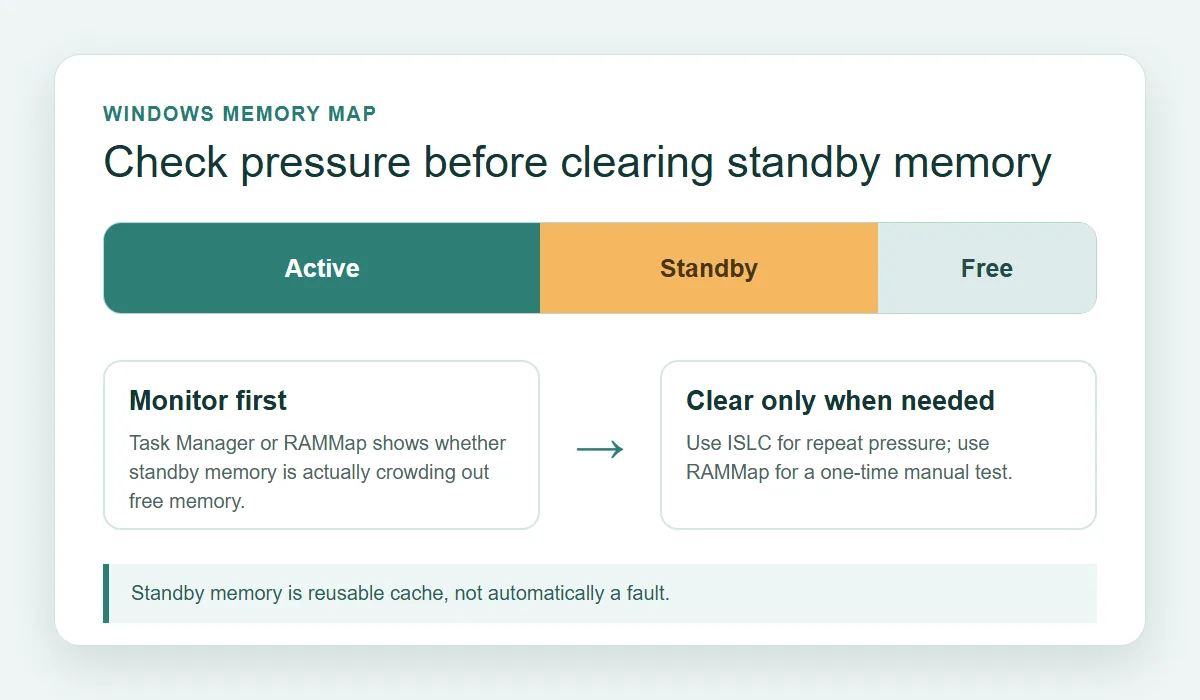
Un'attività di avvio deve evitare di aprire ripetutamente il programma, non trasformare un'idea di pulizia non misurata in una regola sempre attiva.
Prova il risultato e rimuovi ISLC correttamente
L'ultima parte di come avviare ISLC all'avvio di Windows è un test con un accesso normale. Cerca l'icona ISLC nell'area di notifica, usa Mostra interfaccia e verifica che le letture cambino. Ripeti lo stesso carico usato prima di attivare l'avvio. Annota l'orario di accesso, l'esecuzione dell'attività, il numero di pulizie, la memoria disponibile e il sintomo misurato. Un avvio riuscito dimostra che il trigger è partito; non dimostra che una pulizia abbia migliorato il carico.
Se l'avvio non riesce, separa i livelli: un'icona assente può indicare che il trigger non è partito, che il percorso è vecchio o che ISLC è stato avviato ridotto a icona. Registra prima lo stato, poi usa la guida alla risoluzione dei problemi. Per rimuovere la configurazione, disattiva l'avvio all'accesso, conferma che l'attività sia disabilitata o assente, chiudi il processo nell'area di notifica e solo dopo elimina la cartella.
- 1
Controlla il primo accesso
Conferma che l'attività sia stata eseguita, che l'icona sia presente e che la finestra principale possa essere mostrata.
- 2
Ripeti un carico
Confronta la stessa scena di gioco o sequenza dell'applicazione con le stesse impostazioni ISLC.
- 3
Disattiva prima della rimozione
Disattiva l'avvio all'accesso, verifica lo stato dell'attività e chiudi ISLC.
- 4
Conserva il percorso di ritorno
Rimuovi solo la cartella non più necessaria e conserva il link ufficiale per una futura installazione pulita.
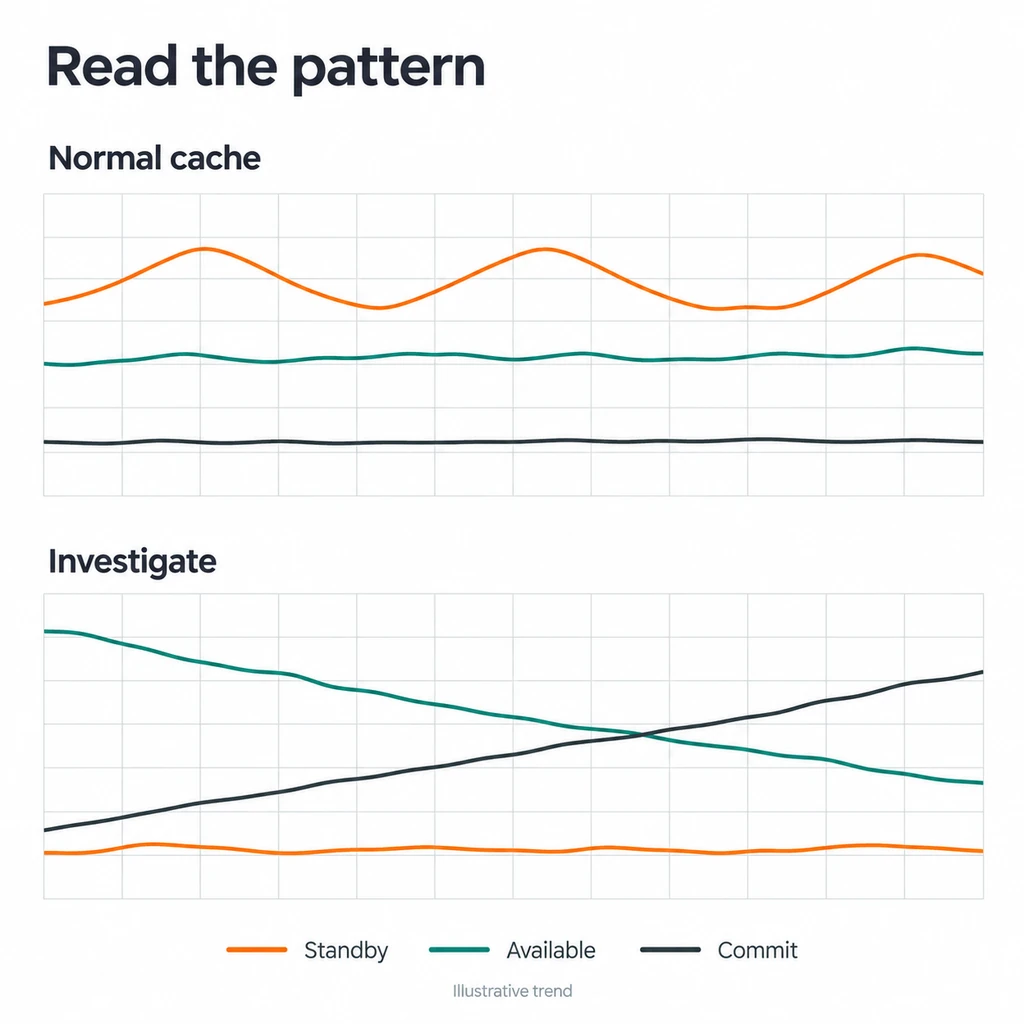
Un risultato neutro o negativo è comunque utile: indica che conviene rimuovere un comportamento in background non necessario invece di regolare per sempre un'attività di avvio.
Domande frequenti sull'attività di avvio ISLC
Come posso avviare ISLC all'avvio di Windows?
Metti la versione verificata in una cartella permanente, apri ISLC, attiva l'avvio all'accesso e verifica nell'Utilità di pianificazione che l'azione punti a quell'eseguibile preciso. Riavvia Windows una volta prima di attivare impostazioni più avanzate.
ISLC ha bisogno dell'Utilità di pianificazione per avviarsi con Windows?
L'opzione integrata di avvio all'accesso usa il comportamento delle attività di avvio di Windows. L'Utilità serve a controllare trigger, percorso, argomenti e ultimo risultato; non aggiungere un secondo metodo senza una ragione documentata.
Perché ISLC ha smesso di partire dopo che ho spostato la cartella?
Di solito l'attività punta ancora al vecchio percorso dell'eseguibile. Chiudi ISLC, scegli la cartella finale, disattiva e riattiva l'opzione di avvio, quindi conferma il nuovo percorso nell'Utilità di pianificazione.
ISLC deve avviarsi ridotto a icona?
Solo dopo che una prima esecuzione visibile funziona e sai mostrare l'interfaccia dal menu dell'area di notifica. L'avvio ridotto nasconde informazioni utili quando le letture sono zero o il programma si chiude.
Posso aggiungere un ritardo all'avvio di ISLC?
Un piccolo ritardo documentato può aiutare a isolare l'ordine di avvio dopo aver verificato percorso e versione. Non è un'impostazione universale delle prestazioni: confronta lo stesso accesso con e senza ritardo.
Come rimuovo l'attività di avvio di ISLC?
Disattiva l'avvio all'accesso, conferma che l'attività sia disabilitata o rimossa, chiudi il processo nell'area di notifica e solo dopo elimina la cartella portatile. In questo modo Windows non chiamerà un eseguibile mancante.
Riferimenti per avvio e versione
Il flusso usa il thread corrente del produttore per il contesto della versione e la documentazione Windows per il comportamento delle attività. Le pagine della comunità sono state usate solo per individuare domande e problemi ricorrenti.
- Thread di rilascio e supporto ISLC di Wagnardsoft — Cronologia controllata dal produttore, link al pacchetto corrente e discussione di supporto sull'avvio.
- Esempi Microsoft dell'Utilità di pianificazione — Informazioni ufficiali su trigger e azioni delle attività pianificate.
- Procedura comunitaria per l'avvio automatico — Esempio della comunità usato per comprendere la domanda; le soglie fisse non sono raccomandazioni universali.