
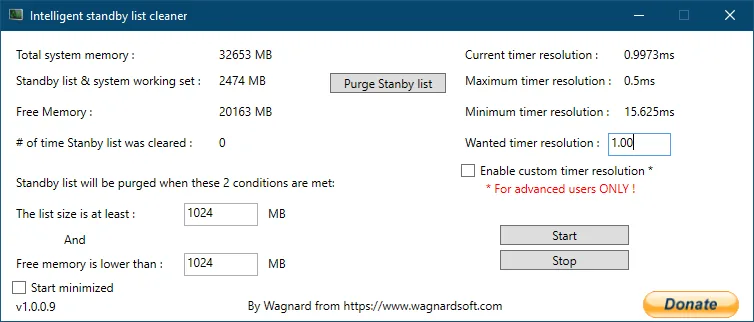
Pour configurer ISLC au démarrage de Windows, extrayez la version vérifiée dans un dossier qui ne sera pas déplacé, ouvrez ISLC, activez le lancement à la connexion et la réduction au démarrage, puis contrôlez dans le Planificateur de tâches que l'action pointe vers cet exécutable précis. Redémarrez Windows une fois, vérifiez le processus dans la zone de notification et supprimez la tâche avant d'effacer le dossier.
Configurer ISLC au démarrage de Windows depuis ISLC
Pour comprendre comment configurer ISLC au démarrage de Windows, utilisez les options déjà proposées par ISLC. Le chemin de l'exécutable et le nom de la tâche restent ainsi liés aux réglages de l'application, au lieu de copier une longue commande avec des seuils que vous n'avez pas encore mesurés. Le texte exact peut changer entre les versions, mais l'objectif reste de démarrer ISLC à la connexion et de le réduire seulement après un test visible.
Le démarrage automatique et les seuils de purge répondent à deux problèmes différents. Laissez les valeurs non testées inchangées et consultez le guide des réglages ISLC lorsque vous serez prêt à évaluer les seuils ou la fréquence de contrôle.
- 1
Ouvrir la version vérifiée
Lancez ISLC depuis le dossier permanent avec la fenêtre visible. Si Windows affiche une alerte de sécurité, vérifiez l'origine du fichier avant d'autoriser son exécution.
- 2
Vérifier les mesures
Contrôlez que la mémoire totale, la liste d'attente et la mémoire libre affichent des valeurs et changent avec la charge. Des zéros ou une fermeture immédiate doivent d'abord être traités dans le dépannage.
- 3
Activer le lancement à la connexion
Sélectionnez dans ISLC l'option qui crée ou active sa tâche de connexion Windows. Lisez le libellé voisin afin de ne pas le confondre avec la simple réduction au démarrage.
- 4
Choisir la réduction après le premier test
Activez le démarrage réduit seulement après avoir appris à rouvrir l'application depuis la zone de notification et à arrêter la surveillance.
- 5
Inspecter la tâche
Quittez ISLC normalement, puis ouvrez le Planificateur de tâches et inspectez la tâche avant de redémarrer Windows.
Si la tâche a été créée dans un dossier temporaire, déplacez les fichiers avant de la recréer. Ne corrigez pas un mauvais chemin en ajoutant une deuxième tâche en double.
Vérifier la tâche ISLC dans le Planificateur de tâches
La vérification du Planificateur de tâches est l'étape de configurer ISLC au démarrage de Windows qui évite les chemins obsolètes. Ouvrez le Planificateur de tâches, trouvez la tâche créée par ISLC et lisez son entrée Actions. Le chemin du programme doit correspondre à l'exécutable ouvert, avec le même lecteur, dossier et nom de fichier. Si l'action vise un ancien dossier de version, la tâche est obsolète même si son état indique Prêt.
Vérifiez aussi le déclencheur et le contexte de sécurité. Le déclencheur de connexion doit correspondre à votre compte, et la tâche ne doit contenir ni programme ni argument inattendu. L'Historique et le Dernier résultat d'exécution permettent de distinguer un problème de déclenchement d'un problème dans l'application.
Si ISLC démarre trop tôt et qu'une courte pause apparaît à la connexion, le fil d'assistance de Wagnardsoft suggère de tester un petit délai dans le Planificateur. Considérez-le comme une option de diagnostic, pas comme une valeur universelle, et ne la modifiez qu'après avoir vérifié le chemin.
- Le chemin de l'action correspond à l'exécutable ISLC du dossier permanent.
- Le déclencheur est la connexion de l'utilisateur prévu.
- Les arguments et le compte d'exécution ne contiennent rien d'inattendu.
- Le Dernier résultat et l'Historique indiquent si Windows a lancé la tâche.
| Champ du Planificateur | Élément à comparer | S'il ne correspond pas |
|---|---|---|
| Actions | Chemin du programme et arguments éventuels | Désactivez la tâche et recréez-la depuis le dossier ISLC actuel |
| Déclencheurs | Connexion et compte prévu | Supprimez les déclencheurs en double ou corrigez le compte |
| Historique / Dernier résultat | Lancement par Windows et code retourné | Notez le code avant de modifier les réglages |
N'utilisez pas le Planificateur pour masquer un exécutable absent. Corrigez le chemin ou recréez la tâche créée par l'application afin que les futures mises à jour restent compréhensibles.
Réparer le démarrage après le déplacement du dossier portable ISLC
Le déplacement d'un dossier portable est la raison la plus fréquente pour laquelle une tâche de démarrage cesse de fonctionner. Windows conserve l'ancien chemin d'action alors que le fichier se trouve ailleurs. L'icône de la zone de notification peut disparaître sans message utile : l'objet Windows est encore valide, mais il ne peut plus lancer l'ancienne cible.
Si une tâche pointe toujours vers un dossier supprimé, désactivez-la ou supprimez-la après avoir noté son action, puis créez une seule tâche propre depuis la version actuelle.
- 1
Quitter le processus de la zone de notification
Utilisez la commande de sortie d'ISLC et vérifiez dans le Gestionnaire des tâches qu'aucun ancien processus ISLC ne reste actif.
- 2
Choisir le dossier final
Placez le répertoire portable complet à l'endroit où il pourra rester et notez le chemin exact de l'exécutable.
- 3
Recréer une seule tâche
Ouvrez ISLC, désactivez son option de lancement à la connexion, appliquez, puis réactivez-la depuis le dossier final.
- 4
Tester une connexion normale
Redémarrez Windows une fois, utilisez la commande de la zone de notification pour afficher l'interface et comparez le chemin et les mesures.
Si la version actuelle s'ouvre manuellement mais pas à la connexion, notez le Dernier résultat et le chemin de l'action avant de modifier l'antivirus ou les droits administrateur.
Quand ajouter un délai ou désactiver le démarrage
Le démarrage n'est pas une garantie de performance. Une tâche qui commence avant un pilote, un lanceur de jeu ou une analyse de sécurité peut rendre une courte pause de connexion plus visible. Si l'ordinateur se fige brièvement uniquement quand ISLC démarre, comparez un redémarrage avec la tâche désactivée, puis inspectez le chemin et le minuteur. Ne supposez pas qu'une valeur de minuteur plus basse ou un déclencheur plus tôt soit la solution.
Un petit délai documenté dans le Planificateur peut isoler l'ordre de démarrage une fois le chemin et la version vérifiés. Redémarrez et comparez la même séquence de connexion ; supprimez le délai s'il ne change rien. Désactivez le démarrage lorsque le problème ne se reproduit plus ou qu'une comparaison contrôlée ne montre aucun bénéfice.
- Comparez le démarrage activé et désactivé dans les mêmes conditions de session Windows.
- Ne changez qu'un réglage de déclencheur à la fois et notez le résultat.
- Conservez un délai seulement si le bénéfice se répète et que la tâche démarre encore avant le programme concerné.
- Désactivez le démarrage avant de supprimer le dossier portable.
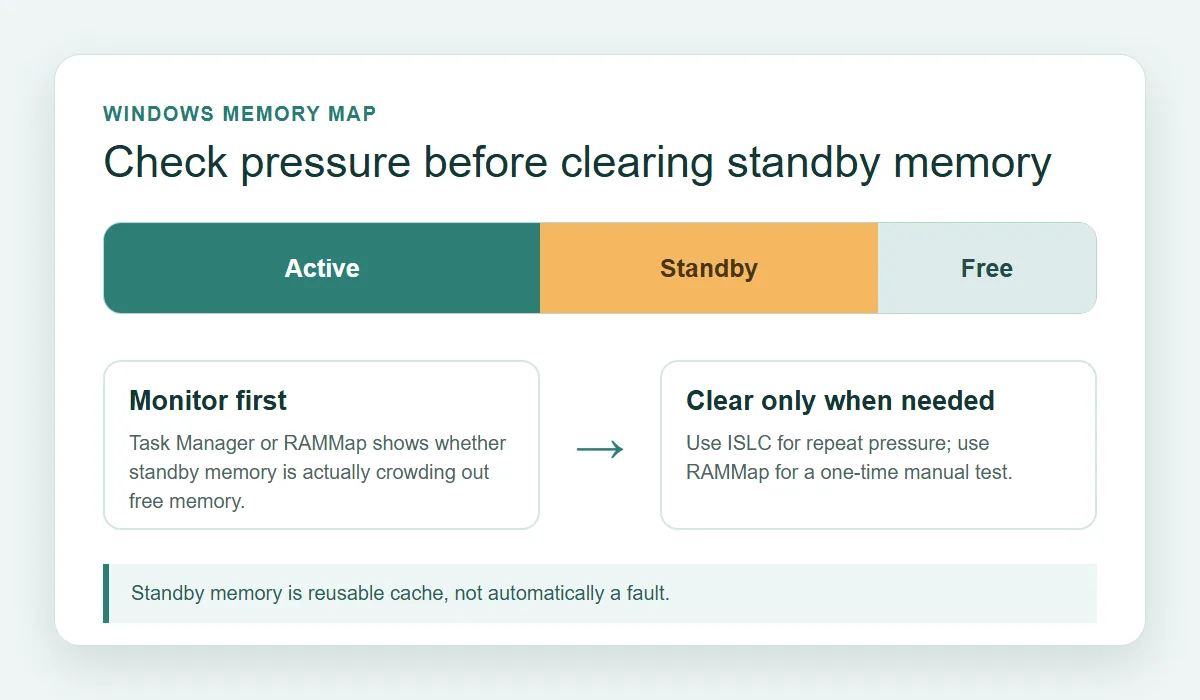
Une tâche de démarrage doit éviter une ouverture répétitive, pas transformer une idée de nettoyage non mesurée en règle toujours active.
Tester le résultat et supprimer ISLC proprement
En cas d'échec, séparez les couches : une icône absente peut signifier que la tâche ne s'est pas déclenchée, que le chemin est obsolète ou qu'ISLC a démarré réduit. Capturez d'abord l'état, puis consultez le guide de dépannage. Pour supprimer la configuration, désactivez le lancement à la connexion, confirmez que la tâche est désactivée ou absente, quittez le processus et seulement ensuite supprimez le dossier.
- 1
Contrôler la première connexion
Confirmez que la tâche s'est exécutée, que l'icône est présente et que la fenêtre principale peut être affichée.
- 2
Répéter une charge
Comparez la même scène de jeu ou la même séquence d'application avec les mêmes réglages ISLC.
- 3
Désactiver avant la suppression
Désactivez le lancement à la connexion, vérifiez l'état de la tâche et quittez ISLC.
- 4
Garder le retour arrière
Supprimez uniquement le dossier devenu inutile et conservez le lien de la source officielle pour une installation propre ultérieure.
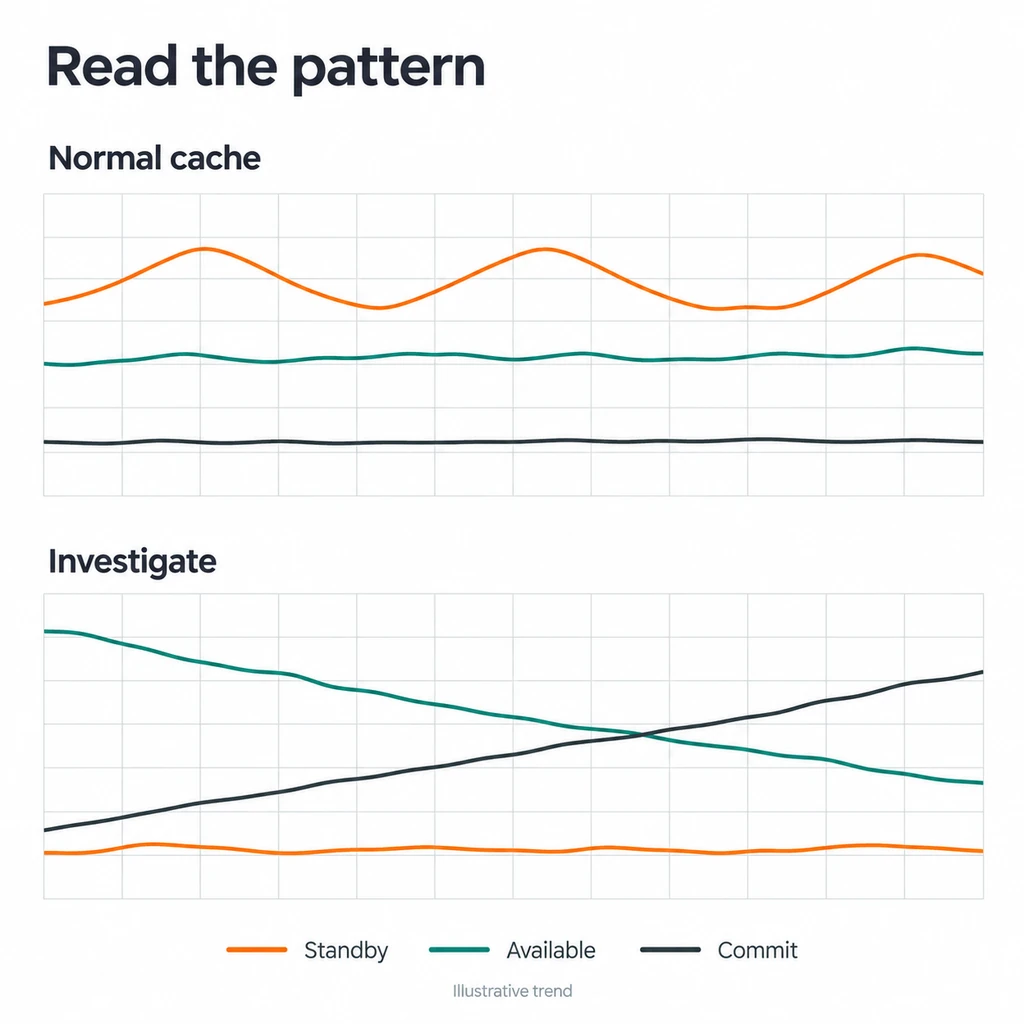
Un résultat neutre ou négatif reste utile : il indique qu'il vaut mieux retirer un comportement en arrière-plan inutile que régler indéfiniment une tâche de démarrage.
FAQ sur la tâche de démarrage ISLC
Comment configurer ISLC au démarrage de Windows ?
Placez la version vérifiée dans un dossier permanent, ouvrez ISLC, activez le lancement à la connexion et vérifiez dans le Planificateur que l'action vise cet exécutable précis. Redémarrez Windows une fois avant d'activer les réglages avancés.
ISLC a-t-il besoin du Planificateur de tâches pour démarrer avec Windows ?
L'option intégrée de lancement à la connexion utilise le comportement des tâches de démarrage Windows. Le Planificateur sert à vérifier le déclencheur, le chemin, les arguments et le dernier résultat ; n'ajoutez pas une seconde méthode sans raison documentée.
Pourquoi ISLC ne démarre-t-il plus après le déplacement du dossier ?
La tâche pointe généralement encore vers l'ancien chemin de l'exécutable. Quittez ISLC, choisissez le dossier final, désactivez puis réactivez l'option de démarrage et confirmez le nouveau chemin dans le Planificateur.
ISLC doit-il démarrer réduit ?
Seulement après avoir vérifié un premier lancement visible et appris à afficher l'interface depuis la zone de notification. Un démarrage réduit masque les indices lorsque les mesures sont nulles ou que le programme se ferme.
Puis-je ajouter un délai au démarrage d'ISLC ?
Un petit délai documenté peut aider à isoler un problème d'ordre de démarrage après vérification du chemin et de la version. Ce n'est pas un réglage universel de performance : comparez la même connexion avec et sans délai.
Comment supprimer la tâche de démarrage ISLC ?
Désactivez l'option de lancement à la connexion, confirmez que la tâche est désactivée ou supprimée, quittez le processus et supprimez seulement ensuite le dossier portable. Windows n'appellera ainsi pas un exécutable absent.
Références de démarrage et de version
Le parcours utilise le fil actuel de l'éditeur pour le contexte de version et la documentation Windows pour le fonctionnement des tâches. Les pages communautaires ont seulement servi à repérer les questions et les pannes fréquentes.
- Fil de publication et d'assistance ISLC de Wagnardsoft — Historique contrôlé par l'éditeur, liens du paquet actuel et discussion d'assistance sur le démarrage.
- Exemples Microsoft du Planificateur de tâches — Informations officielles sur les déclencheurs et les actions des tâches planifiées.
- Démonstration communautaire du démarrage — Exemple communautaire utilisé pour comprendre la question ; ses seuils fixes ne sont pas présentés comme des recommandations universelles.