
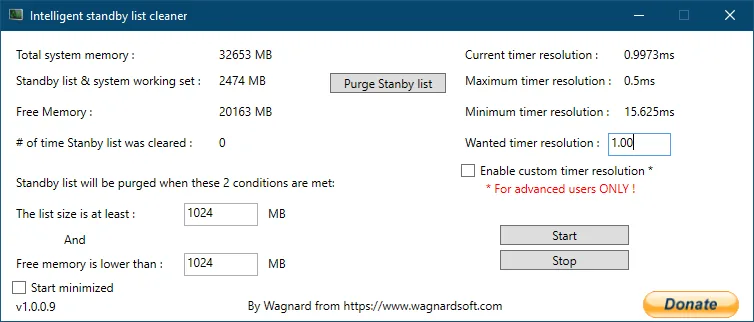
Para configurar o ISLC para iniciar com o Windows, extraia a versão verificada em uma pasta que não será movida, abra o ISLC, ative o início no logon e o início minimizado e confira no Agendador de Tarefas se a ação aponta para esse executável exato. Reinicie o Windows uma vez, confirme o processo na bandeja e remova a tarefa antes de apagar a pasta.
Como configurar o ISLC para iniciar com o Windows no próprio ISLC
Para entender como configurar o ISLC para iniciar com o Windows, use as opções que o próprio ISLC oferece. Assim, o caminho do executável e o nome da tarefa ficam próximos das configurações do aplicativo, em vez de você colar um comando longo com limites de memória que ainda não mediu. O texto exato pode mudar entre versões, mas a intenção é a mesma: iniciar o ISLC quando o usuário fizer logon e minimizá-lo somente depois de um teste visível.
O início automático e os limites de limpeza resolvem problemas diferentes. Deixe valores não testados como estão e consulte o guia de configurações do ISLC quando quiser avaliar limites ou frequência de verificação.
- 1
Abra a versão verificada
Execute o ISLC a partir da pasta permanente com a janela visível. Se o Windows mostrar um aviso de segurança, confirme a origem do arquivo antes de permitir a execução.
- 2
Confira as leituras
Verifique se a memória total, a lista de espera e a memória livre exibem valores e mudam com a carga. Valores zerados ou fechamento imediato devem ser investigados primeiro na página de problemas.
- 3
Ative o início no logon
Selecione no ISLC a opção que cria ou ativa sua tarefa de logon do Windows. Leia o rótulo próximo para não confundi-la com a opção de iniciar minimizado.
- 4
Use o início minimizado somente depois
Ative o modo minimizado quando já souber como abrir a janela pela bandeja e como interromper o monitoramento.
- 5
Inspecione a tarefa
Saia do ISLC normalmente, abra o Agendador de Tarefas e examine a tarefa antes de reiniciar o Windows.
Se a tarefa foi criada enquanto a pasta portátil era temporária, mova os arquivos primeiro e recrie a tarefa. Não corrija um caminho errado adicionando uma segunda tarefa duplicada.
Confira a tarefa do ISLC no Agendador de Tarefas
A conferência no Agendador de Tarefas é a parte de como configurar o ISLC para iniciar com o Windows que evita caminhos antigos. Abra o Agendador, localize a tarefa criada pelo ISLC e leia a entrada Ações. O caminho do programa deve ser igual ao executável que você abriu, incluindo unidade, pasta e nome do arquivo. Se a ação aponta para uma pasta de versão antiga, a tarefa está desatualizada mesmo que o estado apareça como Pronto.
Confira também o gatilho e o contexto de segurança. Um gatilho de logon deve corresponder à sua conta, e a tarefa não deve conter programa ou argumento inesperado. O Histórico e o Último Resultado da Execução ajudam a separar um problema de gatilho de um problema no aplicativo.
Se o ISLC iniciar cedo demais e uma pequena pausa aparecer no logon, o tópico de suporte da Wagnardsoft sugere testar um pequeno atraso no Agendador. Trate isso como diagnóstico, não como um valor universal, e altere apenas depois de confirmar o caminho.
- O caminho da ação corresponde ao executável do ISLC na pasta permanente.
- O gatilho é o evento de logon do usuário pretendido.
- Argumentos e conta de execução não possuem valores inesperados.
- O Último Resultado e o Histórico mostram se o Windows iniciou a tarefa.
| Campo do Agendador | O que comparar | Se não corresponder |
|---|---|---|
| Ações | Caminho do programa e argumentos opcionais | Desative a tarefa e recrie-a a partir da pasta atual do ISLC |
| Gatilhos | Logon e conta pretendida | Remova gatilhos duplicados ou corrija a conta |
| Histórico / Último resultado | Se o Windows iniciou e qual código retornou | Anote o código antes de alterar configurações |
Não use o Agendador para esconder um executável ausente. Corrija o caminho ou recrie a tarefa criada pelo aplicativo para que futuras atualizações continuem claras.
Corrija o início depois de mover a pasta portátil do ISLC
Mover uma pasta portátil é o motivo mais comum para uma tarefa de inicialização que funcionava parar de abrir. O Windows mantém o caminho antigo da ação, enquanto o arquivo foi para outro lugar. O ícone da bandeja pode desaparecer sem uma mensagem útil porque o objeto do Windows continua válido; ele apenas não consegue iniciar o destino antigo.
Se uma tarefa ainda apontar para uma pasta excluída, desative-a ou exclua-a depois de anotar a ação e crie uma única tarefa limpa a partir da versão atual.
- 1
Feche o processo da bandeja
Use o comando de saída do ISLC e confirme no Gerenciador de Tarefas que nenhum processo antigo do ISLC continua ativo.
- 2
Escolha a pasta final
Coloque o diretório portátil completo onde ele possa permanecer e anote o caminho exato do executável.
- 3
Recrie uma tarefa
Abra o ISLC, desligue a opção de início no logon, aplique a alteração e ligue-a novamente a partir da pasta final.
- 4
Teste uma entrada normal
Reinicie o Windows uma vez, use o comando da bandeja para mostrar a interface e compare o caminho e as leituras.
Se a versão atual abre manualmente, mas não no logon, registre o Último Resultado e o caminho da ação antes de alterar antivírus ou permissões de administrador.
Quando adicionar atraso ou desativar o início automático
O início automático não garante desempenho. Uma tarefa iniciada antes de um driver, de um launcher de jogo ou de uma verificação de segurança pode tornar uma pequena pausa no logon mais perceptível. Se o computador travar brevemente apenas quando o ISLC inicia, compare uma reinicialização com a tarefa desativada e depois examine o caminho e o temporizador. Não presuma que um valor menor ou um gatilho mais cedo seja a correção.
Um pequeno atraso documentado no Agendador pode isolar a ordem de inicialização depois que o caminho e a versão foram verificados. Reinicie e compare a mesma sequência de logon; remova o atraso se nada mudar. Desative o início quando o problema não for mais reproduzido ou quando uma comparação controlada não mostrar benefício.
- Compare o início ativado e desativado nas mesmas condições de sessão do Windows.
- Altere uma configuração de gatilho por vez e registre o resultado.
- Mantenha um atraso somente quando o benefício se repetir e a tarefa continuar iniciando antes da carga de trabalho.
- Desative o início antes de excluir a pasta portátil.
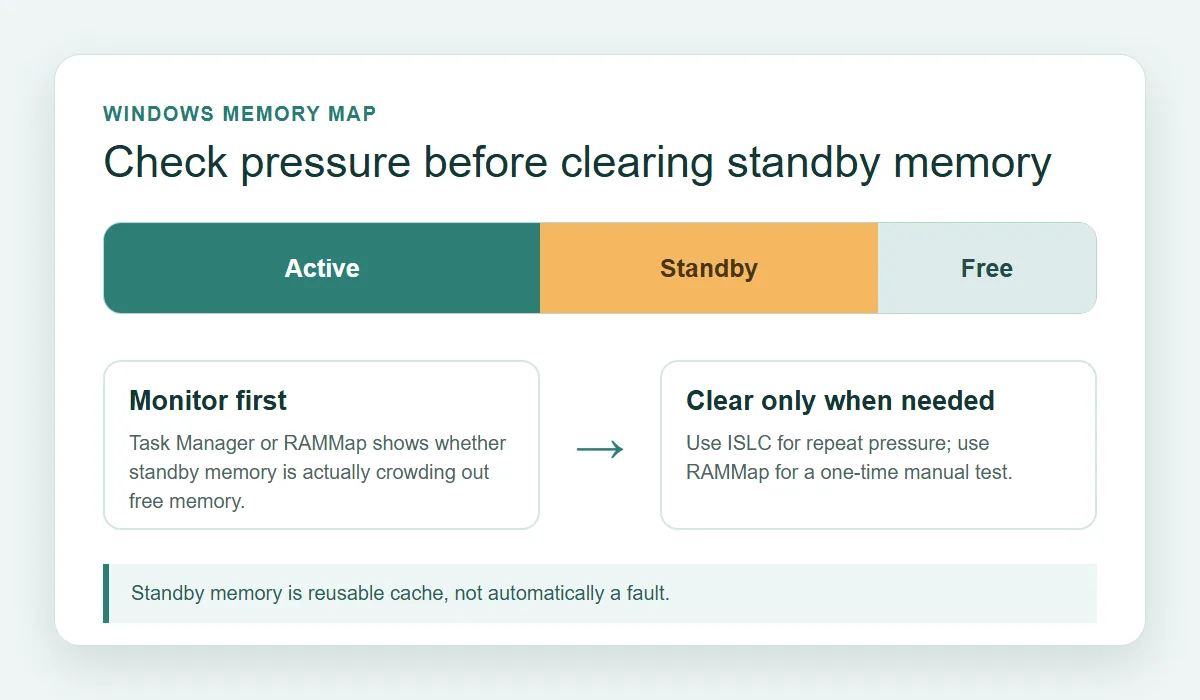
Uma tarefa de inicialização deve evitar a abertura repetitiva, não transformar uma ideia de limpeza de cache sem medição em uma regra sempre ativa.
Teste o resultado e remova o ISLC corretamente
Se o início falhar, separe as camadas: um ícone ausente pode significar que a tarefa não foi disparada, que o caminho está antigo ou que o ISLC iniciou minimizado. Registre o estado primeiro e consulte o guia de problemas. Para remover a configuração, desative o início no logon, confirme que a tarefa está desativada ou ausente, feche o processo da bandeja e só então remova a pasta.
- 1
Confira o primeiro logon
Confirme que a tarefa executou, que o ícone da bandeja existe e que a janela principal pode ser mostrada.
- 2
Repita uma carga
Compare a mesma cena de jogo ou sequência de aplicativo com as mesmas configurações do ISLC.
- 3
Desative antes de remover
Desligue o início no logon, verifique o estado da tarefa e saia do ISLC.
- 4
Mantenha o caminho de retorno
Remova apenas a pasta que não precisa mais e guarde o link oficial para uma instalação limpa no futuro.
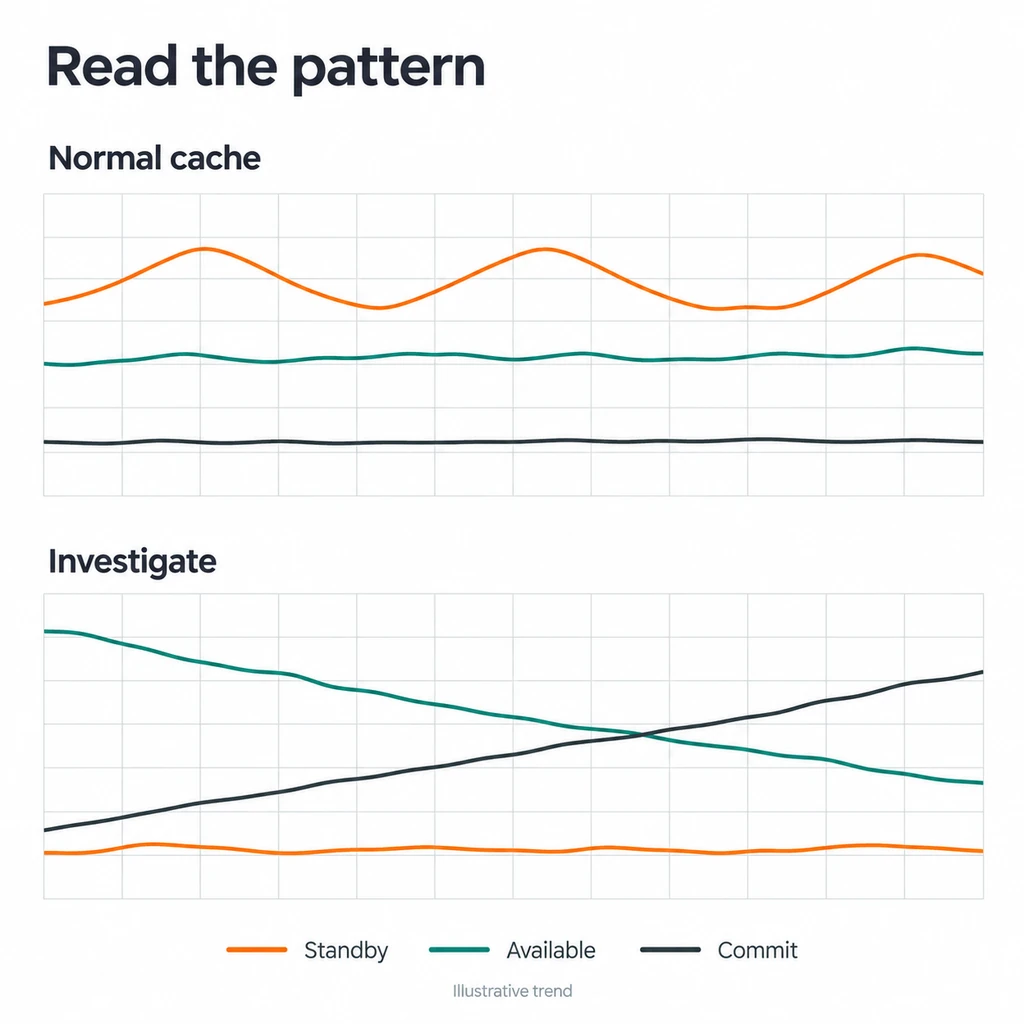
Um resultado neutro ou negativo também é útil: ele indica que é melhor remover um comportamento de fundo desnecessário do que ajustar uma tarefa de inicialização para sempre.
Perguntas frequentes sobre a tarefa de início do ISLC
Como configurar o ISLC para iniciar com o Windows?
Coloque a versão verificada em uma pasta permanente, abra o ISLC, ative o início no logon e confira no Agendador se a ação aponta para o executável exato. Reinicie o Windows uma vez antes de ativar configurações avançadas.
O ISLC precisa do Agendador de Tarefas para iniciar com o Windows?
A opção integrada de início no logon usa o comportamento de tarefa de inicialização do Windows. O Agendador é o local para conferir gatilho, caminho, argumentos e último resultado; não adicione outro método sem motivo documentado.
Por que o ISLC parou de iniciar depois que movi a pasta?
A tarefa normalmente ainda aponta para o caminho antigo do executável. Feche o ISLC, escolha a pasta final, desligue e ligue novamente a opção de início e confirme o novo caminho no Agendador.
O ISLC deve iniciar minimizado?
Somente depois que um primeiro início visível funcionar e você souber mostrar a interface pelo menu da bandeja. Iniciar minimizado esconde evidências quando as leituras são zero ou o programa fecha.
Posso adicionar um atraso ao início do ISLC?
Um pequeno atraso documentado pode ajudar a isolar a ordem de inicialização depois de verificar caminho e versão. Não é uma configuração universal de desempenho; compare a mesma entrada com e sem atraso.
Como remover a tarefa de início do ISLC?
Desative o início no logon, confirme que a tarefa está desativada ou removida, feche o processo da bandeja e só depois apague a pasta portátil. Assim, o Windows não chamará um executável inexistente.
Referências de inicialização e versão
O fluxo usa o tópico atual do editor e a documentação do Windows. Páginas da comunidade ajudaram a identificar dúvidas comuns.
- Tópico de lançamento e suporte do ISLC da Wagnardsoft — Histórico controlado pelo editor, links do pacote atual e discussão de suporte sobre inicialização.
- Exemplos do Agendador de Tarefas da Microsoft — Referência oficial sobre gatilhos e ações de tarefas agendadas.
- Tutorial comunitário de início automático — Exemplo comunitário usado para entender a pergunta; os limites fixos não são recomendações universais.