

Pour RAMMap ne répond pas, attendez d'abord brièvement le scan initial, puis fermez le processus et extrayez l'archive v1.63 vérifiée dans un dossier stable. Lancez l'exécutable correspondant à l'architecture, essayez une fois Exécuter en tant qu'administrateur si la vue ou l'action le demande, puis isolez les superpositions ou filtres de sécurité. Notez les valeurs du Gestionnaire des tâches avant d'utiliser Empty > Empty Standby List. Si RAMMap se bloque encore alors que Windows reste normal, traitez cela comme un problème de démarrage de l'outil, pas comme une preuve qu'il faut nettoyer la RAM.
Utilisez le paquet officiel RAMMap
Ces vérifications partent d'une archive Microsoft Sysinternals non modifiée. Utilisez la page de l'éditeur ou le ZIP vérifié ; ne remplacez pas une copie bloquée par un exécutable repackagé d'origine inconnue.
Télécharger RAMMap.zip (officiel)Vérifié le 7 août 2026 : HTTP 200, application/octet-stream, 737 190 octets ; l'archive contient RAMMap.exe, RAMMap64.exe, RAMMap64a.exe et Eula.txt. La page Microsoft indique v1.63.RAMMap est-il bloqué ou simplement lent ?
Un scan important de la mémoire physique peut prendre plus longtemps que ne le laisse penser une petite fenêtre, surtout juste après le lancement ou lorsque le système est occupé. Le message RAMMap ne répond pas ne suffit pas à prouver que le processus a échoué. Attendez un court délai défini en vérifiant que le processus est toujours présent et que le reste de Windows répond.
Fermez puis relancez l'outil lorsque la fenêtre reste blanche, que les onglets ne se remplissent jamais après un délai raisonnable ou que le processus cesse de répondre à chaque essai. Ne cliquez pas sur plusieurs commandes Empty lorsque l'affichage est incomplet : une vue partielle ne fournit pas de référence fiable.
- Scan lent : la fenêtre finit par afficher Use Counts ou les données des onglets.
- Échec probable : la même fenêtre blanche revient après un relancement propre.
- Conflit probable : RAMMap se bloque seulement quand une capture, une superposition, un moniteur ou un filtre est actif.
- Symptôme distinct : RAMMap s'ouvre, mais un onglet ou une action Empty se bloque.

Ne prenez pas une indication temporaire de non-réponse pour la preuve que la mémoire standby cause le problème de performances.
Vérifiez RAMMap v1.63 et le bon exécutable
La page Microsoft Sysinternals vérifiée pour ce guide indique RAMMap v1.63. Conservez le ZIP original, extrayez-le dans un dossier stable et lancez l'exécutable correspondant à l'architecture de Windows. Un dossier temporaire, une extraction endommagée ou une mauvaise architecture compliquent le diagnostic même si le nom du fichier semble correct.
L'archive contient RAMMap.exe, RAMMap64.exe et RAMMap64a.exe. Sur une installation Windows 64 bits classique, RAMMap64.exe est le point de départ habituel ; choisissez un autre fichier uniquement s'il correspond à votre plateforme. En cas de doute, vérifiez le Type du système dans les paramètres Windows.
- Conservez le ZIP Microsoft Sysinternals jusqu'à la fin du test.
- Extrayez-le dans un dossier local permanent, pas dans un dossier temporaire du navigateur.
- Utilisez l'exécutable de la bonne architecture et ne renommez pas les fichiers pendant le diagnostic.
- Si un miroir propose une version différente ou des DLL supplémentaires, revenez à la page officielle.
- 1
Fermez l'ancienne copie
Terminez le processus RAMMap dans le Gestionnaire des tâches si la fenêtre ne se ferme pas normalement.
- 2
Conservez l'archive officielle
Utilisez le ZIP Microsoft vérifié et notez sa version avant l'extraction.
- 3
Extrayez dans un chemin stable
Choisissez un dossier qui ne sera pas déplacé pendant le test.
- 4
Lancez le bon exécutable
Essayez RAMMap64.exe sur une installation Windows 64 bits classique et gardez les noms d'origine.
- 5
Notez la première vue complète
Attendez le remplissage de Use Counts avant de modifier une liste ou de comparer un autre outil.

La page de l'éditeur affiche 719 KB, tandis que la réponse HTTP vérifiée faisait 737 190 octets. Gardez ces faits liés à leur source.
Isolez les superpositions, filtres et outils concurrents
Si RAMMap s'ouvre sur un bureau propre mais se bloque lorsqu'une superposition de jeu, un moniteur matériel, une capture d'écran, un filtre de sauvegarde ou un autre outil mémoire est actif, traitez cette interaction comme un conflit testable. Fermez un seul candidat à la fois, relancez RAMMap et notez le résultat. Cela conserve une relation cause-effet plus claire que la désactivation de plusieurs protections ensemble.
N'exécutez pas RAMMap, ISLC et EmptyStandbyList.exe ensemble lors du premier test. Chaque outil modifie l'observation ou la mémoire et leur usage simultané peut faire passer un blocage pour un problème de RAM. Une fois RAMMap stable, consultez le guide des paramètres ISLC pour une comparaison séparée.
| Conflit possible | Test contrôlé | Interprétation |
|---|---|---|
| Superposition de jeu ou de bureau | Fermez-la, relancez RAMMap et répétez la même charge | Le changement suggère une interaction, sans identifier encore le composant |
| Capture ou moniteur matériel | Arrêtez un seul processus de capture ou de monitoring | Un lancement stable permet de cibler le contrôle suivant |
| Filtre de sécurité ou de fichiers | Examinez l'événement et testez le fichier officiel sans exclusion large | Un blocage ou une quarantaine demande l'action documentée du produit |
| Autre outil mémoire | Fermez ISLC ou une commande EmptyStandbyList planifiée | Un seul observateur ou action fournit une référence lisible |
Ne changez qu'une variable d'environnement par nouvel essai.
Mesurez avant d'utiliser Empty
Lorsque RAMMap affiche une vue complète, notez les valeurs Disponible, Validée et En cache du Gestionnaire des tâches ainsi que les catégories RAMMap pertinentes pendant la même charge. Reproduisez le symptôme avant toute action. Une fuite de processus, une allocation de pilote, une pression du fichier d'échange ou un manque de RAM physique ne seront pas corrigés par le vidage de la liste standby.
Si une comparaison contrôlée indique précisément des pages standby récupérables, ouvrez le menu Empty et choisissez seulement Empty Standby List une fois. Attendez l'actualisation, répétez la même charge et comparez. Windows peut reconstruire le cache parce que les fichiers et le code mis en cache sont utiles ; cette reconstruction ne prouve pas un échec.
- Notez l'état avant le test avant de cliquer sur une commande Empty.
- Faites une seule comparaison avec Empty Standby List.
- Arrêtez-vous après deux ou trois comparaisons sans amélioration reproductible.
- Si la fenêtre se bloque pendant l'action, revenez aux vérifications de démarrage et d'autorisations.
- 1
Mesurez d'abord
Notez les valeurs du Gestionnaire des tâches et de RAMMap pendant la reproduction du symptôme.
- 2
Ne changez qu'une chose
Utilisez uniquement Empty Standby List et laissez les autres commandes intactes.
- 3
Répétez la charge
Utilisez la même scène de jeu, le même projet, la même machine virtuelle ou les mêmes étapes navigateur.
- 4
Validez ou rejetez l'hypothèse
Continuez seulement si le résultat se répète ; sinon examinez une autre couche du système.
| Observation | Interprétation prudente | Prochaine action |
|---|---|---|
| RAMMap s'ouvre et la liste standby est grande | Un cache important n'est pas automatiquement nuisible | Comparez mémoire disponible, pagination et charge reproductible |
| RAMMap s'ouvre mais la charge saccade encore | Le cache n'est peut-être pas le goulot d'étranglement | Examinez processus, pilote, stockage ou matériel |
| RAMMap se bloque uniquement pendant Empty | L'action ou l'environnement doit être isolé | Arrêtez, relancez proprement et ne planifiez pas l'action |
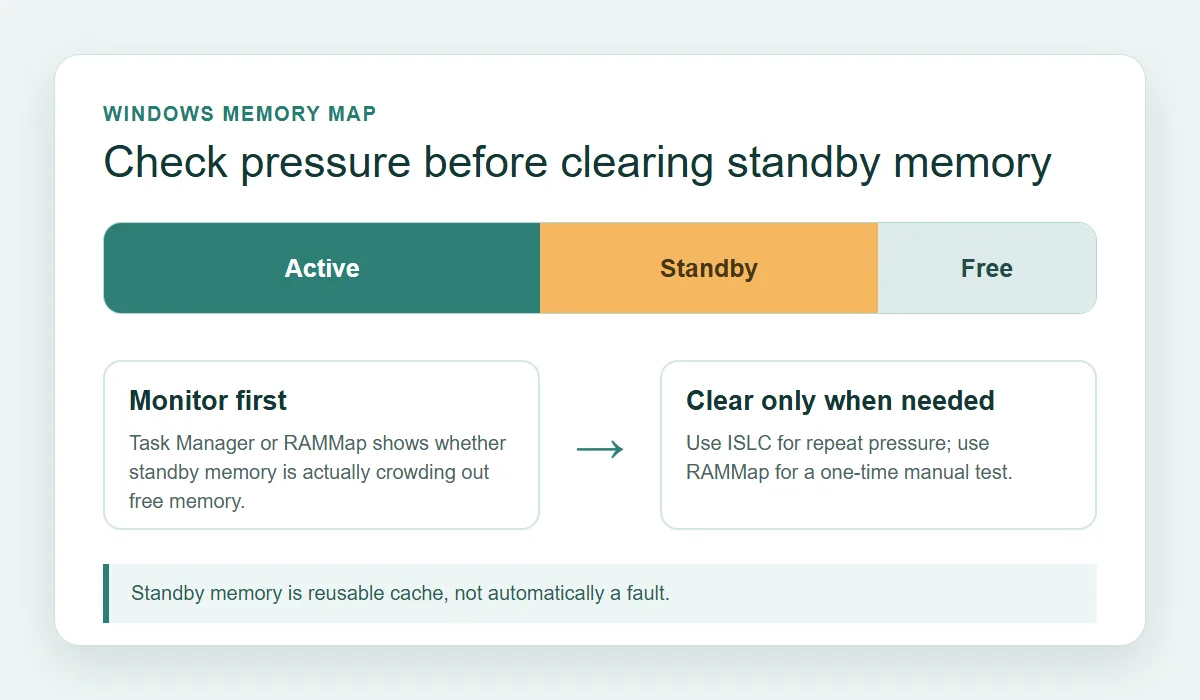
RAMMap est avant tout un outil de diagnostic. Une action Empty réussie ne prouve pas que la mémoire standby était la cause du symptôme.
FAQ : RAMMap ne répond pas
Pourquoi RAMMap ne répond pas ?
Le premier scan peut être lent, le mauvais exécutable peut être utilisé, le fichier peut demander une tentative contrôlée en administrateur ou une superposition, un moniteur ou un filtre de sécurité peut interférer. Isolez une variable à la fois avant de modifier la mémoire.
RAMMap fonctionne-t-il sous Windows 11 ?
La page Microsoft Sysinternals indique RAMMap pour les versions Windows prises en charge et ce site a vérifié l'archive v1.63 le 7 août 2026. Utilisez le bon exécutable, conservez le paquet Microsoft et testez-le dans un dossier stable.
Comment corriger une fenêtre RAMMap blanche ou bloquée ?
Attendez brièvement le scan initial, fermez l'ancien processus, extrayez à nouveau l'archive officielle dans un dossier stable, lancez la bonne architecture et faites une seule comparaison en administrateur. Si le résultat change après fermeture d'une superposition ou d'un filtre, enquêtez sur cette interaction plutôt que de vider la RAM.
Faut-il lancer RAMMap en administrateur ?
Utilisez le lancement administrateur comme comparaison de diagnostic lorsqu'une vue ou une action semble limitée par les autorisations. Cela ne justifie pas un accès élevé permanent ni des exclusions de sécurité larges.
RAMMap est-il meilleur qu'ISLC ?
RAMMap convient mieux à l'inspection des catégories de mémoire physique et à un test manuel. ISLC est un moniteur à seuils distinct lorsque des preuves répétées justifient un vidage standby conditionnel. Ne les utilisez pas ensemble lors du premier diagnostic.
Références RAMMap officielles
Les informations de version, de paquet et d'utilisation sont liées aux sources Microsoft Sysinternals vérifiées le 7 août 2026.
- RAMMap officiel Microsoft Sysinternals — Page officielle RAMMap v1.63, plateformes prises en charge et lien de téléchargement.
- RAMMap.zip officiel — Archive utilisée pour vérifier HTTP, MIME, taille et contenu ZIP.
- RAMMap sur Sysinternals Live — Point d'exécution alternatif Microsoft listé avec les outils Sysinternals.