
ISLCをWindows 10向けにダウンロードする場合は、WagnardsoftのホストからISLC 1.0.4.8のPortable版またはInstaller版を選びます。実行前にファイル名、バイト数、SHA-256を比較し、安定したフォルダーに置いてください。Windows 10は公式説明の互換性範囲に含まれますが、Windows 10 Home/Proの通常サポートは2025年10月14日に終了しました。アプリの互換性とOSのセキュリティサポートは別に判断します。
検証済みISLCファイルをダウンロード
Wagnardsoftがホストする最新パッケージから1つを選びます。Portable版は自己完結型、Installer版は一般的なセットアップ方式です。ボタンはミラーや再パッケージではなく、公式ホストの最終ファイルを使用します。
2026年9月18日確認:ISLC 1.0.4.8 ポータブル版は706,056バイト、インストーラー版は1,221,976バイトです。実行前に検証セクションのSHA-256を比較してください。ISLCはWindows 10で動作しますか?
公式の説明では、ISLCはWindows 10 Creator Update以降を含むWindows 10世代に対応する範囲で案内されています。そのため対象となるWindows 10環境では互換性のある候補ですが、実際の結果はアーキテクチャ、権限、セキュリティソフト、メモリ負荷を発生させる作業内容にも左右されます。
Windows 10との互換性は、Windows 10自体のサポート期間を意味しません。MicrosoftはWindows 10 Home/Proの通常サポートを2025年10月14日に終了しました。互換性のあるアプリを入れてもセキュリティ更新は戻らず、スタンバイメモリの設定変更もESUやサポート対象OSへの移行の代わりにはなりません。
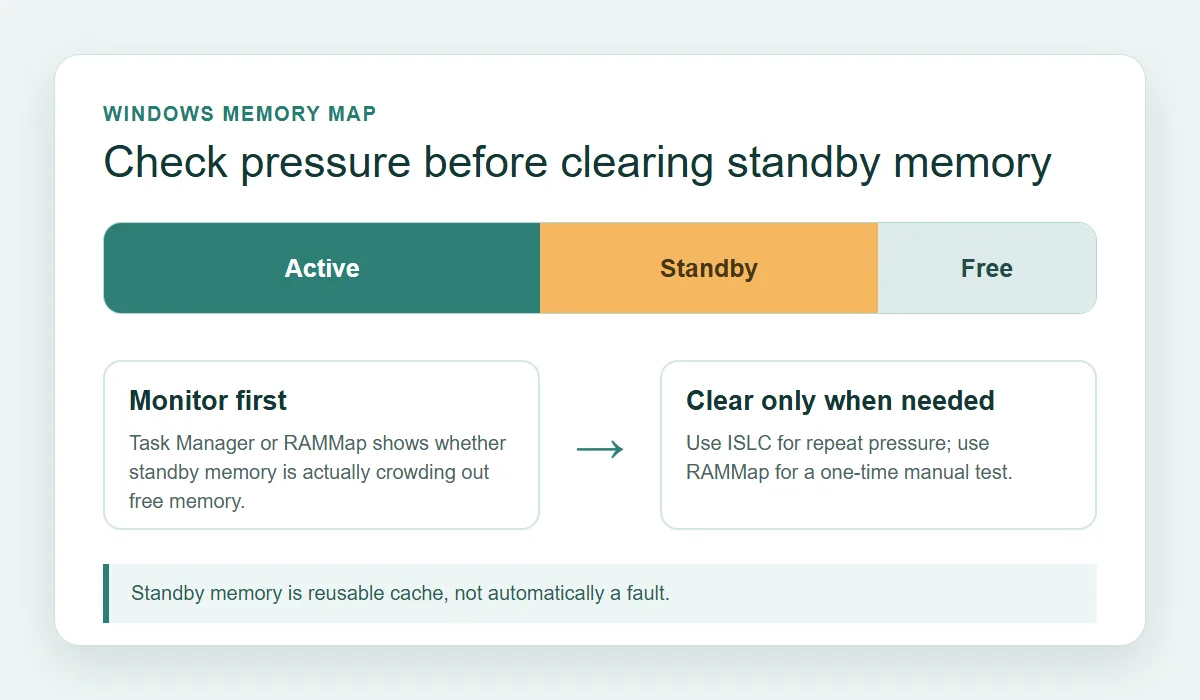
まず、同じ作業で空きメモリの不足と異常に大きなスタンバイリストが繰り返し同時に発生するかを確認します。そうでなければ、ISLCが問題を解決せず変数だけを増やす可能性があります。最初はタスクマネージャーで観察し、元に戻せる比較から始めてください。
- Creator Update以降が公式に示されるWindows 10互換性の目安です。
- Windows 10 Home/Proの通常サポートは2025年10月14日に終了しており、アプリの互換性はこの事実を変えません。
- スタンバイ値が大きいだけでは、解放が必要だとは限りません。
- 作業内容と設定変更は一度に1つずつ試します。
ISLCのPortable版とInstaller版を選ぶ
Portable版とInstaller版は同じユーティリティを実行しますが、管理方法が異なります。Portable版は任意のフォルダーに実行ファイルと設定をまとめられます。手動で移動・削除したい場合に便利ですが、フォルダーを移動したらショートカットやスタートアップタスクも更新が必要です。
Installer版は一般的なWindowsのインストール手順と、インストール済みアプリとしての管理を好む場合に向いています。Installerだからメモリ動作が自動的に安全になるわけではありません。確認すべき境界は公式ホスト、ファイルの同一性、インストール後の設定です。
最初のテストでは両方を使わず、どちらか1つを選びます。選んだパッケージを記録し、2つ目の実行ファイルや設定フォルダーが結果を分かりにくくしないようにしてください。
- Portable版:自己完結型のフォルダーで手動管理。
- Installer版:一般的なセットアップとインストール済みアプリの管理。
- 現在のファイルはどちらもWagnardsoftの公式ダウンロードホストにあります。
- スタートアップを設定した後にPortable版のフォルダーを移動しないでください。
| パッケージ | 向いている用途 | 注意点 | 初回起動 |
|---|---|---|---|
| Portable | 個人用ツールを安定したフォルダーで管理 | 移動するとショートカットやスタートアップが壊れることがある | 展開、検証後に手動起動 |
| Installer | 一般的なインストール済みアプリの運用 | インストール先とWindowsの警告を確認 | インストール、検証後に手動起動 |
実行前にWindows 10用のダウンロードを検証する
新しいバージョン番号だけでは、目的のファイルかどうかを証明できません。Wagnardsoftのダウンロードホストであること、正確なファイル名とバイト数、公式のリリーススレッドにあるSHA-256を確認します。これにより変更されたファイルや不完全なファイルを見つけられますが、インターネット上のすべての実行ファイルに対する安全保証ではありません。
2026年9月18日の確認では、Portable版 `ISLC v1.0.4.8.exe` は706,056バイト、SHA-256は `599315A1852B951E0ADAE2BE46FCE30BB32AAB7F8A4C9112471A5A88320E3085` でした。Installer版 `ISLC v1.0.4.8_setup.exe` は1,221,976バイト、SHA-256は `6292D1C55F671AEF93C4E8E2DF554753E7457B361771844FE92A812801956E3C` でした。
Windows DefenderやSmartScreenが警告を出すことはあります。Publisher名とファイル名を確認し、保護機能を無効にせず、ホストやパッケージが違う場合は停止します。下のISLC実画面は見た目の参考であり、ダウンロードしたファイルの確認の代わりではありません。
- 1
ホストを確認
最終ファイルURLがWagnardsoftのダウンロードホストに解決することを確認します。無関係なミラーや名前を変えたリダイレクトは避けます。
- 2
名前とサイズを確認
Portable版またはInstaller版のファイル名と、上記のバイト数を一致させます。
- 3
SHA-256を計算
PowerShellの `Get-FileHash -Algorithm SHA256
` を使い、完全な値を公式情報と比較します。 - 4
結果を記録
確認日と選んだパッケージを保存し、将来の更新時に同じ条件で比較できるようにします。

Windows 10にISLCをインストールして初回テストを行う
検証後はPortable版のフォルダーまたはインストール先を安定した場所に置きます。スタートアップショートカットを使う予定なら、後で実行ファイルを移動する可能性のあるダウンロードフォルダーは避けます。初回はメイン画面を表示し、値が読み込まれるか、プロセスが継続しているかを確認します。
最初は自動起動とカスタムタイマー解像度を有効にしません。初回起動の目的は、ISLCがシステムを読み取れるか、メモリの症状が再現するかを確認することです。詳しい手順はISLCの使い方ガイド、値が0になる・すぐ終了する・トレイに出ない場合はISLCトラブル解決ガイドを参照します。
Windowsが管理者の許可を求めたら、許可する前にファイルパスとPublisherを確認します。不確かなダウンロードを動かすためだけにウイルス対策の除外を作らないでください。別のファイル名や提供元が表示されたら、再検証が必要です。
- 1
固定した場所を使う
スタートアップやショートカットを設定する前に、Portable版のフォルダーまたはインストール先を固定します。
- 2
メイン画面を開く
システムメモリ、スタンバイ、空きメモリの値が表示されることを確認します。
- 3
追加機能はオフのまま
初回の比較では自動起動とカスタムタイマーを追加せず、変更は1つずつにします。
- 4
基準値を記録
パージやしきい値変更の前に、作業内容、空きメモリ、スタンバイ量、症状を記録します。
Windows 10のメモリテストでは保守的な設定を使う
ISLCの基本は2つの条件です。スタンバイリストのしきい値と空きメモリのしきい値が同時に成立したときだけ、条件付きの解放が行われます。固定間隔でメモリを消すタイマーとは異なります。空きメモリが十分なら、有用なキャッシュを残すことが適切な場合があります。
ゲームフォーラムの数値をWindows 10全体の標準設定としてコピーしないでください。搭載メモリ、バックグラウンドアプリ、ページファイル、ストレージ速度、実際の作業内容によって妥当な値は変わります。ISLC設定ガイドでは、ポーリング、タイマーの扱い、16GB・32GB以上の環境での確認方法を説明しています。
一度だけの診断なら、Microsoft RAMMapの方がメモリ分類を詳しく確認できます。同じスタンバイ負荷が管理した複数テストで再現するなら、ISLCをしきい値ベースの監視に使う余地があります。再現しないなら、ISLCを外してプロセス、ドライバー、ストレージ、作業内容を調べます。
- 設定変更前にAvailable、Committed、スタンバイ関連の値を測定します。
- カスタムタイマーとスタンバイ監視を混同しません。
- カテゴリ診断と一度の比較にはRAMMapを使います。
- 同じ作業で意味のある差が再現する場合だけISLCを残します。
| 観察結果 | 次に行うこと | 避けること |
|---|---|---|
| 空きメモリは健全で、再現する引っかかりもない | キャッシュを残し、作業内容を観察する | スタンバイの数字だけを見て定期的に解放する |
| 空きメモリが少なく、症状が再現する | 基準値を記録して、1回の管理した比較を行う | しきい値、タイマー、自動起動を同時に変える |
| 値が0のまま、またはプロセスが終了する | トラブル解決ガイドと権限・ファイルを確認する | 新しいしきい値を推測する |
| 2〜3回比較しても改善しない | 停止して作業、プロセス、ドライバー、ストレージを調べる | 別のクリーナーを追加する |
Windows 10でISLCが証明できないこと
キャッシュの数値が小さくなっても、それは性能スコアではありません。Windowsはストレージ読み込みを減らすために空きRAMを利用し、アプリを使えばスタンバイリストは再構築されます。パージで数字が変わっても、GPU、CPU、ドライバー、ストレージ、ゲームエンジン、アプリのボトルネックを直せるとは限りません。
ISLCが役立つ可能性があるのは、再現可能な作業でスタンバイの増加と空きメモリ不足が同時に起き、管理した比較で症状が変化する場合です。すべてのWindows 10 PCにクリーナーが必要だという証拠ではなく、サポート終了OSをサポート対象に戻すものでもありません。
2〜3回の比較で意味のある改善がなく、読み込みが遅くなったり、起動やセキュリティ上の問題が増えたりしたら中止します。改善しないという明確な結果も有用です。メモリを繰り返し消すのではなく、実際の作業内容を調べる判断材料になります。
- キャッシュ解放によるFPS、レイテンシー、カクつき改善を約束しません。
- ISLC、EmptyStandbyList.exe、別のRAMクリーナーを重複した定期タスクにしません。
- 第三者サイトで見慣れたファイル名だからと古い版を使いません。
- Windowsの保護機能を有効にし、OSのサポート期間は別に確認します。
Windows 10向けISLC よくある質問
Windows 10でISLCをダウンロードして実行できますか?
現在のWagnardsoft版は、Windows 10 Creator Update以降を含む世代を対象にしています。まず公式ファイル、バージョン、ハッシュを確認し、利用中のビルドでテストしてください。これはWindows 10 Home/Proの通常サポートが続いているという意味ではありません。
Windows 10向けISLCの最新ダウンロードは何ですか?
このガイドで確認した版はISLC 1.0.4.8です。Portable版とInstaller版はWagnardsoftのダウンロードホストにあり、サイズとSHA-256を上に記載しています。将来の更新前には公式スレッドを再確認してください。
Portable版とInstaller版のどちらを選ぶべきですか?
自己完結したフォルダーで手動管理したい場合はPortable版、一般的なセットアップを好む場合はInstaller版を選びます。どちらも公式ホストの同じユーティリティなので、初回テストでは両方を入れないでください。
ISLCはWindows 10のゲーム性能を本当に改善しますか?
すべての環境で改善するわけではありません。スタンバイメモリの負荷と再現するカクつきが同時にあり、比較後に変化した一部の環境では役立つ可能性がありますが、CPU、GPU、ドライバー、ストレージ、ゲームの問題をすべて直す証拠にはなりません。
Windows 10でカスタムタイマー解像度は必要ですか?
必要ありません。タイマー解像度はスタンバイ監視とは別のオプションです。最初の基準テストでは無効にし、測定した理由がある場合だけ後で比較してください。
ISLCが動くならWindows 10はまだサポートされていますか?
いいえ。アプリの互換性とOSのサポート期間は別の事実です。MicrosoftはWindows 10 Home/Proの通常サポートを2025年10月14日に終了しました。セキュリティ更新、アップグレード、対象となるESUはISLCの使用判断とは別に考えてください。
公式の互換性・ダウンロード情報
バージョン、ファイルの同一性、互換性の説明、Windows 10のサポート状況を確認するため、次の一次情報を確認しました。
- WagnardsoftのISLC公式リリーススレッド — 1.0.4.8、公式Portable/Installerリンク、ハッシュ、リリース情報。
- WagnardsoftのISLC概要 — 公式説明とWindows互換性の背景。
- MicrosoftのWindows 10サポート期間 — Windows 10 Home/Proのサポート終了に関する公式案内。