
Für den ISLC Windows 10 Download verwendest du die vom Publisher gehostete Version 1.0.4.8 als Portable- oder Installationsdatei. Vergleiche Dateiname, Bytegröße und SHA-256, bevor du die Datei aus einem dauerhaften Ordner startest. Windows 10 liegt zwar im vom Publisher genannten Kompatibilitätsbereich, doch Windows 10 Home und Pro erhalten seit dem 14. Oktober 2025 keine normale Unterstützung mehr. Software-Kompatibilität und Sicherheits-Support des Betriebssystems sind zwei getrennte Entscheidungen.
Geprüfte ISLC-Dateien herunterladen
Wähle ein aktuelles, von Wagnardsoft gehostetes Paket. Portable ist selbstständig; der Installer folgt einem klassischen Setup. Beide Schaltflächen verwenden die endgültigen Publisher-Dateien und keine Mirror- oder Repack-Downloads.
Geprüft am 22.08.2026: ISLC 1.0.4.8 Portable 706.056 Bytes; Installer 1.221.976 Bytes. Vergleiche vor dem Start die SHA-256-Werte im Prüfabschnitt.Funktioniert ISLC unter Windows 10?
Die aktuelle Publisher-Beschreibung ordnet ISLC der Windows-10-Generation zu, einschließlich Windows 10 Creator Update und späterer Versionen. Damit ist das Programm für eine passende Installation grundsätzlich ein Kompatibilitätskandidat. Das konkrete Ergebnis hängt trotzdem von Architektur, Berechtigungen, Sicherheitssoftware und der Arbeitslast ab, die den Speicherdruck erzeugt.
Kompatibilität von Windows 10 ist nicht dasselbe wie der Support-Lebenszyklus von Windows 10. Microsoft hat die normale Unterstützung für Windows 10 Home und Pro am 14. Oktober 2025 beendet. Ein kompatibles Programm bringt keine Sicherheitsupdates zurück, und Änderungen am Standby-Speicher ersetzen weder einen geeigneten ESU-Weg noch den Wechsel auf eine unterstützte Windows-Version.
Beginne mit der engeren Frage: Zeigt dein System wiederholt wenig verfügbaren Speicher und gleichzeitig eine ungewöhnlich große Standby-Liste? Wenn nicht, führt ISLC möglicherweise nur eine weitere Variable ein. Prüfe zuerst den Task-Manager und halte den ersten Vergleich reversibel.
- Creator Update oder eine spätere Windows-10-Version ist die relevante Publisher-Grenze.
- Windows 10 Home und Pro endeten am 14. Oktober 2025 im normalen Support; Software-Kompatibilität ändert daran nichts.
- Ein großer Standby-Wert allein beweist keinen notwendigen Purge.
- Teste jeweils nur eine Arbeitslast und eine Konfigurationsänderung.
Portable- oder Installer-Download für ISLC wählen
Portable und Installer führen dasselbe Programm aus, passen aber zu unterschiedlichen Wartungsgewohnheiten. Portable hält Programm und Konfiguration in einem Ordner deiner Wahl. Das ist praktisch für manuelles Verschieben oder Entfernen, solange Verknüpfungen und Autostart-Aufgaben nach einer Änderung des Pfads angepasst werden.
Der Installer ist sinnvoll, wenn du einen klassischen Windows-Installationspfad und eine installierte Anwendung bevorzugst. Er macht das Speicherverhalten nicht automatisch sicherer. Die entscheidende Vertrauensgrenze bleiben Publisher-Host, Dateiintegrität und die Einstellungen nach der Installation.
Lade für den normalen Test nicht beide Pakete herunter. Entscheide dich für eines, notiere die Auswahl und halte das andere aus dem ersten Vergleich heraus, damit keine zweite ausführbare Datei oder Konfigurationsdatei die Auswertung erschwert.
- Portable: selbstständiger Ordner, manuelles Verschieben und Entfernen.
- Installer: klassischer Setup-Pfad und leichtere Wartung als installierte Anwendung.
- Beide aktuellen Dateien liegen auf download.wagnardsoft.com.
- Verschiebe einen Portable-Ordner nach dem Einrichten des Autostarts nicht ohne Anpassung von Aufgabe oder Verknüpfung.
| Paket | Geeignet für | Achtung bei | Erster Start |
|---|---|---|---|
| Portable | Einen stabilen Ordner für persönliche Tools | Verschieben kann Verknüpfungen oder Autostart-Aufgaben brechen | Einmal entpacken, prüfen und manuell starten |
| Installer | Einen klassischen installierten Programmablauf | Installationspfad und Windows-Abfragen prüfen | Einmal installieren, prüfen und manuell starten |
Windows-10-Download vor dem Start prüfen
Eine aktuelle Versionsbezeichnung beweist allein nicht, dass die Datei unverändert ist. Prüfe den Wagnardsoft-Download-Host, den exakten Dateinamen und die Bytegröße und vergleiche SHA-256 mit dem gepflegten Publisher-Thread. Damit erkennst du eine veränderte oder unvollständige Datei; es ist keine allgemeine Sicherheitsgarantie für jede ausführbare Datei im Internet.
Bei der Prüfung am 22.08.2026 hatte die Portable-Datei `ISLC v1.0.4.8.exe` 706.056 Bytes und den SHA-256-Wert `599315A1852B951E0ADAE2BE46FCE30BB32AAB7F8A4C9112471A5A88320E3085`. Der Installer `ISLC v1.0.4.8_setup.exe` hatte 1.221.976 Bytes und den SHA-256-Wert `6292D1C55F671AEF93C4E8E2DF554753E7457B361771844FE92A812801956E3C`.
Windows Defender oder SmartScreen kann trotzdem eine Warnung für einen Internet-Download anzeigen. Lies Publisher und Dateinamen, halte den Schutz aktiv und stoppe, wenn ein anderer Host oder ein unerwartetes Paket erscheint. Das echte ISLC-Bild weiter unten dient nur zur Orientierung und ersetzt keine Dateiprüfung.
- 1
Host bestätigen
Die endgültige Datei muss auf den Wagnardsoft-Download-Host zeigen, nicht auf einen fremden Mirror oder umbenannten Weiterleiter.
- 2
Name und Größe prüfen
Vergleiche den Namen des Portable- oder Installer-Pakets und die oben festgehaltene Bytezahl.
- 3
SHA-256 berechnen
Nutze PowerShell `Get-FileHash -Algorithm SHA256
` und vergleiche den vollständigen Wert mit der Publisher-Referenz. - 4
Ergebnis dokumentieren
Notiere Prüftag und gewähltes Paket, damit ein späteres Update sauber verglichen werden kann.

ISLC unter Windows 10 installieren und ersten Test durchführen
Lege den geprüften Portable-Ordner oder das installierte Programm an einem dauerhaften Ort ab. Ein temporärer Downloads-Ordner ist ungünstig, wenn später eine Autostart-Verknüpfung verwendet wird. Starte die erste Sitzung mit sichtbarem Hauptfenster, damit du gefüllte Werte und einen laufenden Prozess erkennst.
Beginne ohne Autostart und ohne eigene Timer-Auflösung. Der erste Lauf soll zeigen, ob ISLC das System lesen kann und ob das Speichersymptom wiederholbar ist. Der separate ISLC-Leitfaden zur Nutzung beschreibt den längeren Ablauf; bei Nullwerten, sofortigem Beenden oder Tray-Problemen ist die ISLC-Fehlersuche zuständig.
Wenn Windows eine Administratorfreigabe verlangt, prüfe vor der Zustimmung Pfad und Publisher-Kontext. Erstelle keine Antivirus-Ausnahme, nur damit ein unsicherer Download startet. Eine Warnung mit anderem Dateinamen oder anderer Quelle ist ein Grund für eine erneute Prüfung.
- 1
Dauerhaften Pfad verwenden
Halte Portable-Ordner oder Installationsort stabil, bevor du Autostart oder Verknüpfungen einrichtest.
- 2
Hauptfenster öffnen
Prüfe, ob System-, Standby- und freie Speicherwerte erscheinen, statt einen versteckten Tray-Prozess zu vermuten.
- 3
Optionale Steuerung ausgeschaltet lassen
Füge beim ersten Vergleich weder Autostart noch eigene Timer-Auflösung hinzu.
- 4
Ausgangswert notieren
Halte Arbeitslast, verfügbaren Speicher, Standby-Größe und sichtbares Symptom vor jeder Änderung fest.
Konservative Einstellungen für Windows-10-Speichertests
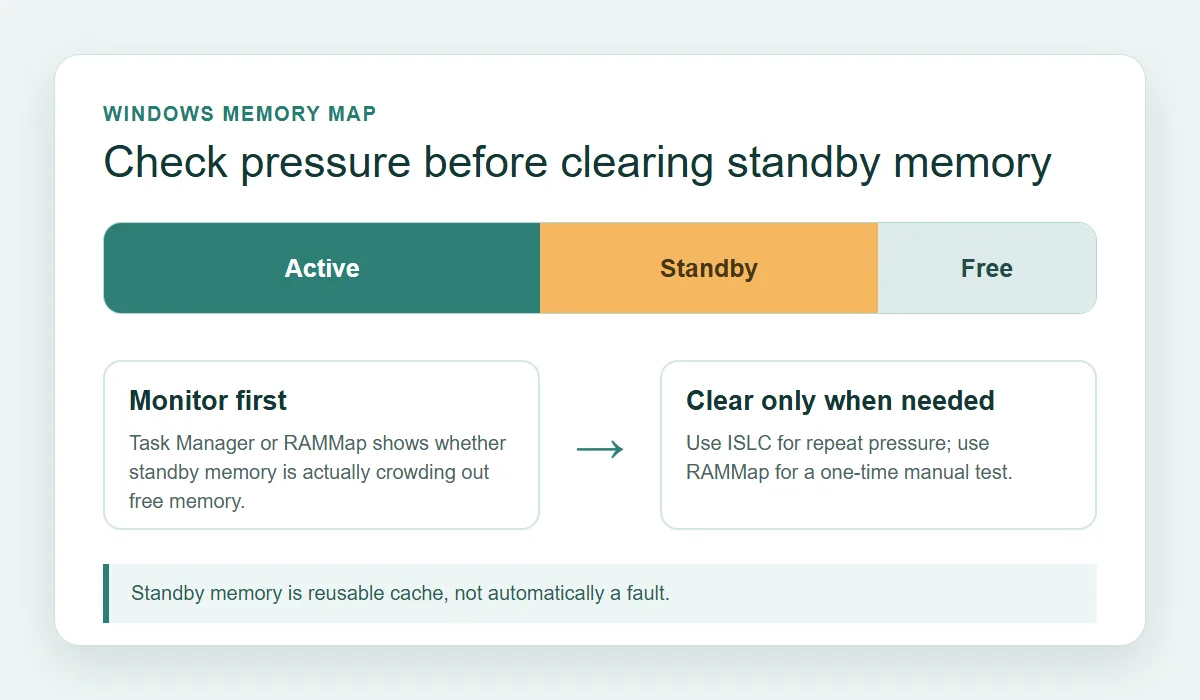
Die sinnvolle Grenze von ISLC ist ein Modell mit zwei Bedingungen: Standby-Listen-Grenze und Grenze für freien Speicher müssen gleichzeitig erreicht werden, bevor ein bedingter Purge erfolgt. Das ist etwas anderes als ein Timer, der nach einem festen Zeitplan leert. Wenn der verfügbare Speicher gesund bleibt, ist es oft besser, nützlichen Cache nicht anzutasten.
Übernimm keinen einzelnen Wert aus einem Gaming-Forum als universelles Windows-10-Preset. RAM-Größe, Hintergrundprogramme, Auslagerungsdatei, Speichergerät und Arbeitslast verändern einen vernünftigen Grenzwert. Der ISLC-Einstellungsleitfaden erklärt Polling, optionale Timer-Einstellungen und warum Systeme mit 16 GB, 32 GB oder mehr getestet statt pauschal eingestellt werden sollten.
Für eine einmalige Diagnose kann Microsoft RAMMap Speicherkategorien klarer darstellen als ein Cleaner. Kehrt dasselbe Standby-Druckmuster in mehreren kontrollierten Tests zurück, kann ISLC als schwellenbasierter Monitor sinnvoll sein. Wiederholt sich das Symptom nicht, entferne die zusätzliche Variable und untersuche Prozess, Treiber, Speichergerät oder Arbeitslast.
- Vor Änderungen Available, Committed und Standby-nahe Werte messen.
- Eigene Timer-Auflösung von der Standby-Überwachung trennen.
- RAMMap für Kategorien-Diagnose und einen einmaligen Vergleich nutzen.
- ISLC nur behalten, wenn dieselbe Arbeitslast einen wiederholbaren, relevanten Unterschied zeigt.
| Beobachtung | Sinnvoller nächster Schritt | Vermeiden |
|---|---|---|
| Gesunder verfügbarer Speicher, kein reproduzierbarer Ruckler | Cache in Ruhe lassen und Arbeitslast beobachten | Routine-Purges wegen einer großen Standby-Zahl |
| Wenig verfügbarer Speicher plus reproduzierbares Symptom | Ausgangswert sichern und einen kontrollierten Purge testen | Grenzwerte, Timer und Autostart gleichzeitig ändern |
| Werte bleiben null oder Prozess beendet sich | Fehlersuche und Berechtigungen/Datei prüfen | Neue Grenzwerte raten |
| Nach zwei oder drei Vergleichen keine Verbesserung | Stoppen und Arbeitslast, Prozess, Treiber oder Speicher untersuchen | Einen weiteren Cleaner hinzufügen |
Was ISLC unter Windows 10 nicht beweisen kann
Eine kleinere Cache-Zahl ist kein Leistungswert. Windows nutzt freien RAM, um Zugriffe auf den Speicher zu reduzieren, und die Standby-Liste kann beim Arbeiten wieder wachsen. Ein Purge kann daher eine sichtbare Zahl ändern, ohne einen GPU-, CPU-, Treiber-, Speicher- oder Anwendungseffekt zu beheben.
ISLC kann hilfreich sein, wenn eine reproduzierbare Arbeitslast mit wenig verfügbarem Speicher und wachsendem Standby-Bereich ein Symptom erzeugt, das sich im kontrollierten Vergleich ändert. Daraus folgt nicht, dass jeder Windows-10-PC einen Cleaner braucht, und ein Programm macht ein nicht unterstütztes Betriebssystem nicht wieder unterstützt.
Beende den Versuch nach zwei oder drei vergleichbaren Tests ohne relevanten Nutzen, bei längeren Ladezeiten oder wenn Autostart- und Sicherheitsprobleme entstehen. Ein sauberes negatives Ergebnis ist wertvoll: Es lenkt die weitere Suche auf die Arbeitslast statt auf immer aggressivere Speicherbereinigung.
- Keine FPS-, Latenz- oder Rucklerverbesserung durch einen Cache-Purge versprechen.
- ISLC, EmptyStandbyList.exe und weitere RAM-Cleaner nicht als parallele Aufgaben planen.
- Keine alte Version verwenden, nur weil eine Drittseite einen vertrauten Dateinamen zeigt.
- Windows-Schutz aktiv lassen und den Betriebssystem-Lebenszyklus getrennt prüfen.
ISLC-Windows-10-FAQ
Kann ich ISLC unter Windows 10 herunterladen und ausführen?
Die aktuelle Wagnardsoft-Version ist für die Windows-Generation mit Windows 10 Creator Update und späteren Versionen vorgesehen. Prüfe Publisher-Datei, Version und Hash und teste anschließend deine konkrete Version. Das bedeutet nicht, dass Windows 10 Home oder Pro noch normalen Support erhält.
Welche ISLC-Datei ist für Windows 10 aktuell?
Für diesen Leitfaden wurde ISLC 1.0.4.8 geprüft. Portable- und Installer-Datei liegen auf dem Wagnardsoft-Host; Bytegrößen und SHA-256 stehen oben. Vor einem späteren Update solltest du den gepflegten Publisher-Thread erneut prüfen.
Soll ich Portable oder Installer wählen?
Portable passt zu einem selbstständigen Ordner und manuellem Entfernen. Der Installer passt zu einem klassischen Setup. Beide Pakete stammen vom Publisher und führen dasselbe Programm aus; installiere für den ersten Test nicht beide.
Verbessert ISLC die Spieleleistung unter Windows 10 wirklich?
Nicht allgemein. Es kann bei einzelnen Systemen mit wiederholbarem Standby-Speicherdruck und reproduzierbarem Ruckler helfen, beweist oder repariert aber keine CPU-, GPU-, Treiber-, Speicher- oder Spiele-Engpässe. Vergleiche dieselbe Arbeitslast und akzeptiere auch kein Ergebnis als gültig.
Brauche ich unter Windows 10 eine eigene Timer-Auflösung?
Nein. Timer-Auflösung ist eine optionale, von der Standby-Überwachung getrennte Funktion. Lass sie beim ersten Ausgangstest aus und vergleiche sie erst später mit einem gemessenen Grund.
Ist Windows 10 noch unterstützt, weil ISLC darauf läuft?
Nein. Programm-Kompatibilität und Betriebssystem-Support sind verschiedene Fakten. Microsoft beendete den normalen Support für Windows 10 Home und Pro am 14. Oktober 2025. Sicherheitsupdates sowie Upgrade oder berechtigtes ESU müssen unabhängig von ISLC geplant werden.
Offizielle Kompatibilitäts- und Download-Quellen
Diese Quellen wurden für Version, Dateiintegrität, Kompatibilitätsformulierung und den Windows-10-Lebenszyklus geprüft.
- Gepflegter Wagnardsoft-Thread zu ISLC — Publisher-Version 1.0.4.8, offizielle Portable- und Installer-Links, Hashes und Hinweise.
- Wagnardsoft-Übersicht zu ISLC — Publisher-Beschreibung und Windows-Kompatibilitätskontext.
- Microsoft zum Windows-10-Supportlebenszyklus — Offizieller Hinweis zum Ende des Supports für Windows 10 Home und Pro.